
 Integrazione con Google Docs
Rilevamento tramite IA con un solo clic in Google Docs.
Apri un documento Google Docs qualsiasi e usa Pangram per analizzare il documento e visualizzare la riproduzione del testo, con ulteriori approfondimenti sui contenuti generati dall’intelligenza artificiale.

Scelto da
Partner globali




Come funziona
Basta un solo clic.
001
Installazione e configurazione
Visita il Chrome Web Store e cerca "Pangram AI Detection". Segui le istruzioni di configurazione per effettuare l'accesso o creare un account.
002
Cerca AI
Apri un documento. Nell'angolo in alto a destra del documento Google Docs dovresti vedere un pulsante con la scritta "Scansiona per l'IA". Pangram eseguirà la scansione dell'intero documento.
003
Analisi completa
Clicca su "Analisi completa" e verrai reindirizzato alla dashboard di Pangram, dove potrai visualizzare un'analisi AI sezione per sezione, le frasi evidenziate e altro ancora.
Per gli insegnanti
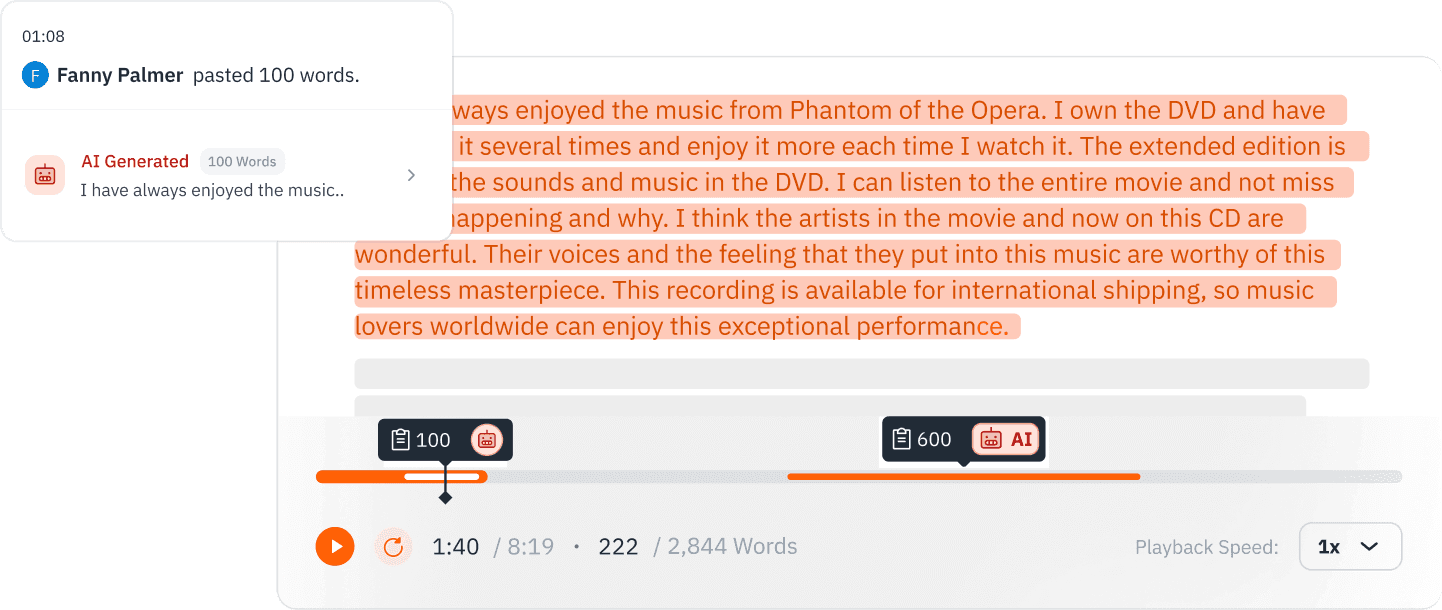
Visualizza la riproduzione del testo su Google Docs.
Google Docs salva automaticamente la cronologia delle versioni di un documento. Man mano che il documento viene scritto, Google Docs salva periodicamente delle istantanee, ciascuna delle quali è accompagnata da un timestamp che indica quando è stata creata. Si tratta di un ottimo modo per esaminare il processo di scrittura e di uno strumento aggiuntivo da utilizzare in caso di plagio.
Altri modi per verificare
Seleziona una sezione, condividi il risultato o carica il file.
Seleziona una sezione
Se vuoi controllare solo una determinata sezione, basta evidenziare il testo, fare clic con il tasto destro del mouse e selezionare "Controlla il testo con l'IA". In questo modo verrà analizzata solo la sezione di testo selezionata.
Condividi il risultato
Per condividere il risultato, clicca su "Condividi" nell'angolo in basso a destra: in questo modo chiunque avrà il link potrà visualizzarlo.
Utilizza la dashboard di Pangram
La dashboard di Pangram supporta nativamente anche i file .docx e .pdf. Esporta il documento come file .docx, quindi, nella pagina "Rilevamento del testo" della dashboard di Pangram, fai clic sulla scheda "Carica", trascina il file nell'area designata e fai clic su "Verifica con l'IA".
Integrazioni
Anche nel tuo LMS.
Pangram è inoltre integrato nel browser Chrome, in Google Docs e in molti sistemi di gestione dell'apprendimento come Google Classroom e Canvas. Gli insegnanti utilizzano la nostra estensione per il browser anche per controllare i compiti direttamente all'interno di Google Docs o nell'ambiente di valutazione del proprio LMS.
Integrato con Canvas, Google Classroom, Moodle, Brightspace, Schoology, Blackboard e Google Docs.

Controlla qualsiasi documento Google Docs per verificare se è stato scritto dall'IA.
Molti insegnanti lavorano direttamente su Google Docs con i testi scritti dagli studenti. Fortunatamente, esiste un modo semplice per verificare la presenza di testi generati dall'intelligenza artificiale in Google Docs con un solo clic.