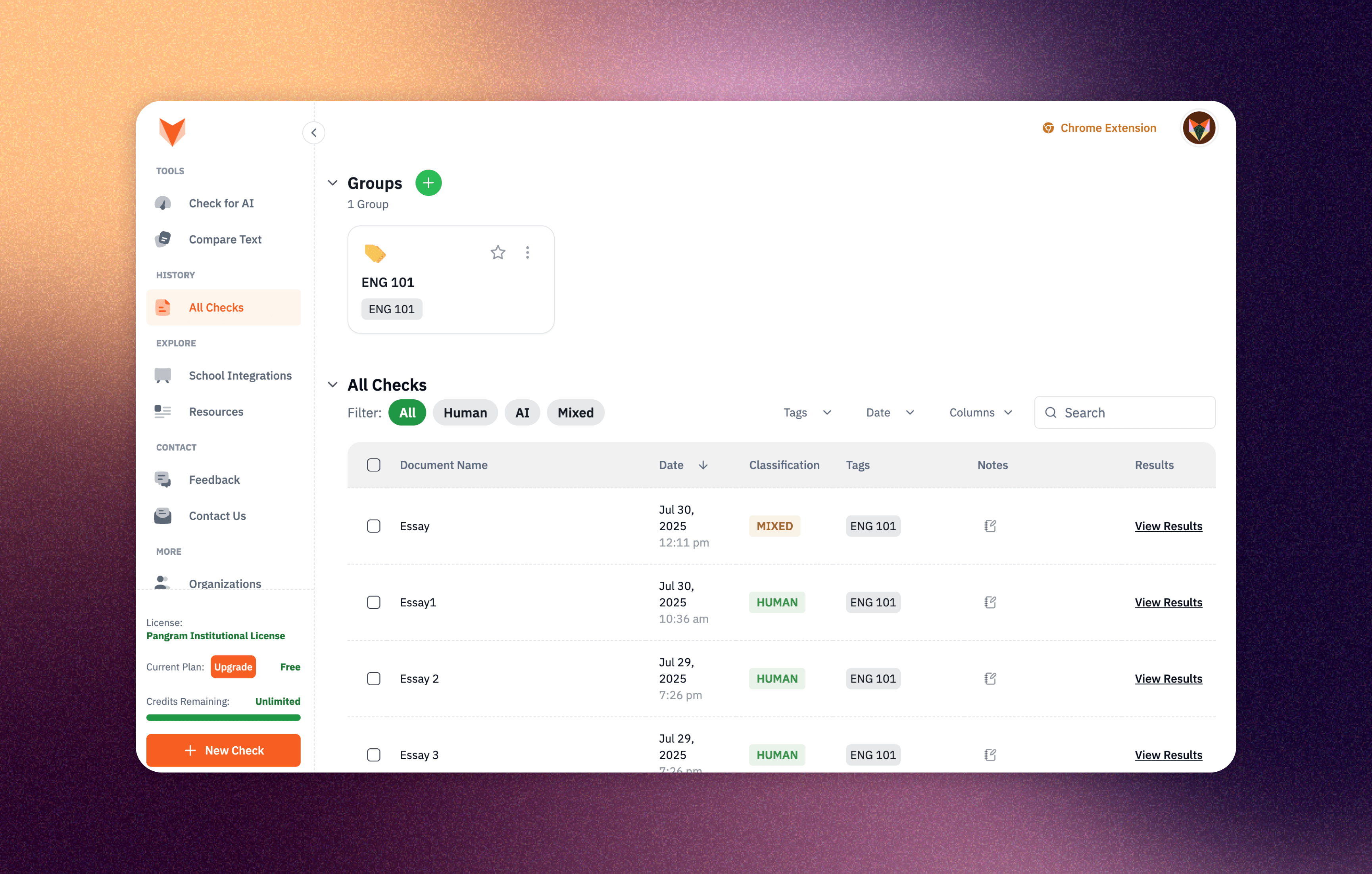
Pangramでドキュメントを整理する方法をお探しですか?「タグ」と「グループ」機能のご紹介です!これらは「すべてのチェック」ページからご利用いただけます。この2つの新機能を使えば、検索結果を整理し、必要なドキュメントに簡単にアクセスできるようになります。
タグとは何ですか?
タグとは、ドキュメントに付与できる柔軟でカスタマイズ可能なラベルのことです。タグを使用すると、ユーザーは関連する情報をすばやく見つけたり、絞り込んだりすることができます。1つのドキュメントに1つまたは複数のタグを付与できます。たとえば、教師の方は、タグを使ってドキュメントを生徒名やクラスごとに分類することができます。タグを作成することで、任意のタグに基づいてコンテンツを整理することができます。
タグ付けの例:
先生方へ:
- 生徒の名前:このようにタグ付けすることで、教師は個々の作文の履歴を追跡できるようになります
- クラス:この文書に「ENG 101」というラベルを付ける
- タグをフラグ付けシステムとして活用する:文書に「確認が必要」というタグを付ける
出版社の方へ:
- コンテンツの種類またはジャンル:「SF」、「ノンフィクション」などのラベルを使用してください
- 審査状況:「審査中」、「承認済み」、「却下」
グループとは何ですか?
「グループ」機能を使えば、ニーズに合わせてドキュメントを整理できます。各グループ内で、特定の条件に基づいてフィルタを適用したり、並べ替えを行ったりすることができます。例えば、英語教師の場合、「ENG 101」というグループを作成し、そこにタグフィルタを適用することで、このグループには「ENG 101」というタグが付いたドキュメントのみが表示されるようになります。これにより、その授業に関連するドキュメントだけに集中して取り組むことができます。
タグの追加方法は?
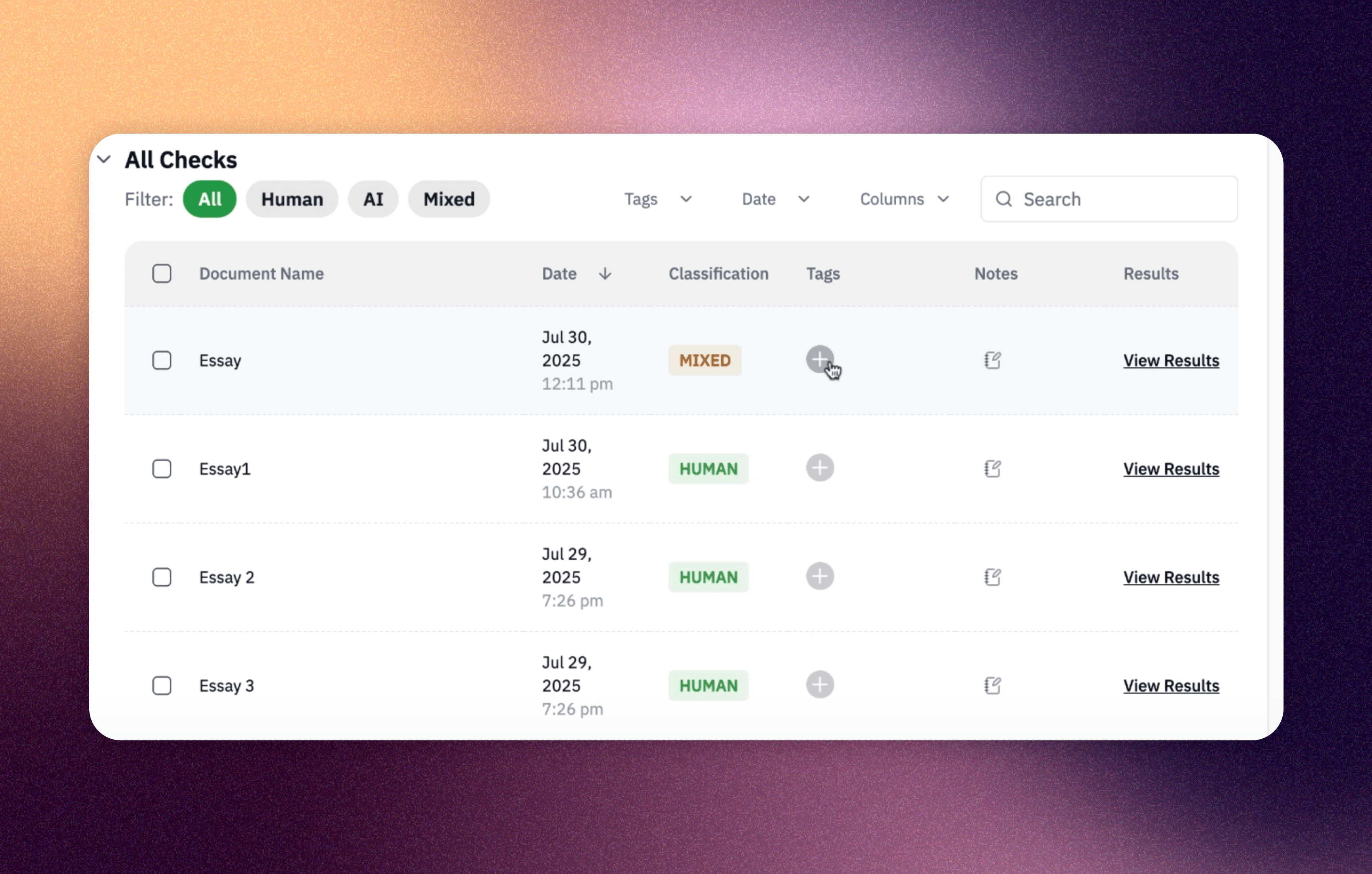
- 「すべてのチェック」テーブルの「タグ」列にあるプラスアイコンを探してください。
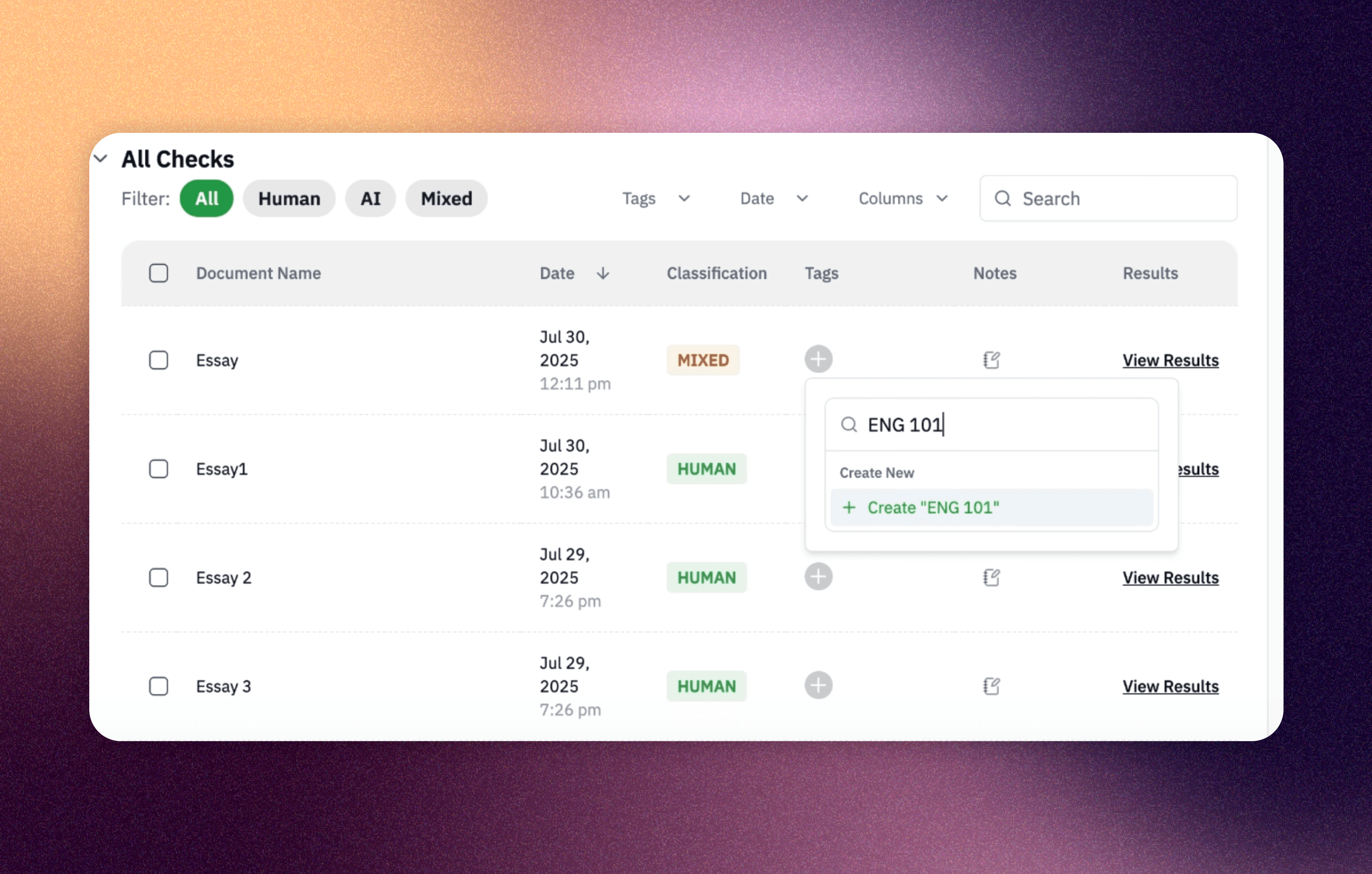
2. タグの名前を入力し、「作成」をクリックします。1つのドキュメントに複数のタグを付けることができます。
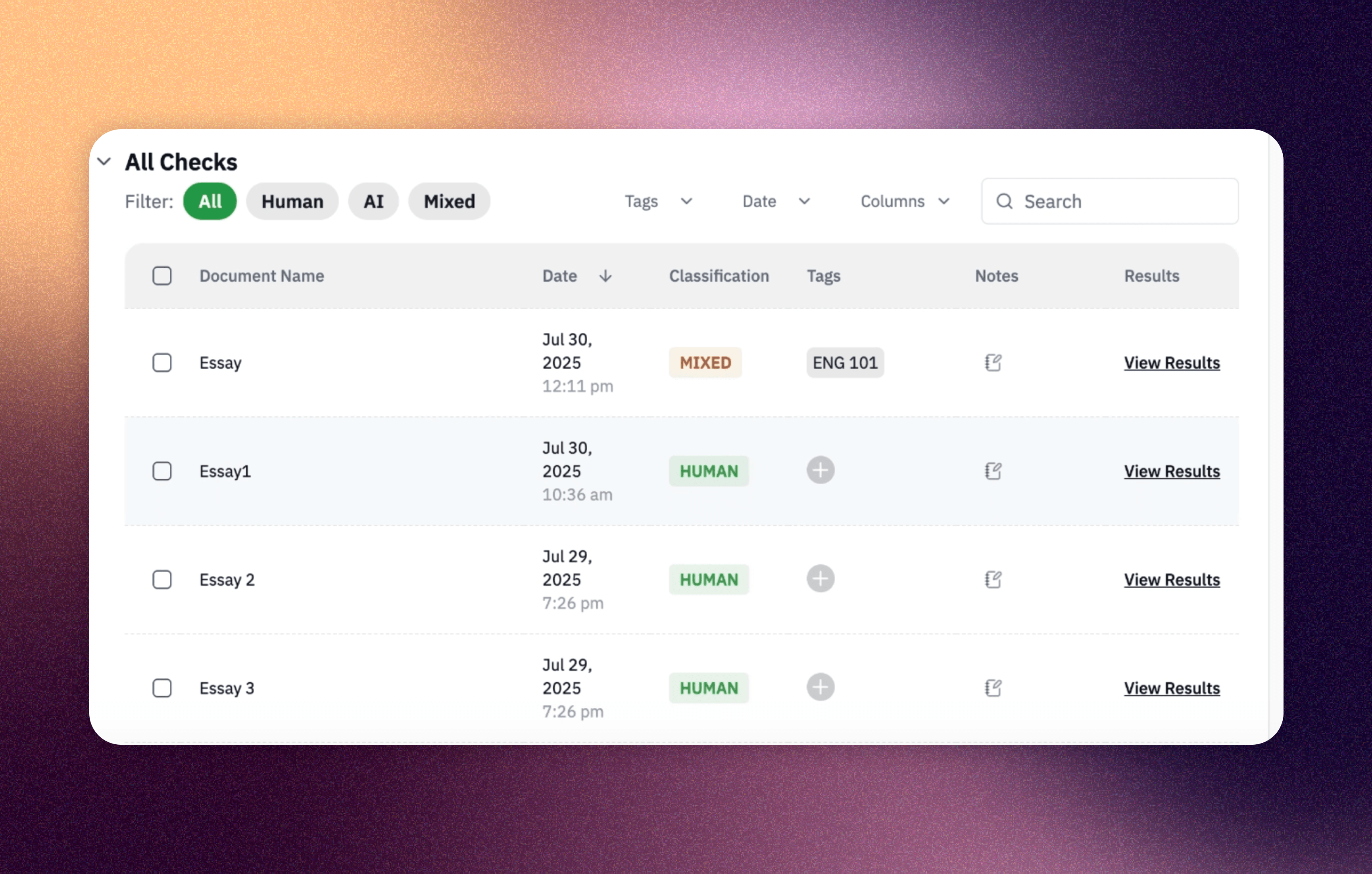
3. おめでとうございます!初めてのタグの作成に成功しました!
ヒント:タグの一括追加
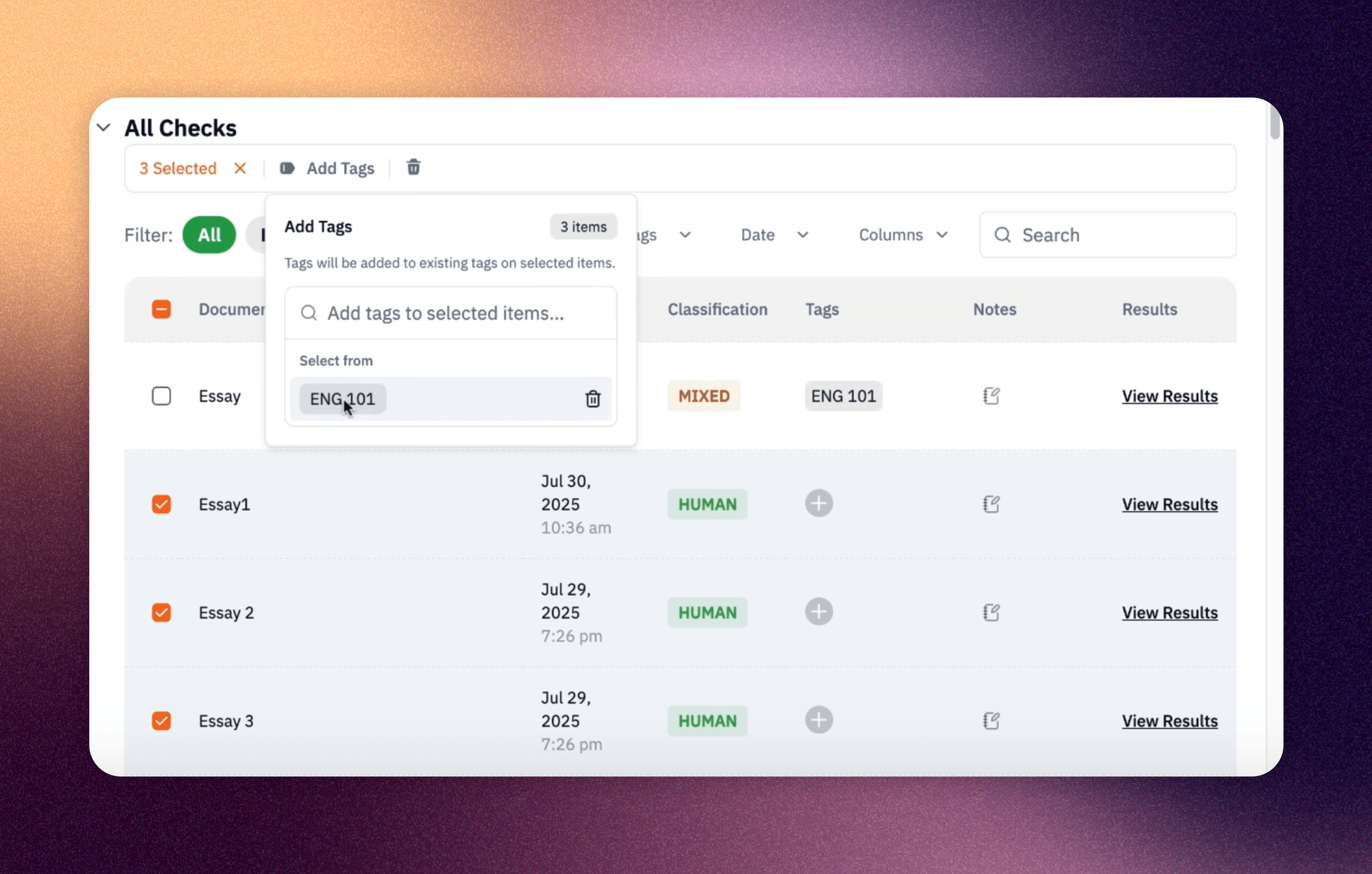
複数のドキュメントに一度にタグを追加するには:
- 各ドキュメントの横にあるチェックボックスにチェックを入れて、複数のドキュメントを選択してください
- すべてのチェック項目の下にあるメニューの「タグを追加」ボタンをクリックしてください
- 既存のタグを選択するか、新しいタグを作成して、選択したすべてのドキュメントに適用します
グループを作成する
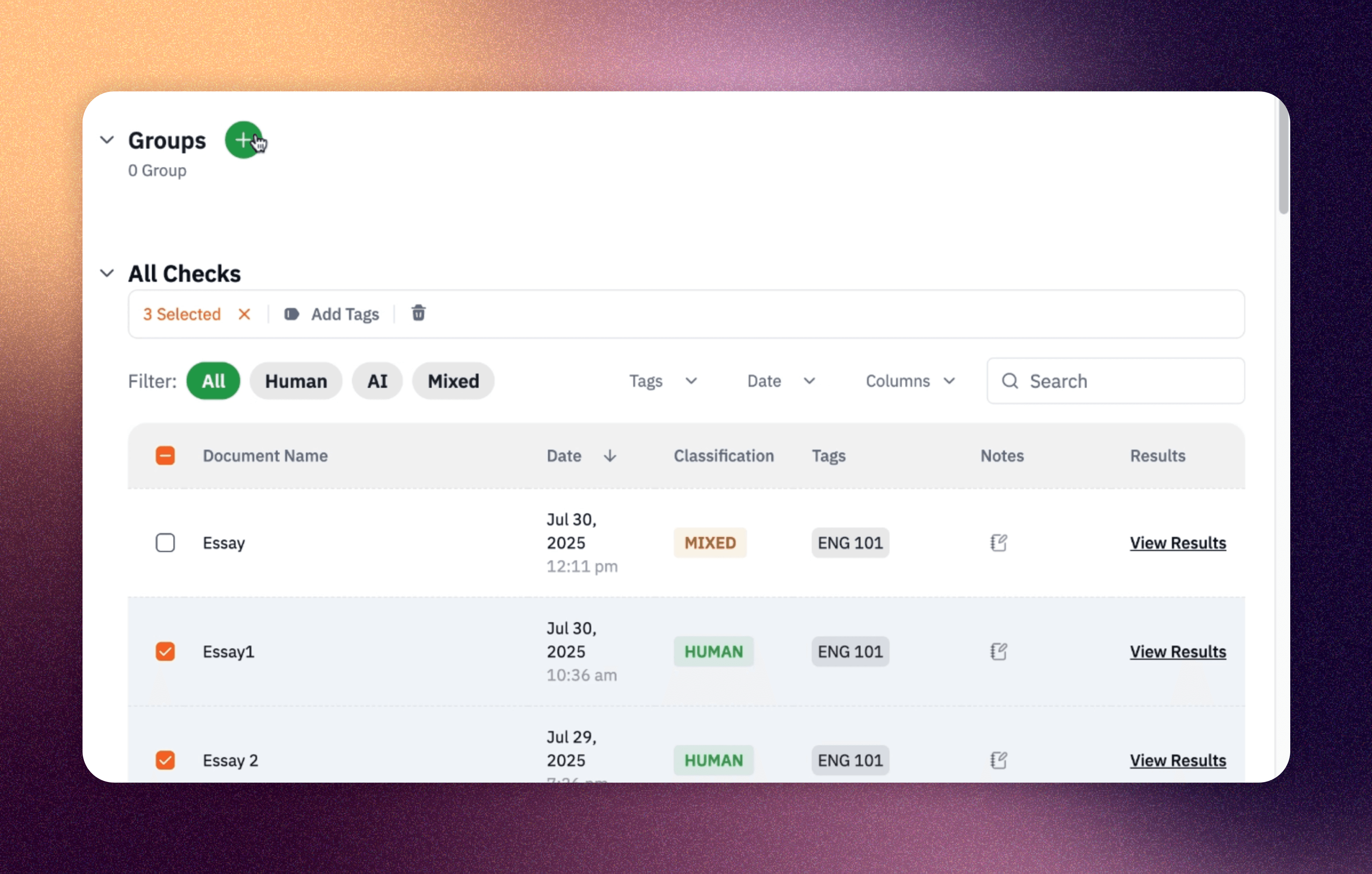
「グループ」の横にある緑色のプラスアイコンをクリックして、グループを作成してください
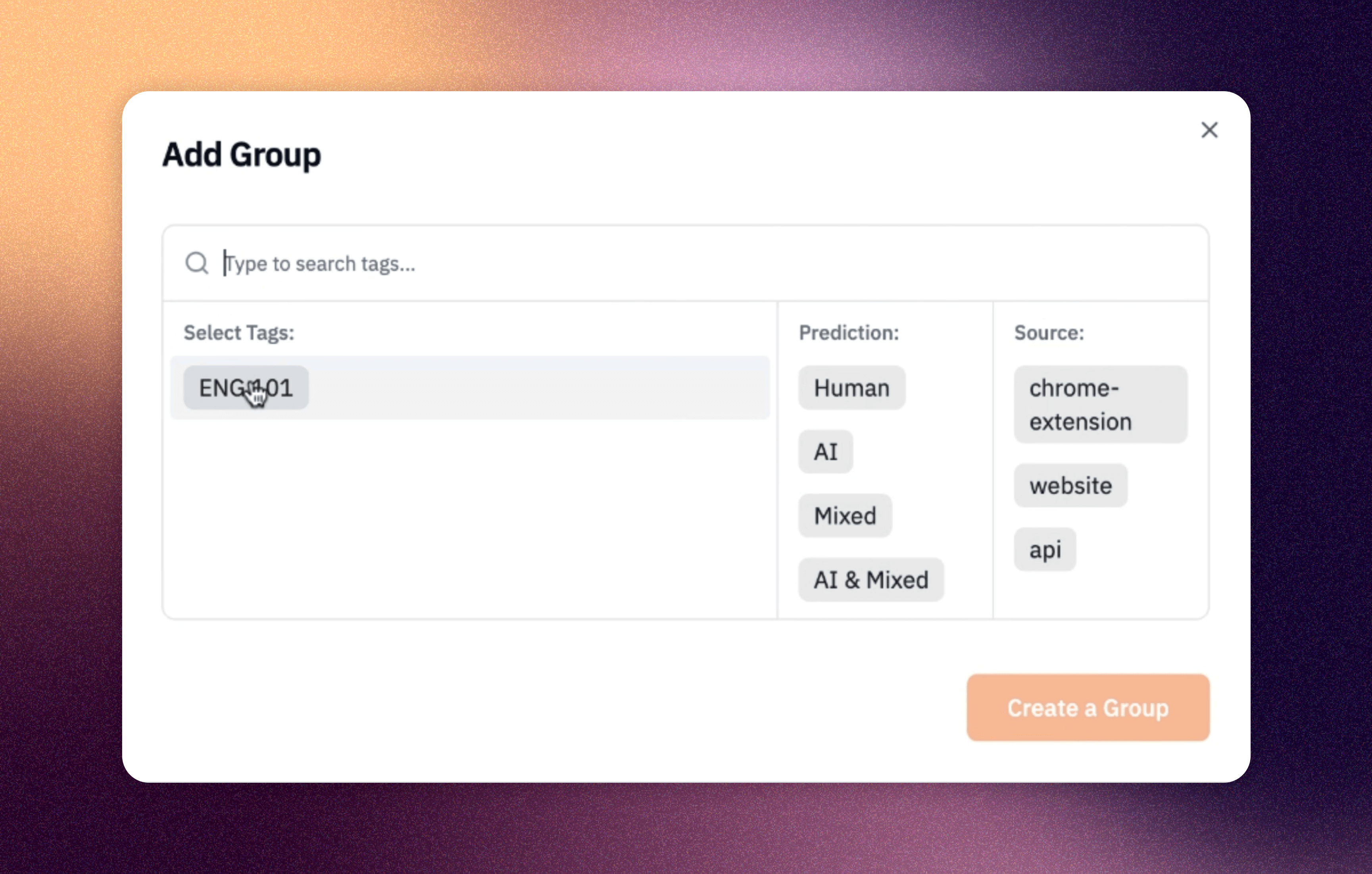
次の画面で、先ほど作成したタグを選択し、「グループを作成」をクリックします。また、予測分類やテストのソースなどの他のフィルターを追加することもできます。
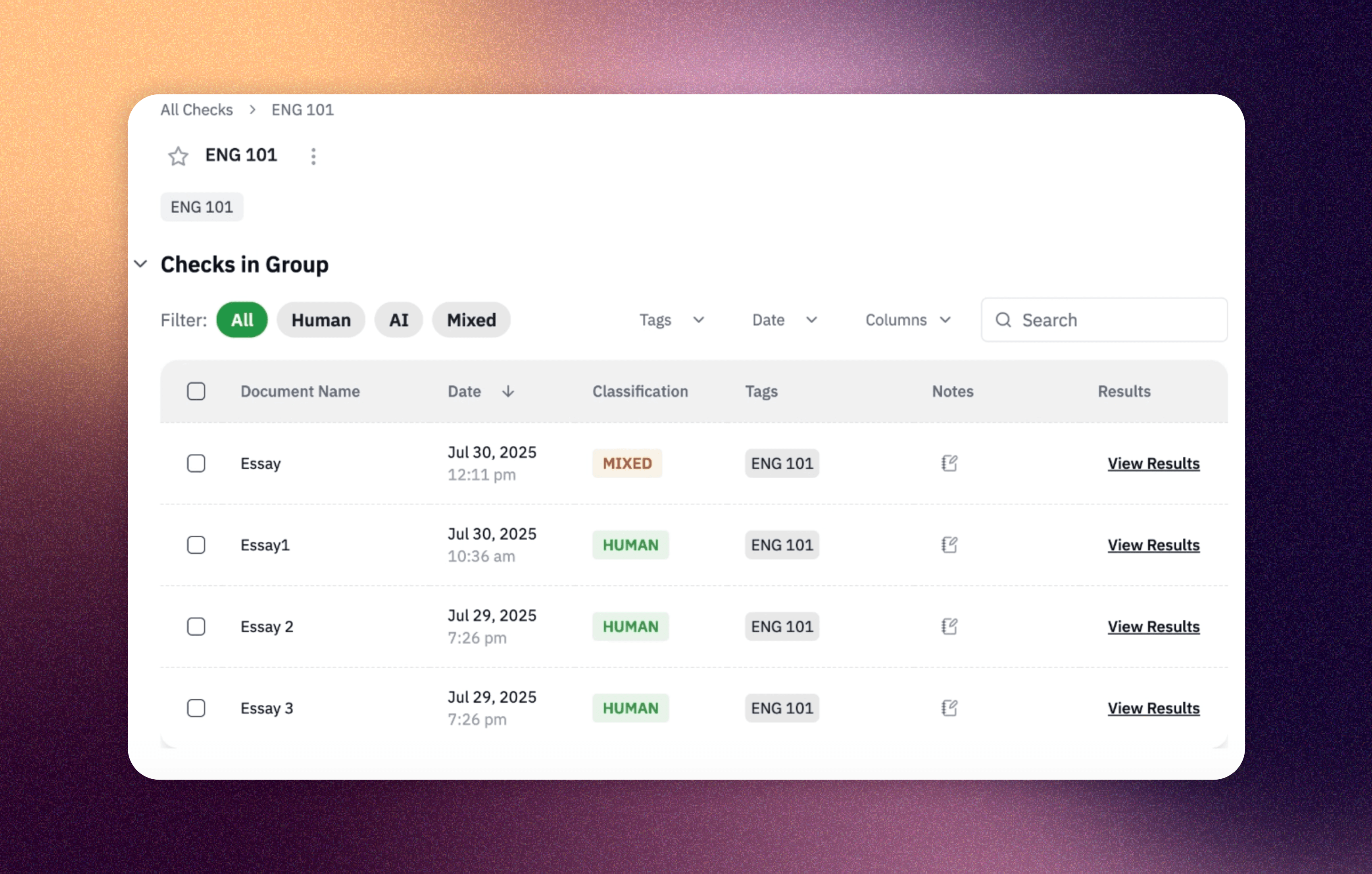
指定したタグが付いたドキュメントのみを表示するグループが作成されます。
ヒント:グループをお気に入りに追加して、簡単にアクセスしましょう!
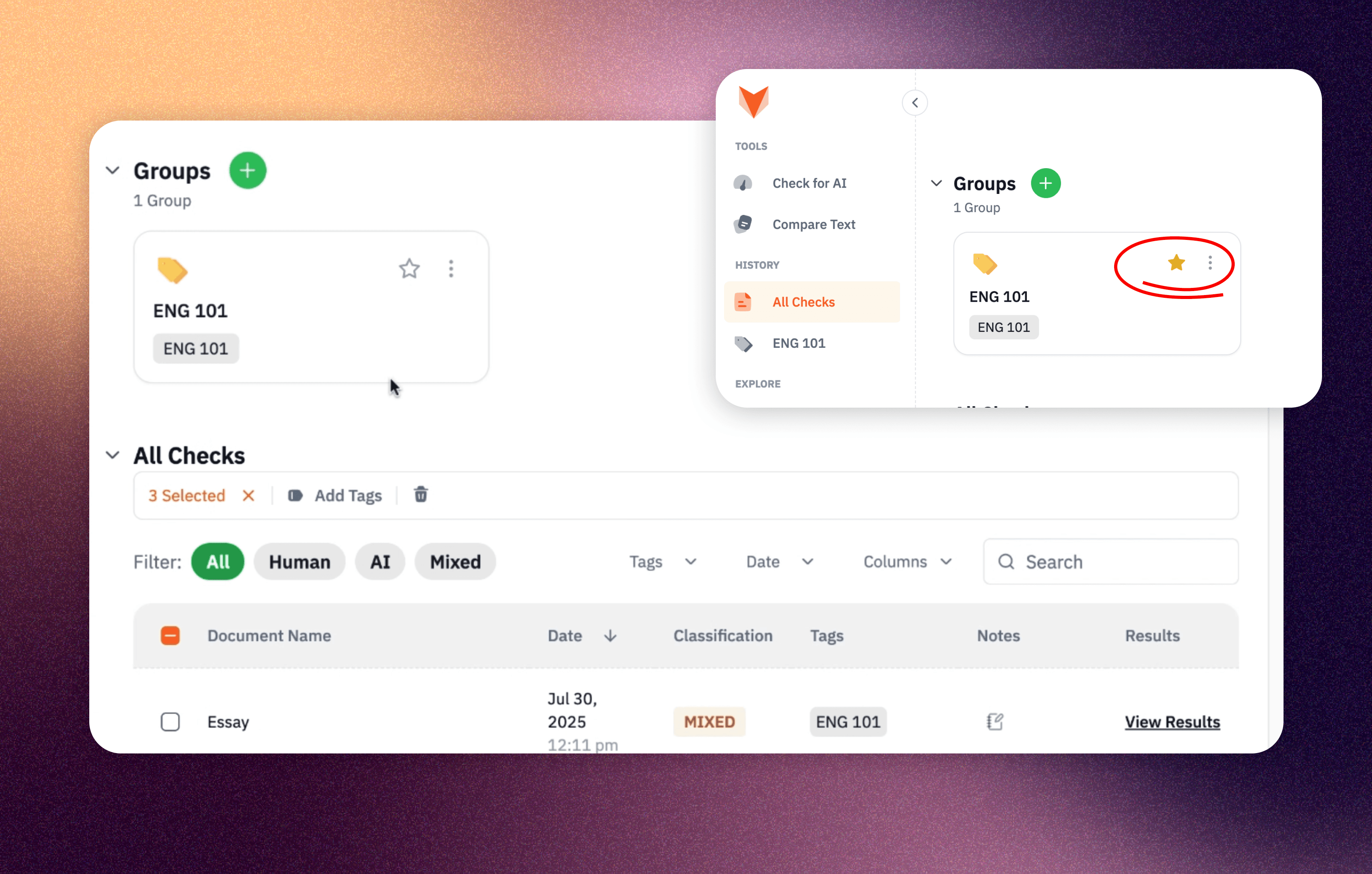
グループフォルダの右上にある星のアイコンをクリックすると、このグループがナビゲーションメニューに表示され、すばやくアクセスできるようになります。
タグ作成のコツ
- タグ名は短くする
- 再利用可能なタグを作成する
- 使わないタグを削除して、タグを整理しましょう

関連記事

パングラム・テキストの更新:GPT-4o、Claude 3、LLaMA 3

Pangramはヒューマナイザーに対してどの程度の性能を発揮するのか?(2025年8月更新)
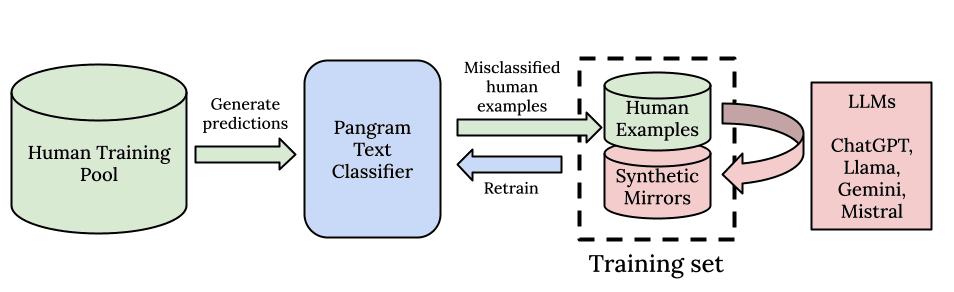
高精度AI生成テキスト検出に関する技術報告書

パングラムはGPT-5.4でも機能しますか?

Pangram 3.2のご紹介

AI検出ツールはGPT-5に対しても有効なのか?