
 التكامل مع Google Docs
الكشف عن المحتوى الذي تم إنشاؤه بواسطة الذكاء الاصطناعي بنقرة واحدة في «مستندات Google».
افتح أي مستند من مستندات Google Doc واستخدم Pangram لمسح المستند وعرض عرض تفاعلي للنص مع معلومات إضافية حول المحتوى الذي تم إنشاؤه بواسطة الذكاء الاصطناعي.

تحظى بثقةشركاء "
" العالميين




كيف يعمل
كل ما يتطلبه الأمر هو نقرة واحدة.
001
التثبيت والإعداد
تفضل بزيارة متجر Chrome الإلكتروني وابحث عن "Pangram AI Detection". اتبع تعليمات الإعداد لتسجيل الدخول أو إنشاء حساب.
002
البحث عن الذكاء الاصطناعي
افتح مستندًا. سترى زرًا في الزاوية العلوية اليمنى من مستند Google Doc مكتوب عليه «مسح ضوئي باستخدام الذكاء الاصطناعي». وسيقوم Pangram بمسح المستند بالكامل.
003
تحليل شامل
انقر على «التحليل الكامل» وستنتقل إلى لوحة معلومات Pangram للاطلاع على تحليل الذكاء الاصطناعي لكل قسم على حدة، والعبارات المميزة، والمزيد.
للمعلمين
عرض تشغيل النص في «مستندات Google».
يقوم «Google Docs» بحفظ سجل إصدارات المستند تلقائيًا. أثناء الكتابة، يقوم «Google Docs» بحفظ لقطات بشكل دوري، تحتوي كل منها على طابع زمني يشير إلى وقت التقاط اللقطة. وتُعد هذه طريقة جيدة لفحص عملية الكتابة، كما أنها أداة إضافية عند التعامل مع حالات الانتحال.
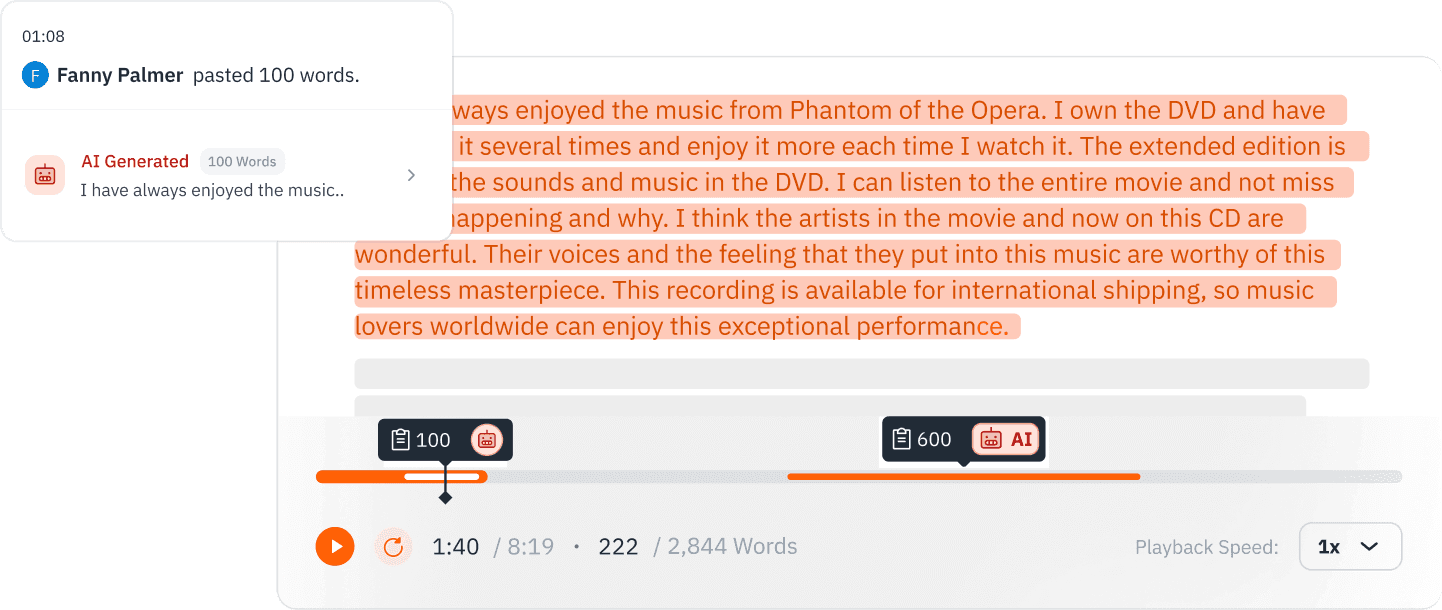
طرق أخرى للتحقق
تحقق من قسم ما، أو شارك النتيجة، أو قم بتحميل الملف.
تحديد قسم
إذا كنت ترغب فقط في فحص جزء معين، فما عليك سوى تحديد النص، والنقر بزر الماوس الأيمن، ثم النقر على خيار «فحص النص باستخدام الذكاء الاصطناعي». سيؤدي ذلك إلى فحص الجزء المحدد من النص فقط.
شارك النتيجة
لمشاركة النتيجة، انقر على "مشاركة" في الزاوية اليمنى السفلية للحصول على نتيجة يمكن لأي شخص لديه الرابط الاطلاع عليها.
استخدم لوحة معلومات Pangram
تدعم لوحة تحكم Pangram أيضًا ملفات .docx و.pdf بشكل مدمج. قم بتصدير المستند كملف .docx، ثم في صفحة «الكشف عن النص» بلوحة تحكم Pangram، انقر على علامة التبويب «تحميل»، واسحب الملف وأفلته، ثم انقر على «التحقق باستخدام الذكاء الاصطناعي».
عمليات الدمج
كما يتوفر أيضًا في نظام إدارة التعلم (LMS) الخاص بك.
كما تم دمج «بانغرام» في متصفح «كروم» و«جوجل دوكس» والعديد من أنظمة إدارة التعلم مثل «جوجل كلاسروم» و«كانفاس». ويستخدم المعلمون أيضًا ملحق المتصفح الخاص بنا للتحقق من الواجبات مباشرةً داخل «جوجل دوكس» أو في بيئة التقييم الخاصة بنظام إدارة التعلم (LMS) الخاص بهم.
متكامل مع Canvas وGoogle Classroom وMoodle وBrightspace وSchoology وBlackboard وGoogle Docs.

تحقق من أي مستند من مستندات Google Doc بحثًا عن أي نصوص كُتبت بواسطة الذكاء الاصطناعي.
يعمل العديد من المعلمين على مراجعة كتابات الطلاب مباشرةً في «Google Docs». ولحسن الحظ، هناك طريقة سهلة للتحقق من وجود كتابات تم إنشاؤها بواسطة الذكاء الاصطناعي في «Google Docs» بنقرة واحدة فقط.