Google ドキュメントでAIを検出する方法
教師はワンクリックでGoogleドキュメント内のAI生成文章を確認できます――Pangramを使って生徒の文書からAI生成を直接検出する方法。
多くの教師が、Google ドキュメント上で直接生徒の文章指導を行っています。幸いなことに、Google ドキュメント内でAIによる文章作成かどうかを簡単に確認する方法があります。たった1回のクリックで済みます!
AI検出用Chrome拡張機能
Pangram Labsは、AIによる生成かどうかを簡単に確認できるChrome拡張機能を公開しています。まずはChrome拡張機能をダウンロードしてください。Chromeウェブストアにアクセスし、「Pangram AI Detection」と検索してください。設定手順に従ってログインするか、アカウントを作成してください。設定が完了すれば、GoogleドキュメントのどのファイルでもAIによる生成かどうかを確認できるようになります。
AI用に文書をスキャンする
Chrome拡張機能をダウンロードしたら、Googleドキュメントにアクセスしてドキュメントを開いてください。Googleドキュメントの右上隅に「AIでドキュメントをスキャン」というボタンが表示されます。これをクリックすると、Pangramがドキュメント全体をスキャンし、右下隅にポップアップ表示で分析結果を表示します。
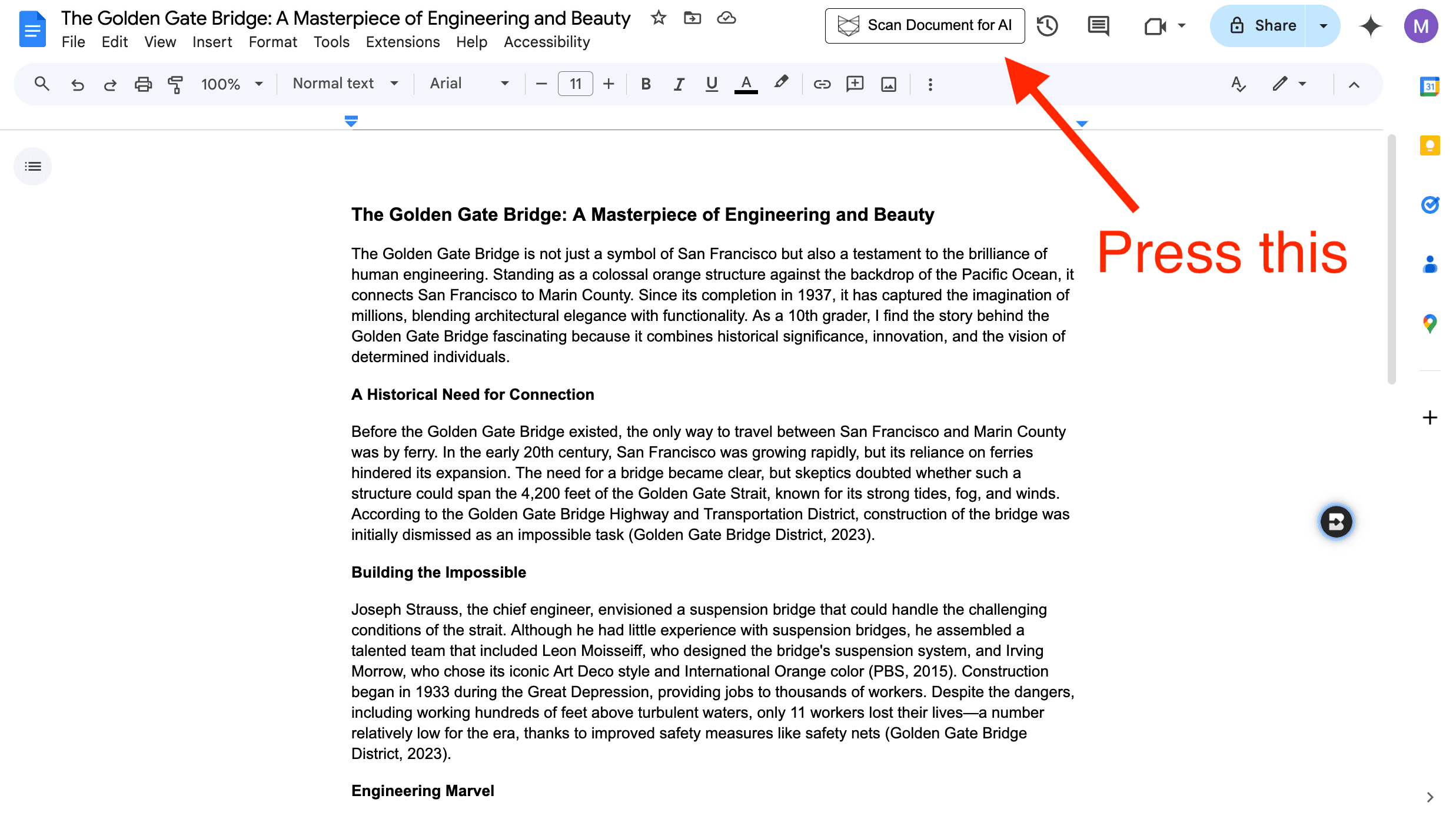 AIを検索するボタンは、右上隅の「共有」ボタンと「コメント」ボタンの左側にあります。
詳細を確認するには、「詳細分析」をクリックしてください。パングラムのダッシュボードに移動し、セクションごとのAI分析やフレーズのハイライトなどを確認できます。
結果を共有するには、右下の「共有」をクリックしてください。リンクを知っている人なら誰でも結果を確認できるようになります。
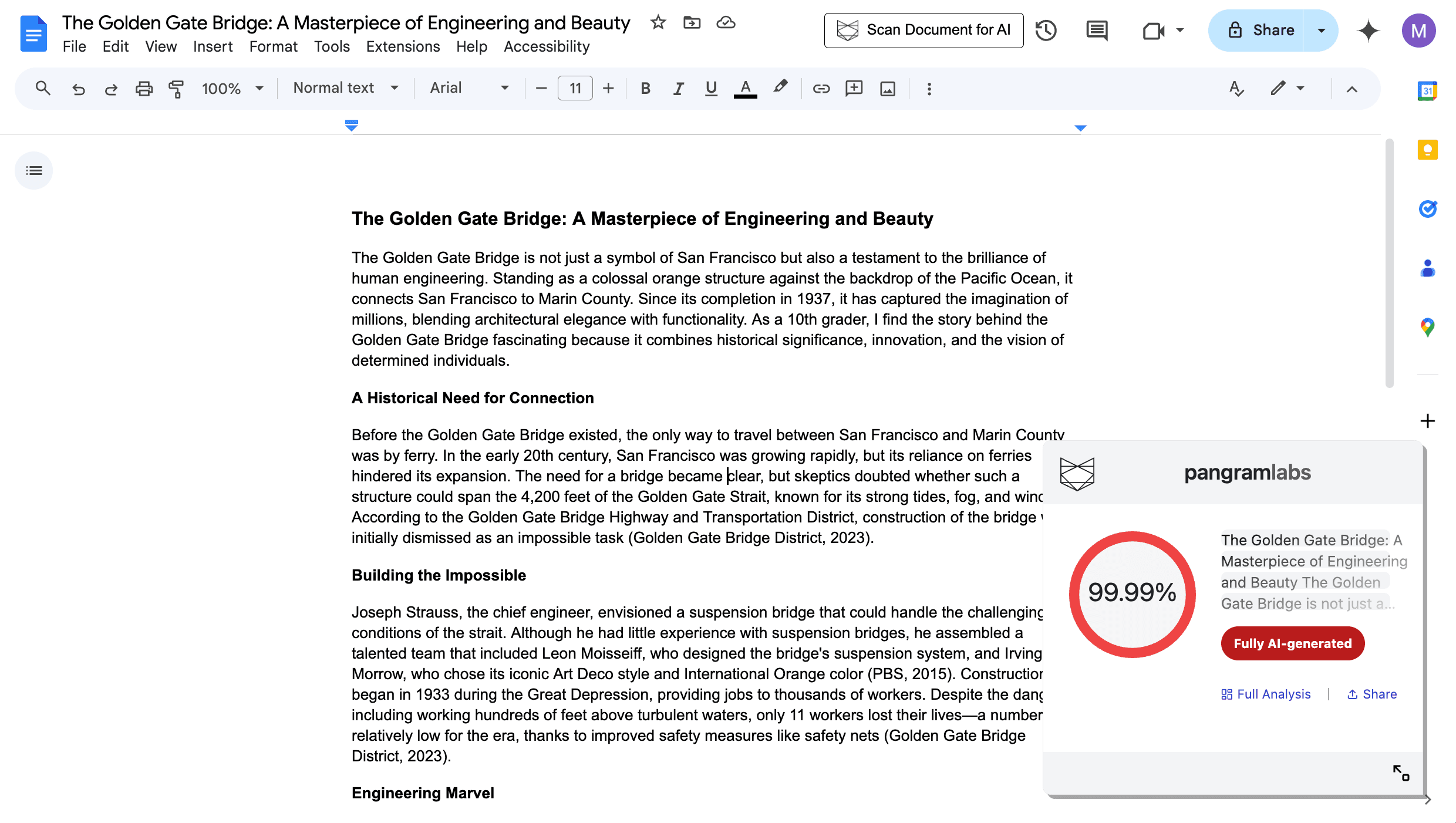 スキャン結果は、画面右下のポップアップに表示されます。
テキストをコピーし、AI用にクリップボードをスキャンする
特定の箇所だけを確認したい場合は、テキストを選択してコピー(⌘+C または Ctrl+C)し、ブラウザの右上にある Pangram 拡張機能をクリックして、「AIでクリップボードをスキャン」をクリックしてください。これにより、選択したテキスト部分のみがスキャンされます。
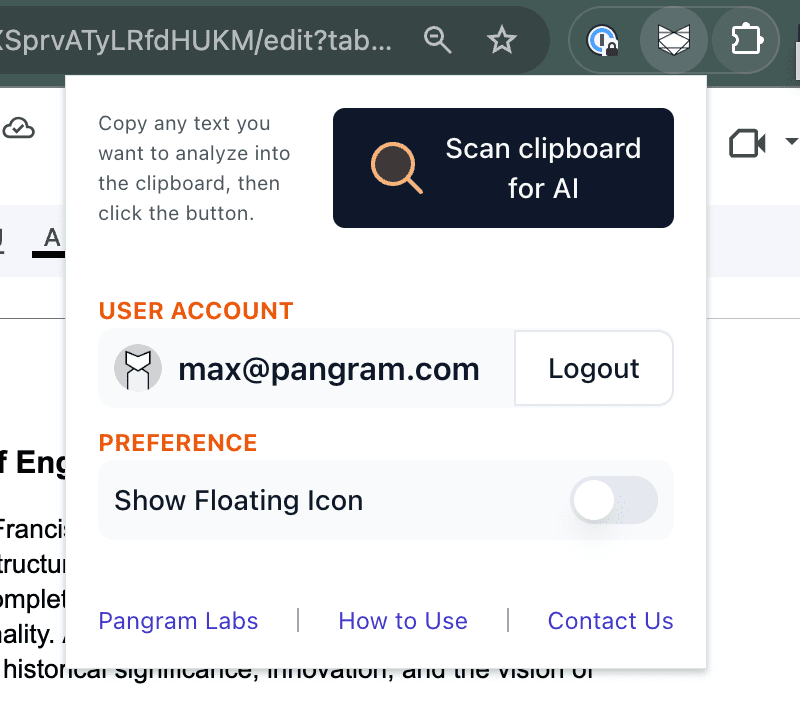 クリップボードをスキャンするには、URLバーの右側にある拡張機能メニューをクリックしてください。
パングラム・ダッシュボードを使用する
Pangramダッシュボードでは、テキストファイルや.docxファイルもネイティブで処理できます。文書をコピーするか、.docx形式でエクスポートしてください([ファイル] → [ダウンロード] → [Microsoft Word (.docx)])。その後、Pangramダッシュボードにアクセスし、[ファイルのアップロード]をクリックして、ファイルをドラッグ&ドロップしてください。「AIチェック」をクリックすると、文書内のAI生成テキストがスキャンされます。
バージョン履歴を確認する
Google ドキュメントでは、ドキュメントのバージョン履歴が自動的に保存されます。文書が作成されるにつれて、Google ドキュメントは定期的にスナップショットを保存し、各スナップショットには作成日時を示すタイムスタンプが付与されます。これは執筆の過程を確認するのに役立つだけでなく、盗作の疑いがある場合の調査ツールとしても有効です。もしテキストの大部分が突然現れたように見える場合は
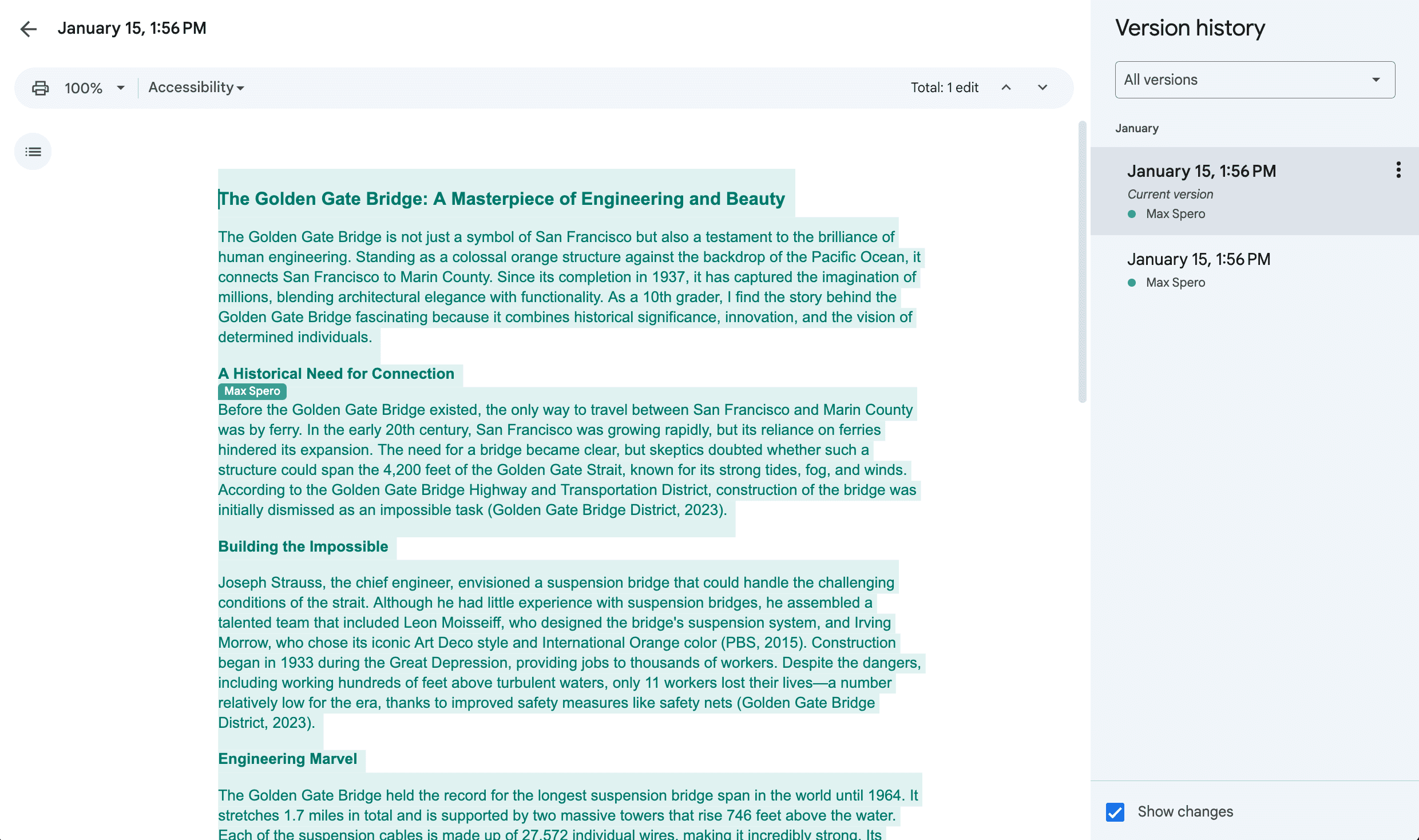 編集せずに貼り付けられたドキュメントのバージョン履歴は、次のようになります。
他のGoogleツールも使っていますか?「Google ClassroomにはAI検出機能はあるのか?」をご覧ください。
マックスは経験豊富な機械学習エンジニアです。直近ではNuroで自動運転車の開発に携わり、同社のアクティブラーニングの取り組みを主導しました。Google、Two Sigma、Yelpでは、長年にわたり機械学習製品の導入を成功させてきました。
マックスはスタンフォード大学で理論計算機科学の学士号と人工知能の修士号を取得しています。ものづくりへの情熱に加え、彼は『マジック:ザ・ギャザリング』のキューブ・コミュニティでも活発に活動しています。
関連記事
パングラム・テキストの更新:GPT-4o、Claude 3、LLaMA 3

AI検出ツールはGPT-4.5を見破れるのか?
パングラムはGPT-5.4でも機能しますか?
PythonでAIを検出する方法
Pangram 3.0:テキストにおけるAI編集の程度を定量化
LoRAを活用したスケールアップ