
 Integración con Google Docs
Detección de IA con un solo clic en Google Docs.
Abre cualquier documento de Google Docs y utiliza Pangram para analizar tu documento y ver una reproducción del texto, con información adicional sobre el contenido generado por IA.

Cuenta con la confianza delos socios globales de «
»




Cómo funciona
Solo hace falta un clic.
001
Instalación y configuración
Visita la Chrome Web Store y busca «Pangram AI Detection». Sigue las instrucciones de configuración para iniciar sesión o crear una cuenta.
002
Buscar IA
Abre un documento. Deberías ver un botón en la esquina superior derecha del documento de Google Docs que dice «Escanear con IA». Pangram escaneará todo el documento.
003
Análisis completo
Haz clic en «Análisis completo» y accederás al panel de control de Pangram, donde podrás ver un análisis realizado por la IA sección por sección, frases destacadas y mucho más.
Para docentes
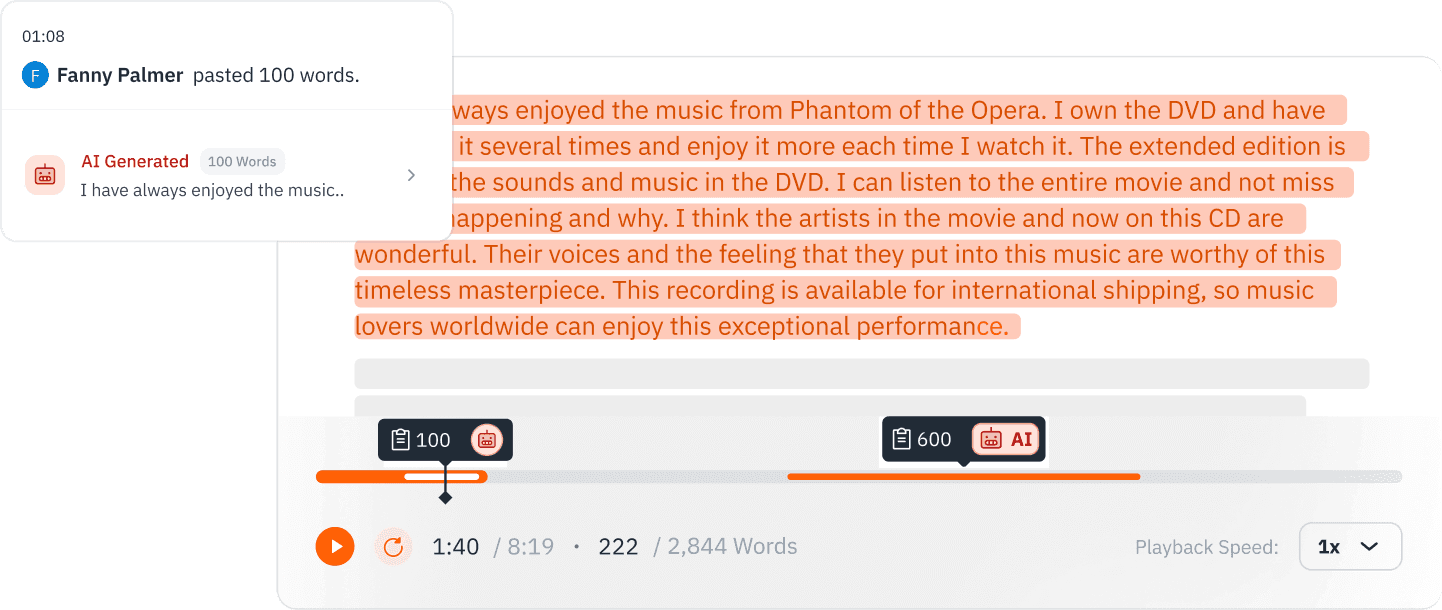
Ver la reproducción del texto en Google Docs.
Google Docs guarda automáticamente el historial de versiones de un documento. A medida que se escribe, Google Docs guarda periódicamente instantáneas, cada una con una marca de tiempo que indica cuándo se tomó. Esta es una buena forma de analizar el proceso de redacción y una herramienta adicional a la hora de abordar un caso de plagio.
Más formas de comprobarlo
Marca una sección, comparte el resultado o sube el archivo.
Marcar una sección
Si solo quieres comprobar una sección concreta, basta con seleccionar el texto, hacer clic con el botón derecho y seleccionar «Comprobar texto con IA». De este modo, solo se analizará la sección de texto seleccionada.
Comparte el resultado
Para compartir el resultado, haz clic en «Compartir» en la esquina inferior derecha para obtener un resultado que pueda ver cualquier persona que tenga el enlace.
Utiliza el panel de control de Pangram
El panel de control de Pangram también es compatible de forma nativa con archivos .docx y .pdf. Exporta el documento como un archivo .docx y, a continuación, en la página «Detección de texto» del panel de control de Pangram, haz clic en la pestaña «Subir», arrastra y suelta el archivo y haz clic en «Comprobar con IA».
Integraciones
También en tu LMS.
Pangram también está integrado en el navegador Chrome, en Google Docs y en muchos sistemas de gestión del aprendizaje, como Google Classroom y Canvas. Los profesores también utilizan nuestra extensión para el navegador para revisar los trabajos directamente desde Google Docs o desde el entorno de calificación de su sistema de gestión del aprendizaje.
Se integra con Canvas, Google Classroom, Moodle, Brightspace, Schoology, Blackboard y Google Docs.

Comprueba si hay texto generado por IA en cualquier documento de Google Docs.
Muchos profesores trabajan con los textos de los alumnos directamente en Google Docs. Por suerte, hay una forma sencilla de detectar si un texto ha sido redactado por IA en Google Docs con un solo clic.