Come individuare l'intelligenza artificiale in Google Docs
Gli insegnanti possono verificare la presenza di testi generati dall'IA su Google Docs con un solo clic: ecco come individuare l'IA direttamente nei documenti degli studenti con Pangram.
Molti insegnanti lavorano direttamente sui documenti di Google Docs per correggere i compiti scritti degli studenti. Per fortuna, esiste un modo semplice per verificare se un testo è stato scritto dall'intelligenza artificiale direttamente all'interno di Google Docs. Basta un solo clic!
Estensione Chrome per il rilevamento dell'IA
Pangram Labs ha pubblicato un'estensione per Chrome che semplifica il controllo della presenza di contenuti generati dall'intelligenza artificiale. Il primo passo è scaricare l'estensione per Chrome. Visita il Chrome Web Store e cerca "Pangram AI Detection". Segui le istruzioni di configurazione per effettuare l'accesso o creare un account. Una volta fatto ciò, potrai verificare la presenza di contenuti generati dall'intelligenza artificiale in qualsiasi documento Google.
Scansiona il documento per l'IA
Una volta scaricata l'estensione per Chrome, vai su Google Docs e apri un documento. Nell'angolo in alto a destra del documento dovresti vedere un pulsante con la scritta "Scansiona documento per l'IA". Cliccandoci sopra, Pangram analizzerà l'intero documento e mostrerà i risultati in una finestra pop-up nell'angolo in basso a destra.
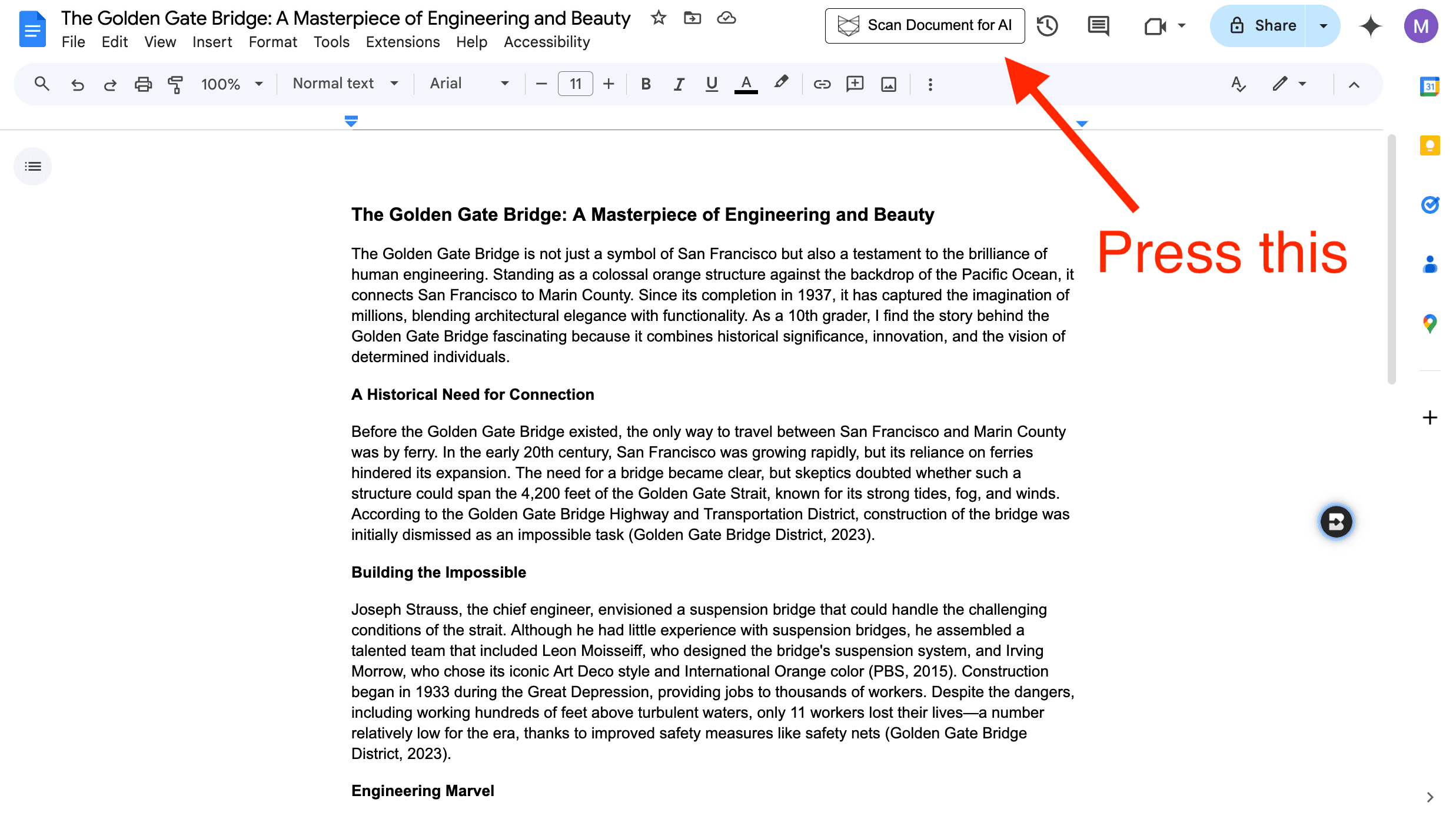 Il pulsante per la ricerca dell'IA si trova nell'angolo in alto a destra, a sinistra dei pulsanti di condivisione e commento.
Per visualizzare ulteriori dettagli, clicca su "Analisi completa": verrai reindirizzato alla dashboard di Pangram, dove potrai consultare l'analisi AI sezione per sezione, le frasi evidenziate e altro ancora.
Per condividere il risultato, clicca su "Condividi" nell'angolo in basso a destra: in questo modo chiunque avrà il link potrà visualizzarlo.
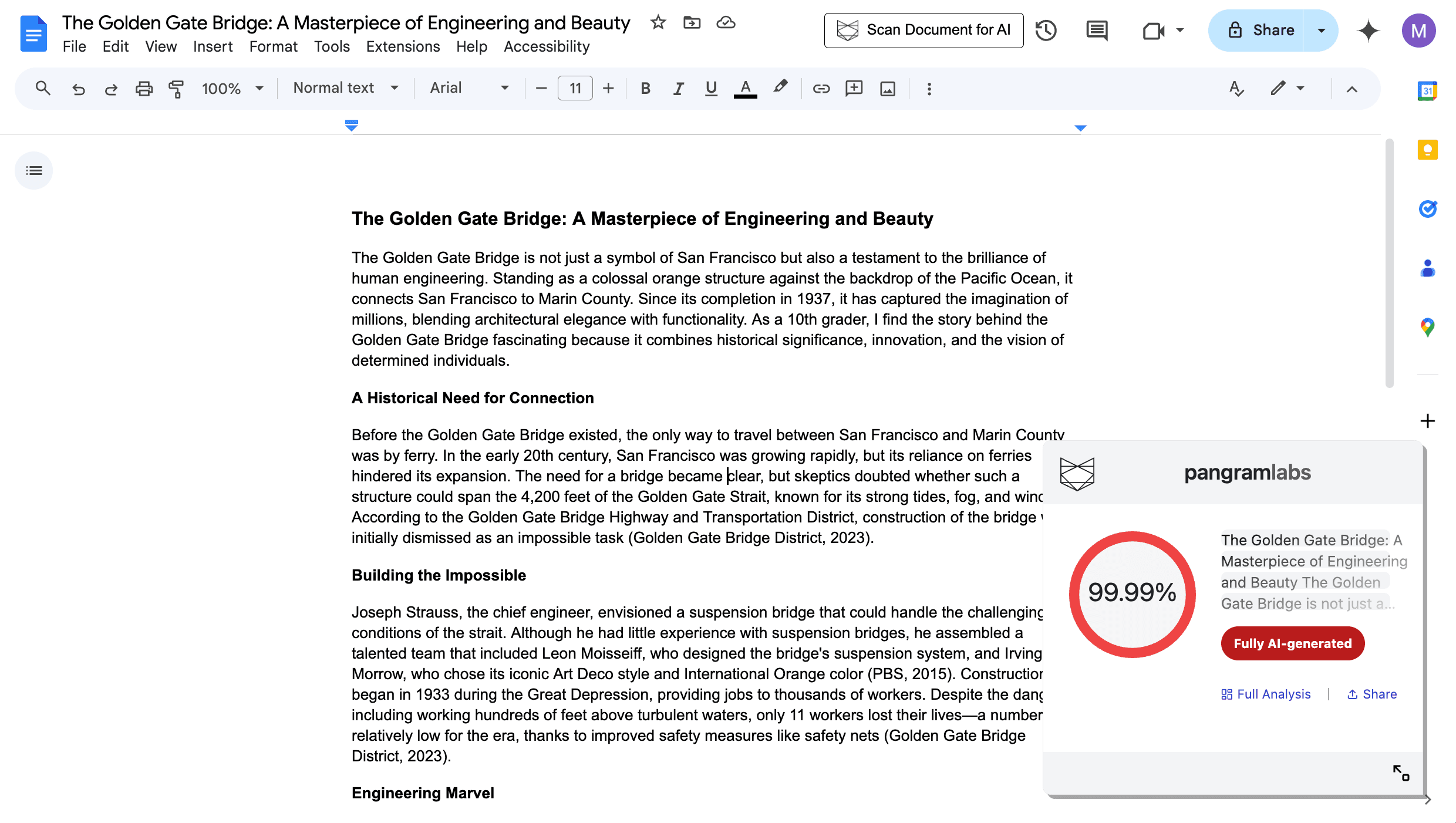 Il risultato della scansione viene visualizzato in una finestra a comparsa nell'angolo in basso a destra.
Copia il testo e analizza gli appunti per l'IA
Se vuoi semplicemente controllare una determinata sezione, puoi selezionare del testo, copiarlo (⌘+C o Ctrl+C), cliccare sull'estensione Pangram nell'angolo in alto a destra del browser e cliccare su "Scansiona gli appunti con l'IA". In questo modo verrà analizzata solo la sezione di testo selezionata.
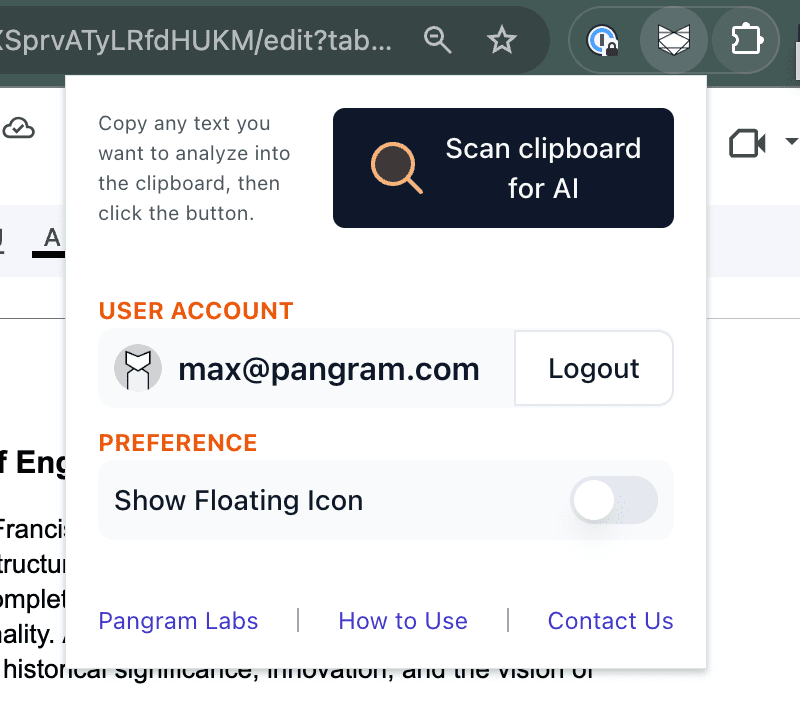 Per scansionare gli appunti, clicca sul menu dell'estensione a destra della barra degli indirizzi.
Utilizza la dashboard di Pangram
La dashboard di Pangram supporta nativamente anche i file di testo e i file .docx. È possibile copiare il documento oppure esportarlo in formato .docx: File -> Scarica -> Microsoft Word (.docx). Una volta fatto ciò, accedi alla dashboard di Pangram, clicca su "Carica file" e trascina il file nell'apposita area. Clicca su "Verifica AI" per analizzare il documento alla ricerca di contenuti generati dall'intelligenza artificiale.
Consulta la cronologia delle versioni
Google Docs salva automaticamente la cronologia delle versioni di un documento. Man mano che si scrive, Google Docs salva periodicamente delle istantanee, ciascuna con un timestamp che indica quando è stata creata. Questo è un ottimo modo per esaminare il processo di scrittura e uno strumento in più quando si ha a che fare con un caso di plagio. Se sembra che gran parte del testo sia apparsa dal nulla
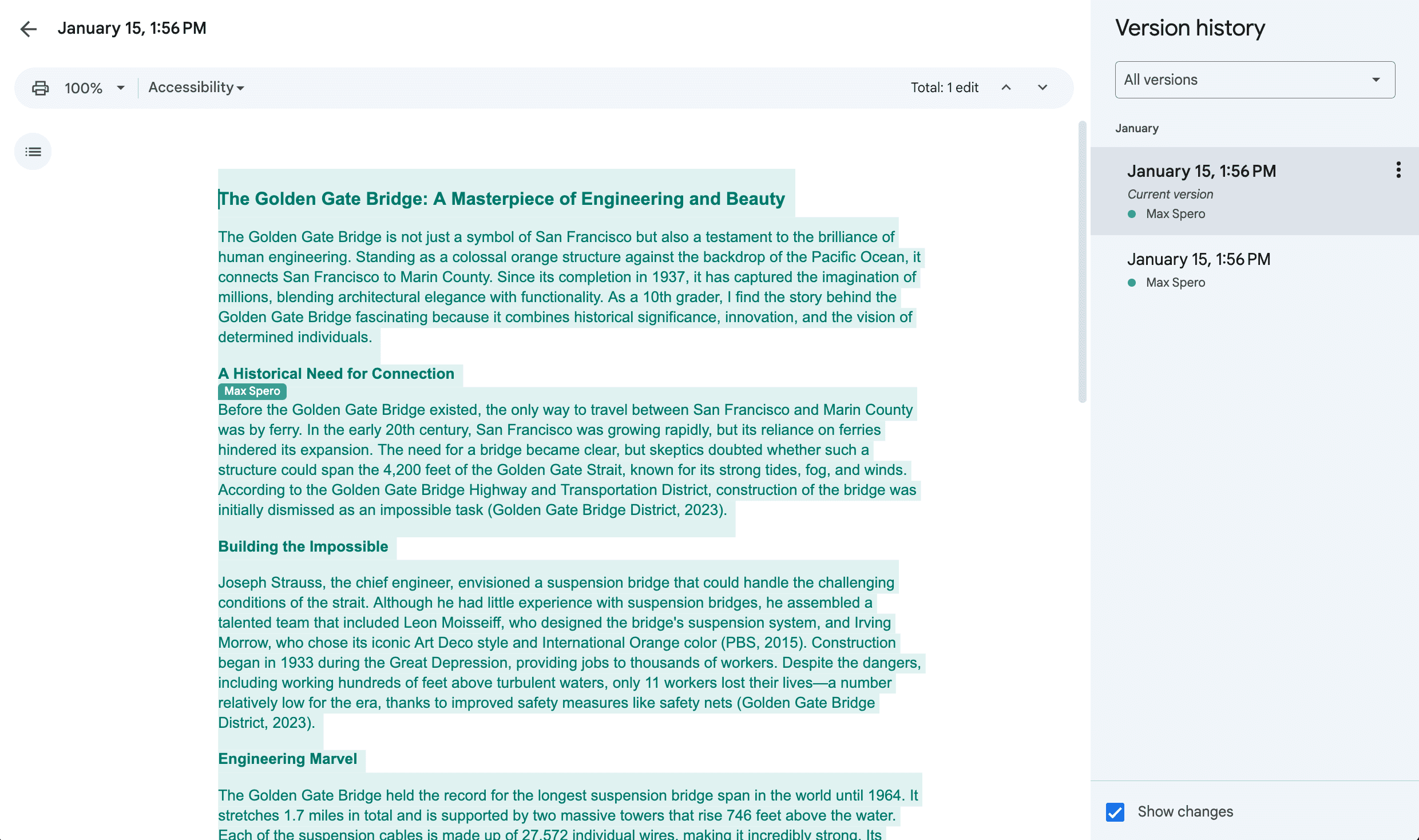 La cronologia delle versioni di un documento incollato senza modifiche avrà questo aspetto.
Utilizzi altri strumenti di Google? Scopri se Google Classroom dispone di un rilevatore di contenuti generati dall'intelligenza artificiale.
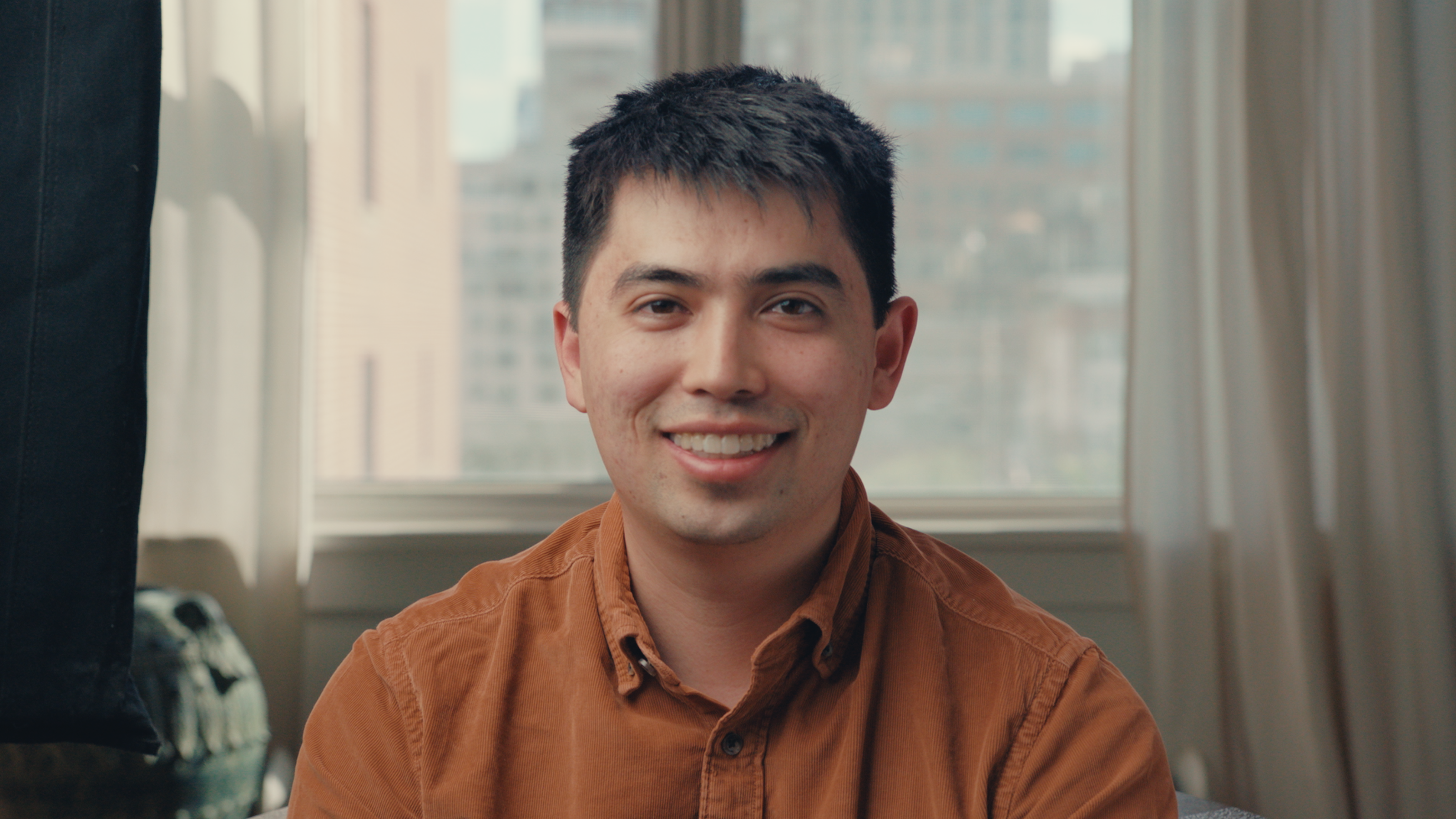
Max è un ingegnere esperto nel campo del machine learning. Di recente ha lavorato al progetto sui veicoli autonomi presso Nuro, guidando le attività di apprendimento attivo. Vanta una lunga esperienza nella realizzazione di prodotti di machine learning di successo presso Google, Two Sigma e Yelp.
Max ha conseguito una laurea in Informatica teorica e un master in Intelligenza artificiale presso l'Università di Stanford. Oltre alla sua passione per la creazione di cubi, è anche un membro attivo della comunità dei cubi di Magic: The Gathering.
Altre letture

Aggiornamento del testo del pangramma: GPT-4o, Claude 3, LLaMA 3

I rilevatori di IA sono in grado di individuare GPT-4.5?
Pangram funziona con GPT-5.4?
Come rilevare l'intelligenza artificiale in Python
Pangram 3.0: quantificare la portata della revisione dei testi da parte dell'intelligenza artificiale

Scalabilità con LoRA