Presentazione di tag e gruppi
Come utilizzare i tag e i gruppi nella dashboard di Pangram per organizzare, filtrare e condividere i risultati del rilevamento tramite IA.

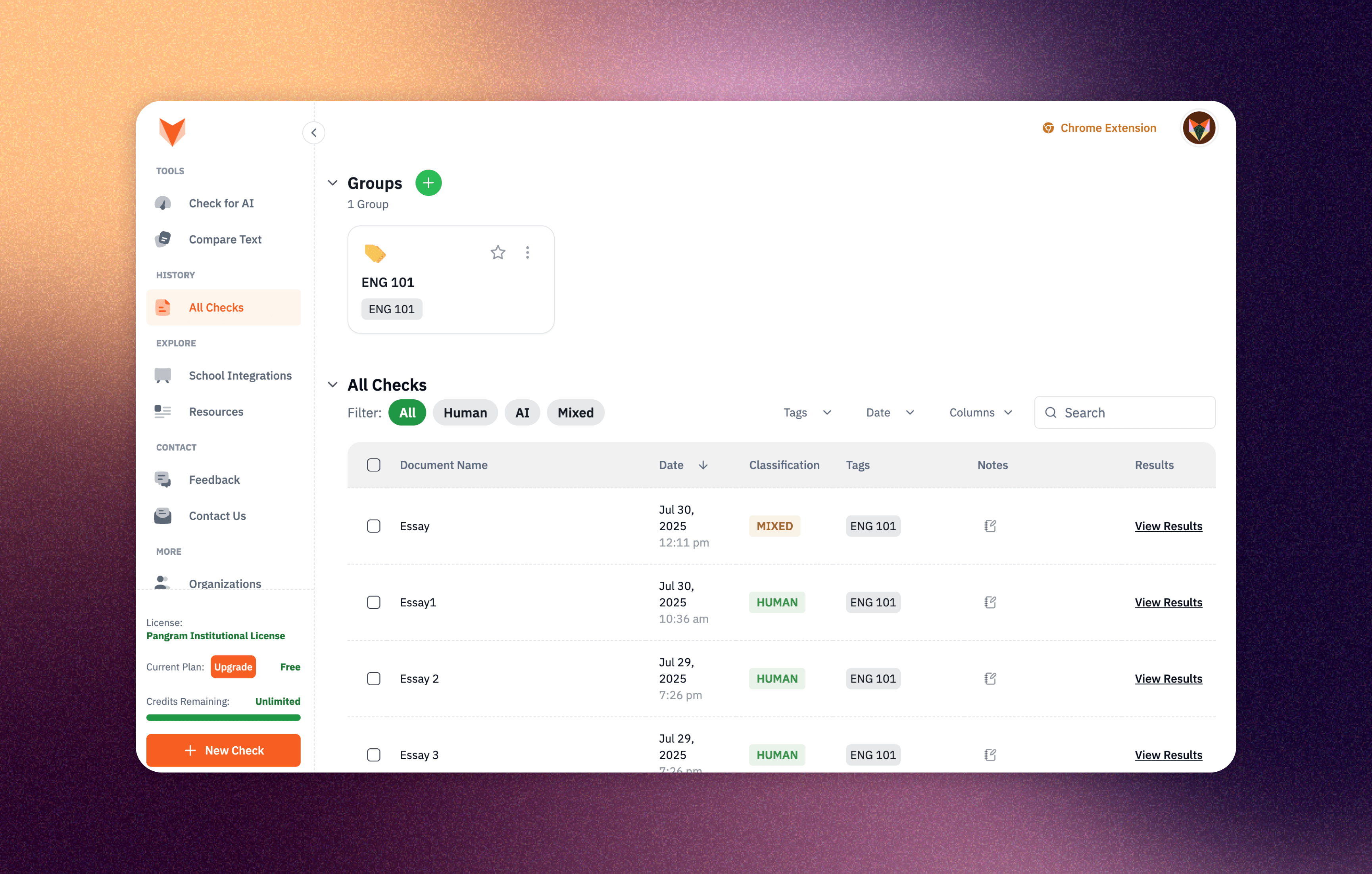
Cerchi un modo per organizzare i tuoi documenti in Pangram? Ti presentiamo le etichette e i gruppi! Ora li trovi nella pagina "Tutti i controlli". Queste due nuove funzionalità ti aiutano a organizzare i risultati e ad accedere facilmente ai documenti.
Che cos'è un tag?
Un tag è un'etichetta flessibile e personalizzabile che puoi applicare ai tuoi documenti. I tag aiutano gli utenti a trovare e filtrare rapidamente le informazioni rilevanti. È possibile applicare uno o più tag a un singolo documento. Ad esempio, se sei un insegnante, puoi utilizzare i tag per classificare i documenti in base al nome dello studente o al gruppo di classe. La creazione di tag ti consente di organizzare i contenuti in base ai tag che preferisci.
Esempi di tagging:
Per gli insegnanti:
- Nomi degli studenti: l'uso di questa etichetta consente agli insegnanti di tenere traccia della cronologia dei compiti scritti di ciascuno studente
- Corso: Assegnare al documento l'etichetta "ENG 101"
- Usa i tag come sistema di segnalazione: contrassegna i documenti con il tag "da controllare"
Per gli editori:
- Tipo di contenuto o genere: usa etichette come "Fantascienza", "Saggistica"
- Stato della verifica: "In attesa di revisione", "Approvato", "Rifiutato"
Che cos'è un gruppo?
I gruppi ti consentono di organizzare i documenti in base alle tue esigenze. Puoi scegliere di applicare filtri o ordinare i contenuti all'interno di ciascun gruppo in base a criteri specifici. Ad esempio, se sei un insegnante di inglese, puoi creare un gruppo denominato "ENG 101" e applicare un filtro per tag in modo che questo gruppo mostri solo i documenti contrassegnati con il tag "ENG 101", aiutandoti a concentrarti esclusivamente sui documenti relativi a questo corso.
Come si aggiungono i tag?
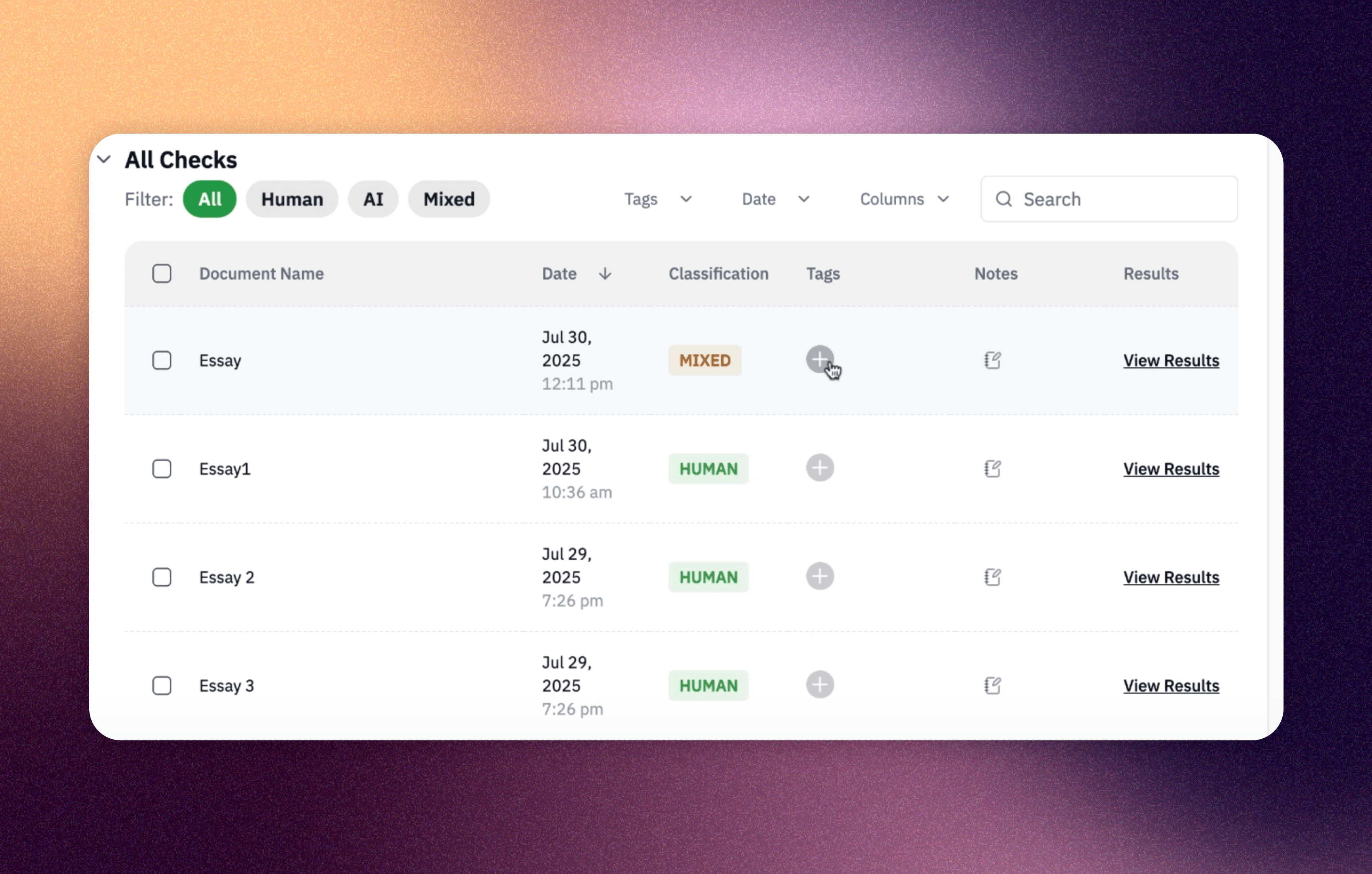
- Nella tabella "Tutti i controlli", individua l'icona con il segno più nella colonna "Tag".
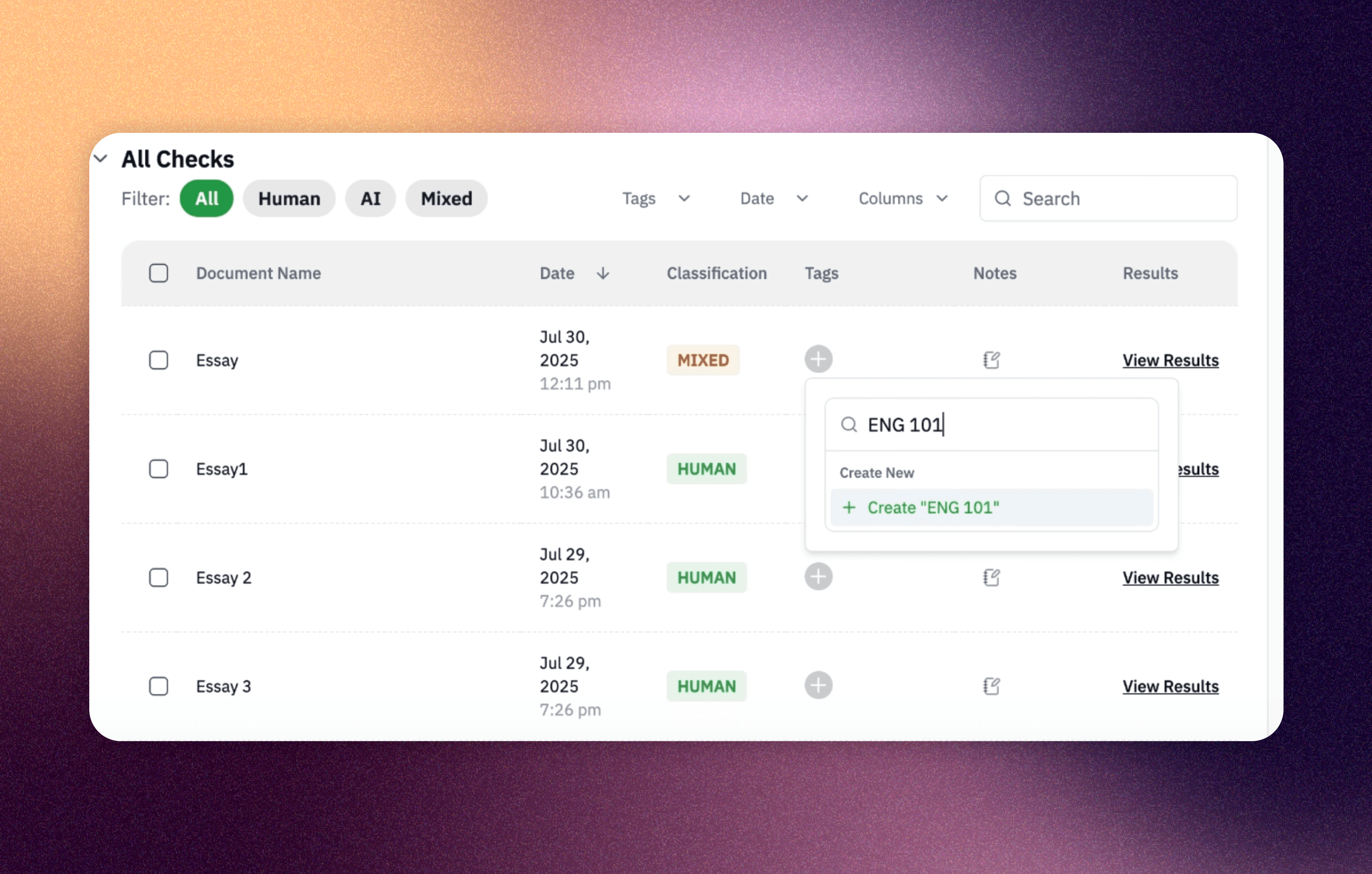
2. Digita il nome del tag e clicca su "Crea". È possibile applicare più tag allo stesso documento.
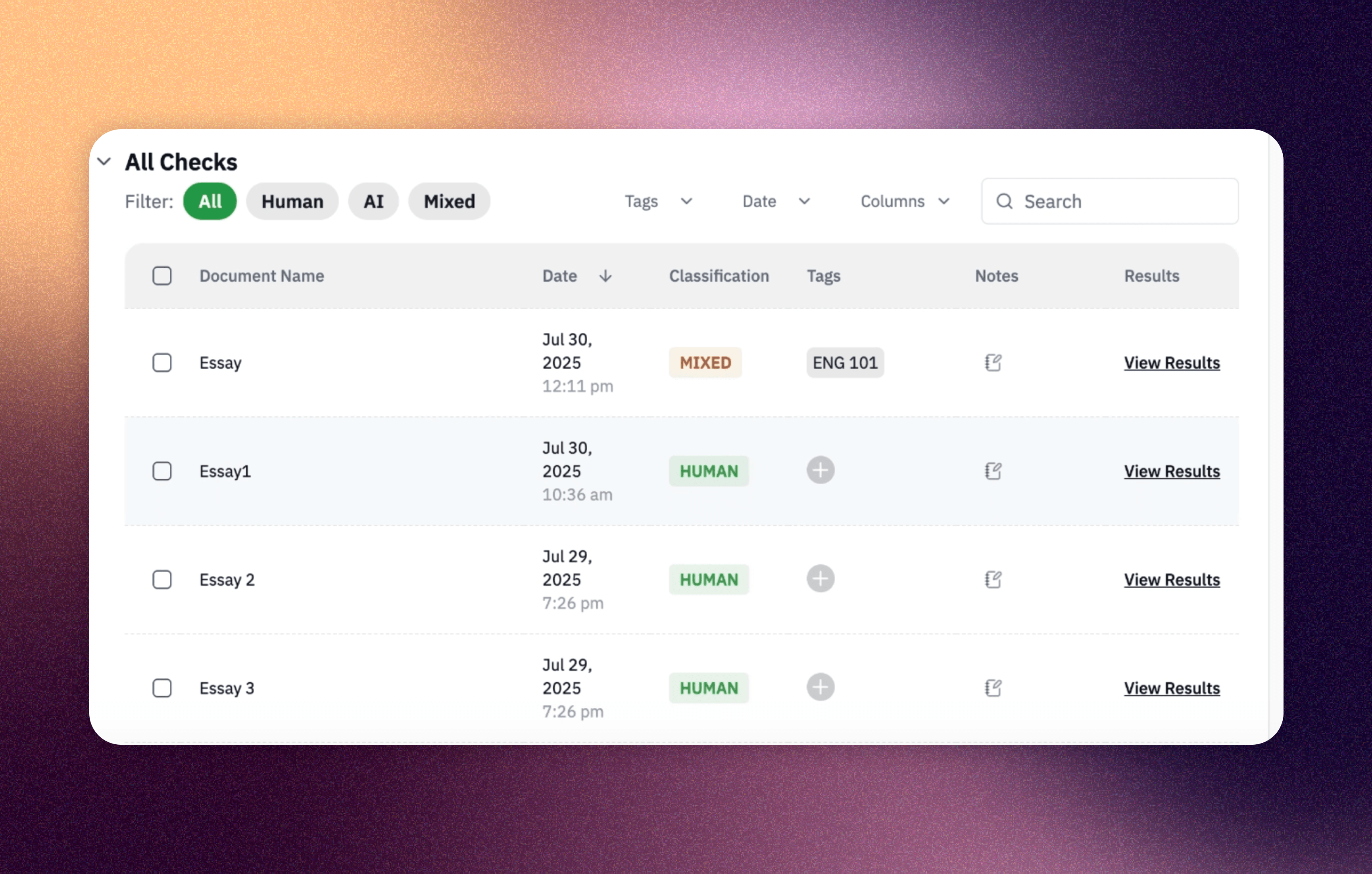
3. Congratulazioni! Hai creato con successo il tuo primo tag!
Suggerimenti: Aggiunta in blocco dei tag
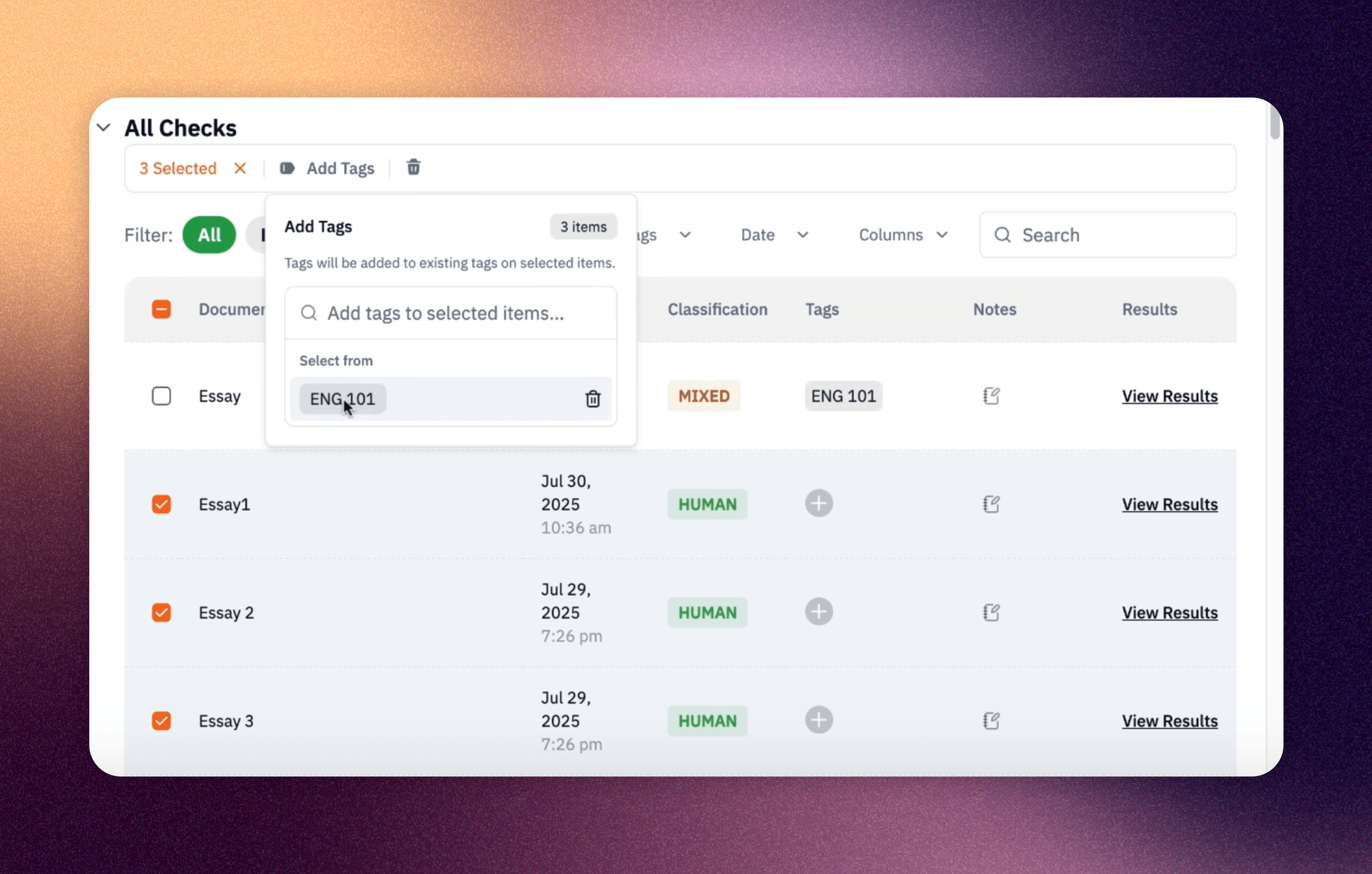
Per aggiungere tag a più documenti contemporaneamente:
- Seleziona più documenti spuntando le caselle accanto a essi
- Clicca sul pulsante "Aggiungi tag" nel menu sotto tutte le caselle di controllo
- Scegli i tag esistenti o creane di nuovi da applicare a tutti i documenti selezionati
Crea un gruppo
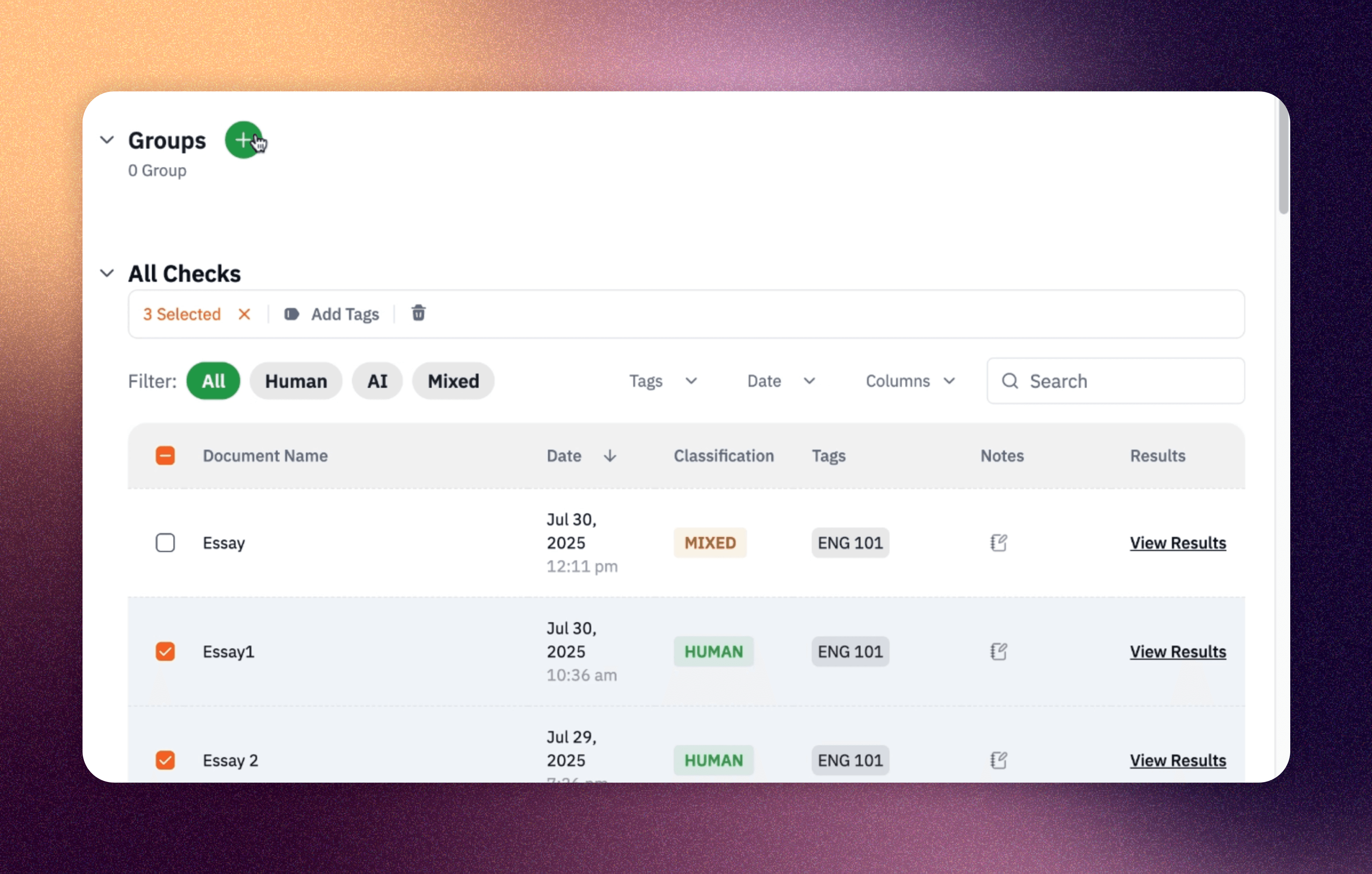
Crea un gruppo cliccando sull'icona verde con il segno più accanto a "Gruppo"
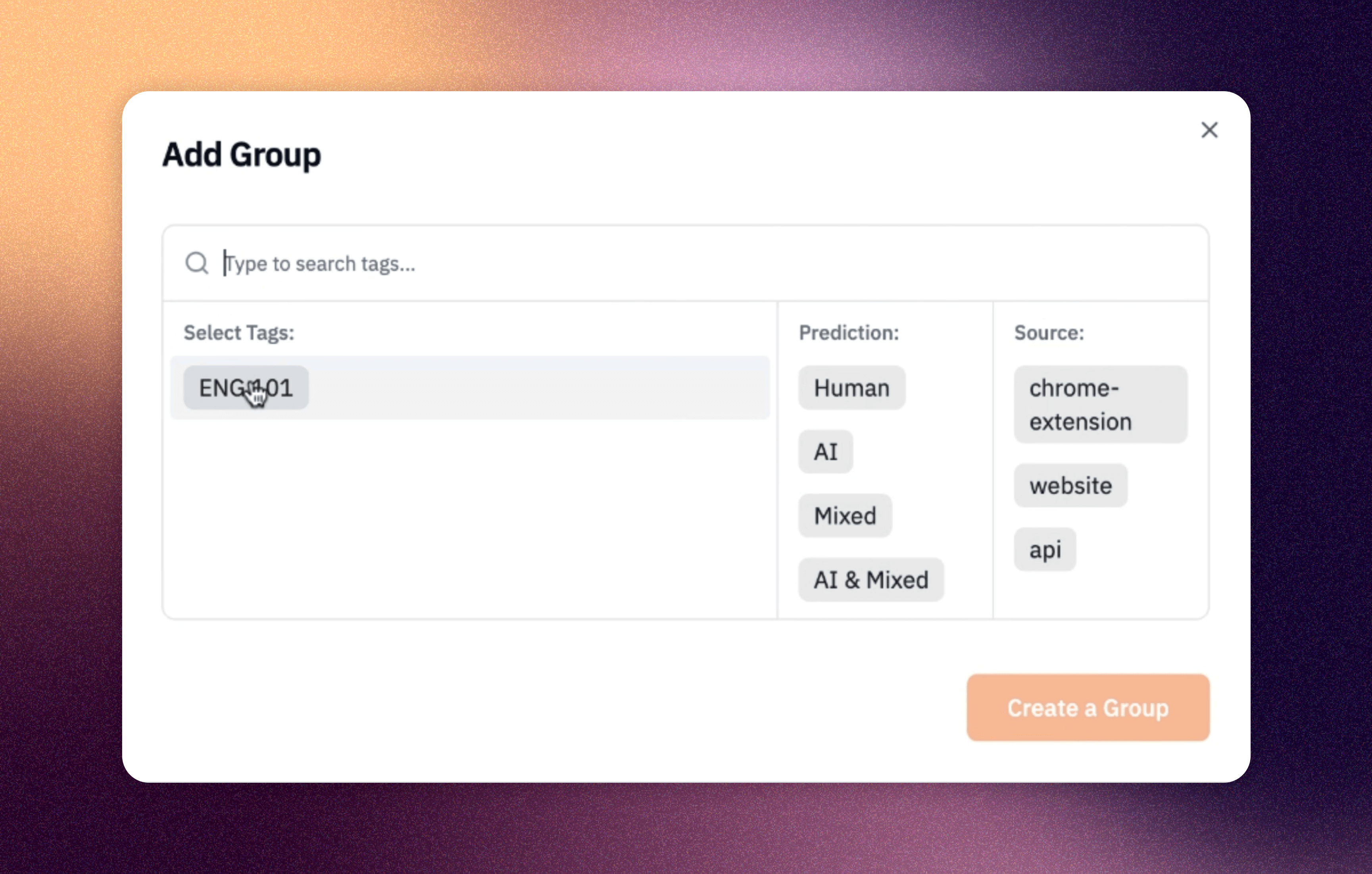
Nella schermata successiva, seleziona i tag che hai creato in precedenza e clicca su "Crea un gruppo". Puoi anche aggiungere altri filtri, come la classificazione delle previsioni o la fonte del test.
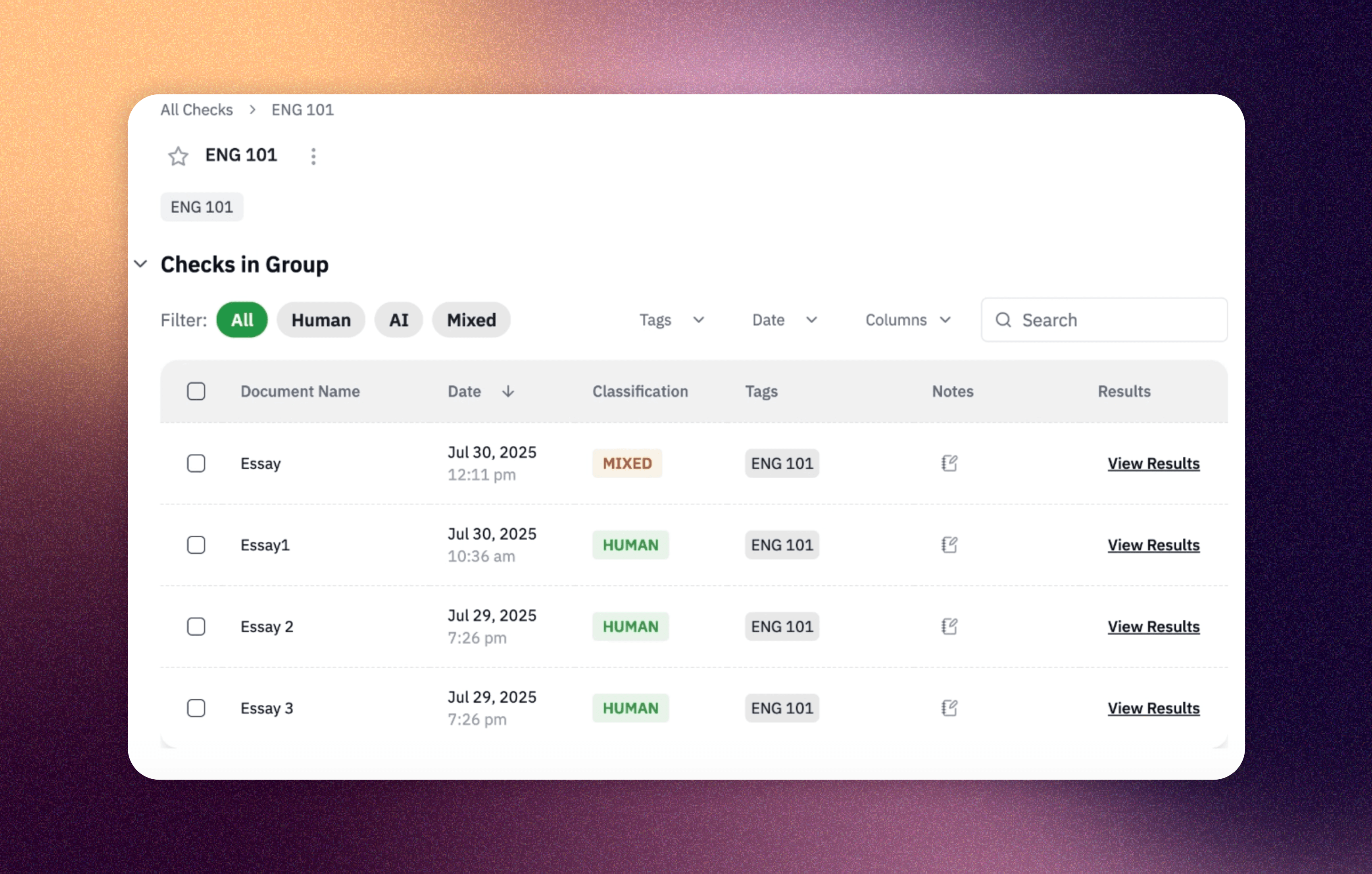
Viene creato un gruppo che mostra solo i documenti con il tag da te scelto.
Suggerimenti: aggiungi il gruppo ai preferiti per accedervi facilmente!
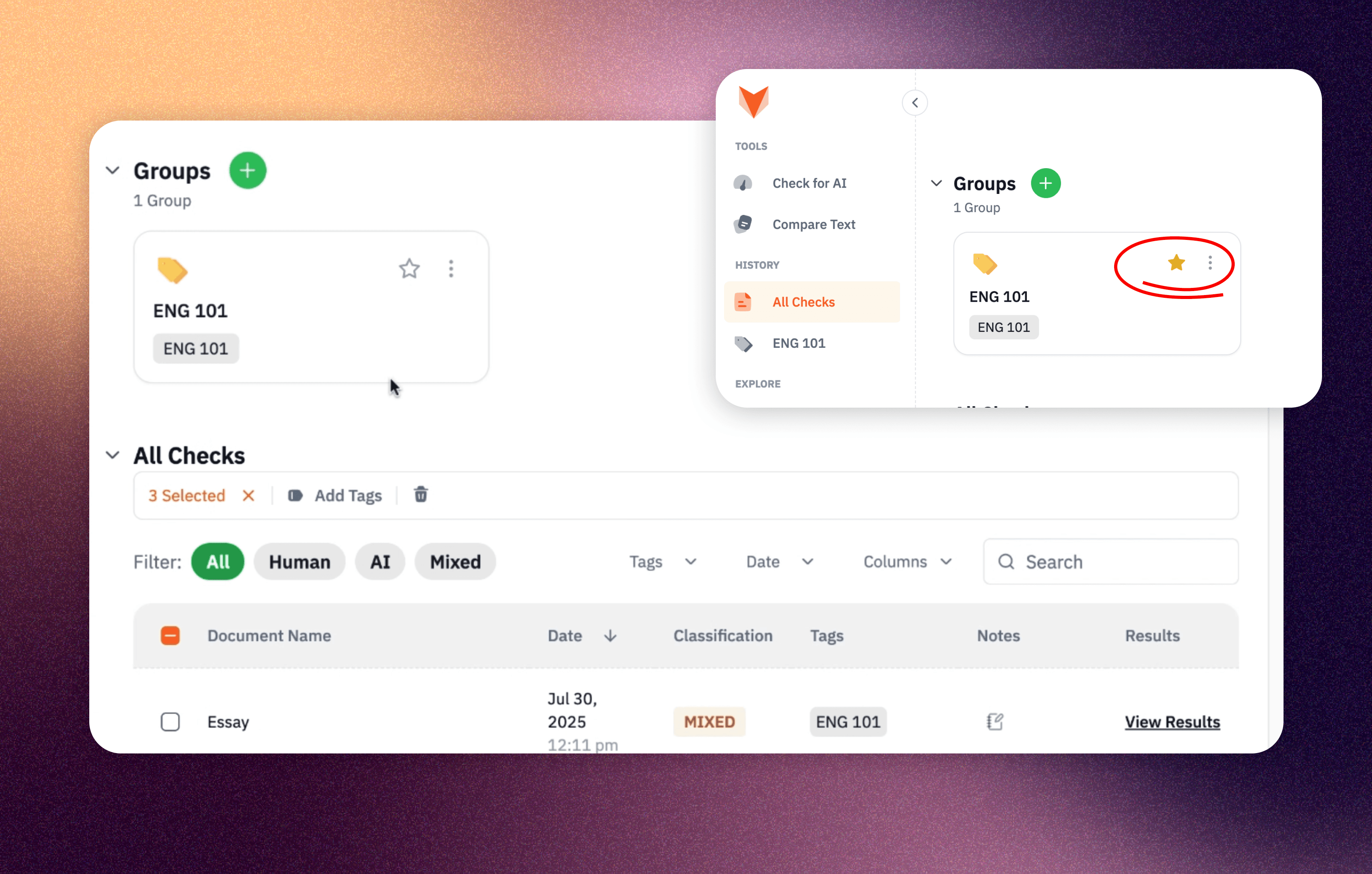
Clicca sull'icona a forma di stella nell'angolo in alto a destra della cartella del gruppo: il gruppo apparirà nel menu di navigazione per un accesso rapido.
Consigli per la creazione di etichette
- Usa nomi di tag brevi
- Crea etichette riutilizzabili
- Elimina i tag inutilizzati per mantenere l'ordine tra i tag

Altre letture

Aggiornamento del testo del pangramma: GPT-4o, Claude 3, LLaMA 3

Qual è il rendimento di Pangram sugli humanizer? (Aggiornato ad agosto 2025)
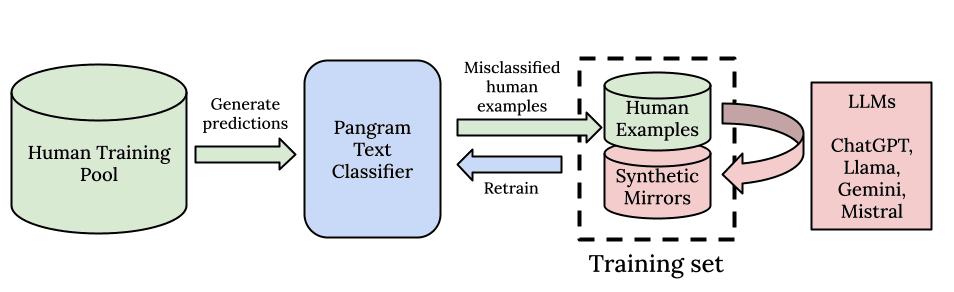
Relazione tecnica sul rilevamento di testi generati dall'intelligenza artificiale con elevata precisione

Pangram funziona con GPT-5.4?

Presentazione di Pangram 3.2

I rilevatori di IA funzionano con GPT-5?