Como identificar a IA no Google Docs
Os professores podem verificar se há textos gerados por IA no Google Docs com um único clique — como detetar a IA diretamente nos documentos dos alunos com o Pangram.
Muitos professores trabalham com os textos dos alunos diretamente no Google Docs. Felizmente, existe uma forma fácil de verificar se um texto foi escrito por IA diretamente no Google Docs. Basta um clique!
Extensão do Chrome para deteção de IA
A Pangram Labs lançou uma extensão do Chrome que facilita a verificação da presença de IA. O primeiro passo é descarregar a extensão do Chrome. Visite a Chrome Web Store e procure por «Pangram AI Detection». Siga as instruções de configuração para iniciar sessão ou criar uma conta. Depois de fazer isso, poderá verificar se qualquer documento do Google foi escrito por IA.
Digitalizar documento para IA
Depois de descarregar a extensão do Chrome, aceda ao Google Docs e abra um documento. Deverá ver um botão no canto superior direito do documento do Google Docs com a indicação «Digitalizar documento para IA». Se clicar nesse botão, o Pangram digitalizará todo o documento e apresentará uma análise numa janela pop-up no canto inferior direito.
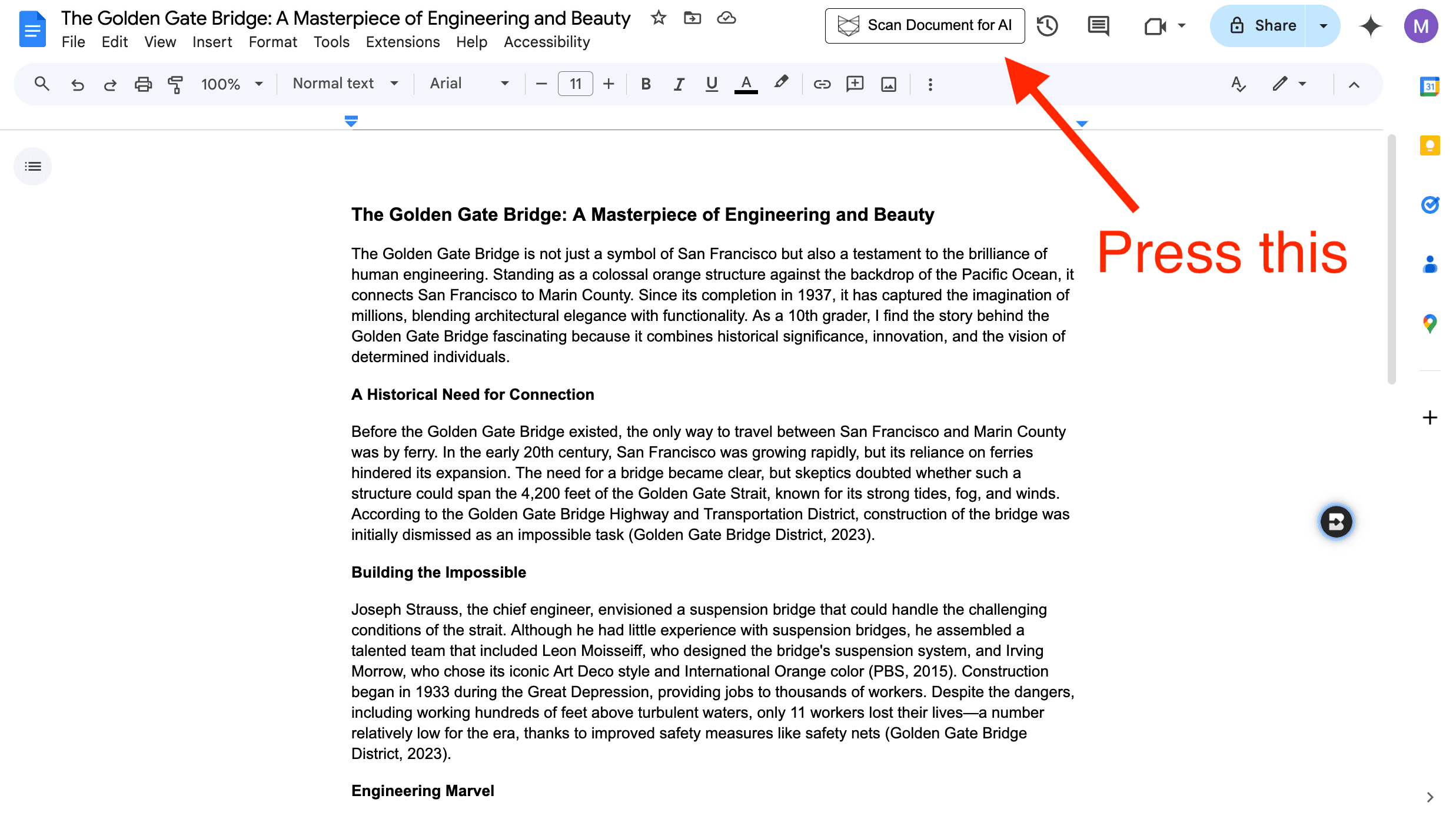 O botão para procurar IA encontra-se no canto superior direito, à esquerda dos botões de partilha e de comentário.
Para ver mais detalhes, clique em «Análise completa» e será redirecionado para o painel do Pangram, onde poderá ver a análise da IA secção por secção, frases destacadas e muito mais.
Para partilhar o resultado, clique em «Partilhar» no canto inferior direito para obter um resultado que possa ser visualizado por qualquer pessoa que tenha o link.
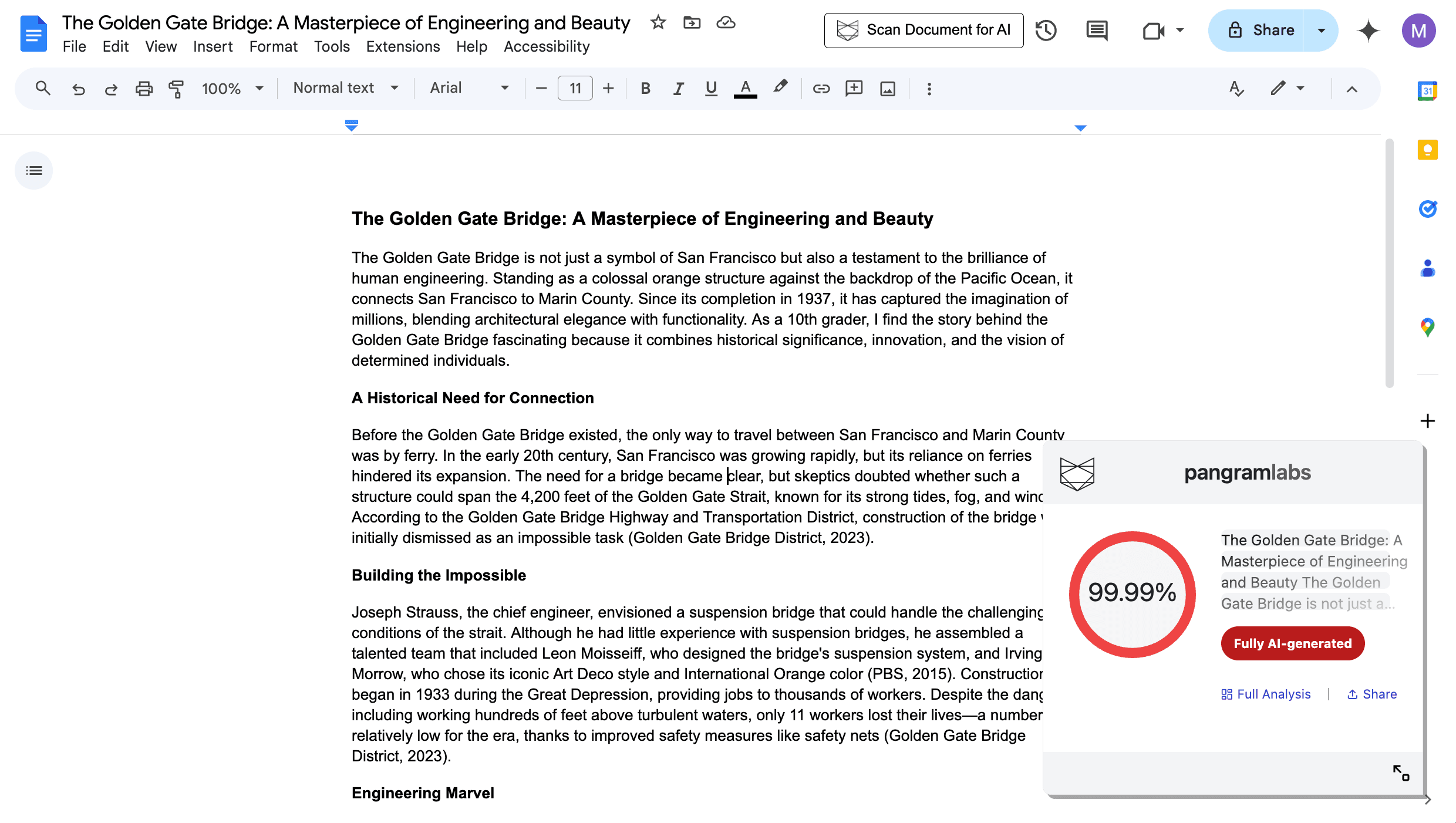 O resultado da verificação aparece numa janela pop-up no canto inferior direito.
Copiar texto e analisar a área de transferência para IA
Se quiser apenas verificar uma determinada secção, pode selecionar algum texto, copiá-lo (⌘+C ou Ctrl+C), clicar na extensão Pangram no canto superior direito do seu navegador e clicar em «Analisar área de transferência para IA». Isto irá analisar apenas a secção de texto selecionada.
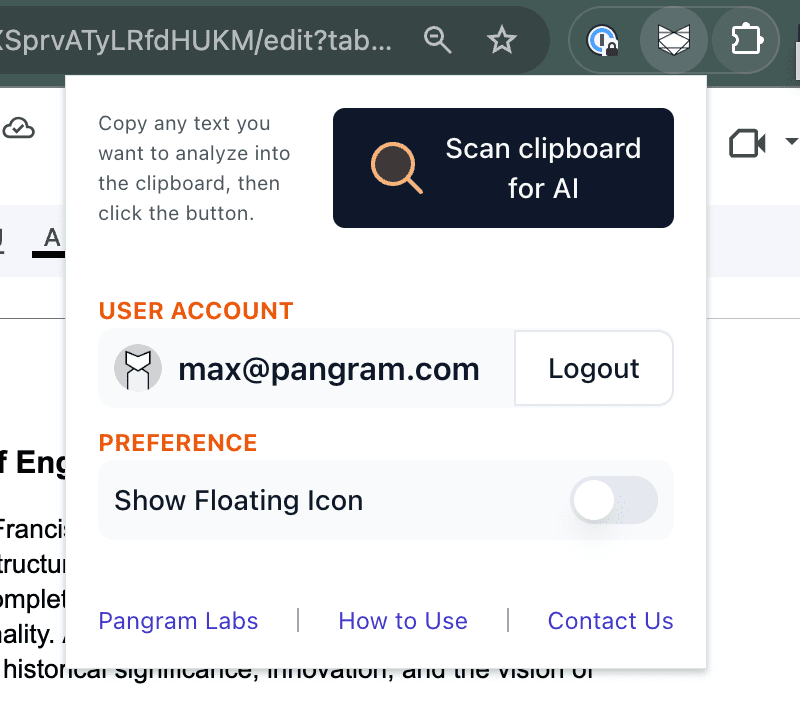 Para analisar a área de transferência, clique no menu da extensão à direita da barra de endereços.
Utilize o Painel do Pangram
O painel do Pangram também suporta nativamente ficheiros de texto e .docx. Basta copiar o documento ou exportá-lo como .docx: Ficheiro -> Transferir -> Microsoft Word (.docx). Depois de o fazer, aceda ao painel do Pangram, clique em «Carregar ficheiro» e, em seguida, arraste e solte o ficheiro. Clique em «Verificar IA» para analisar o documento à procura de texto gerado por IA.
Ver o histórico de versões
O Google Docs guarda automaticamente o histórico de versões de um documento. À medida que o texto é escrito, o Google Docs guarda periodicamente instantâneos, cada um com uma data e hora que indicam quando o instantâneo foi criado. Esta é uma boa forma de analisar o processo de escrita e uma ferramenta adicional no tratamento de casos de plágio. Se parecer que uma grande parte do texto surgiu do nada
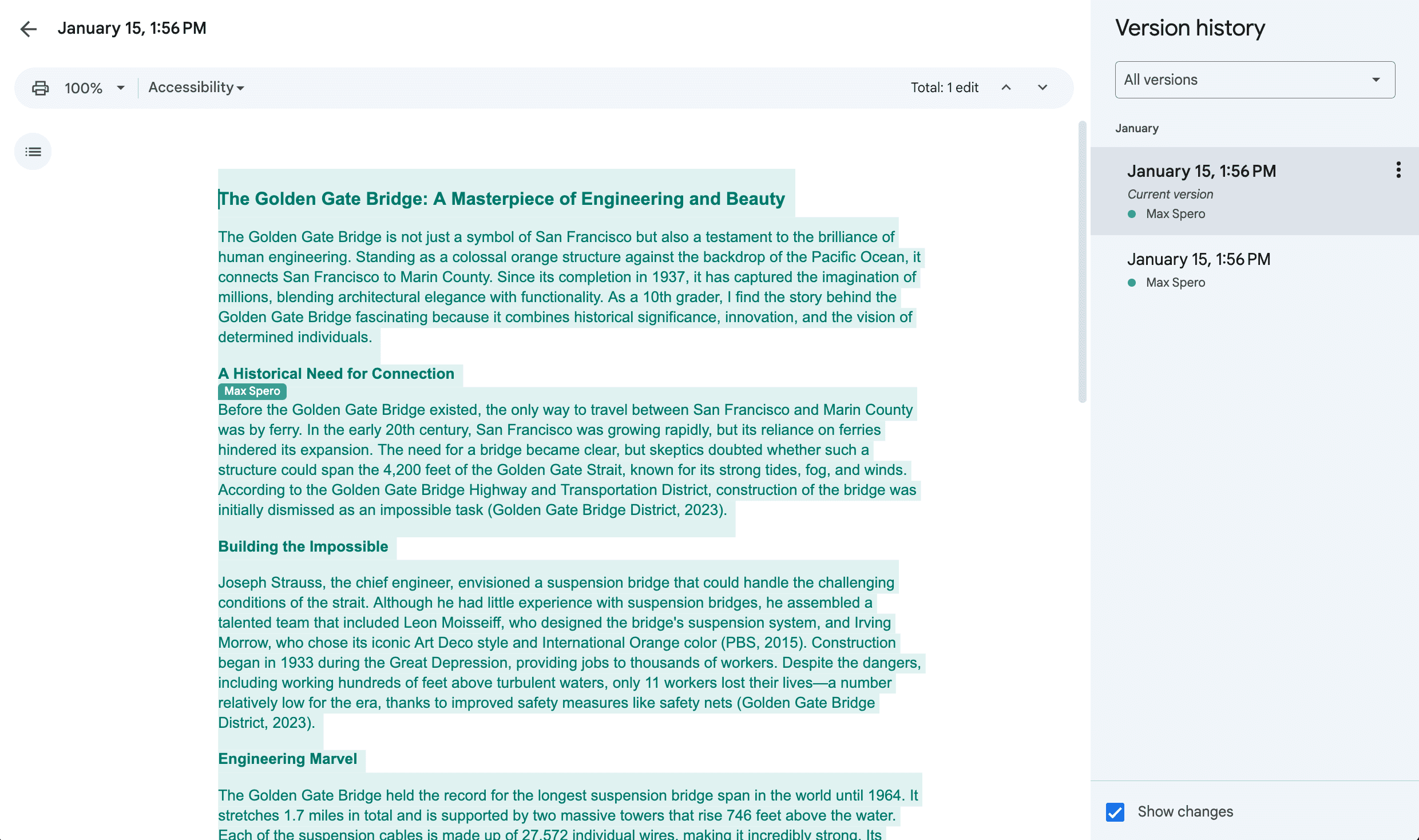 O histórico de versões de um documento que foi colado sem alterações terá este aspeto.
Está a utilizar outras ferramentas do Google? Veja se o Google Classroom tem um detetor de IA?
O Max é um engenheiro experiente na área do aprendizado de máquina. Mais recentemente, trabalhou no setor de veículos autónomos na Nuro, liderando a iniciativa de aprendizado ativo da empresa. Tem um longo historial de implementação de produtos de aprendizado de máquina de sucesso na Google, na Two Sigma e na Yelp.
O Max é licenciado em Ciência da Computação Teórica e mestre em Inteligência Artificial pela Universidade de Stanford. Para além da sua paixão pela construção, é também um membro ativo da comunidade de cubos de Magic: The Gathering.
Leitura relacionada

Atualização do texto do pangram: GPT-4o, Claude 3, LLaMA 3

Os detectores de IA conseguem identificar o GPT-4.5?

O Pangram funciona com o GPT-5.4?
Como detectar IA em Python
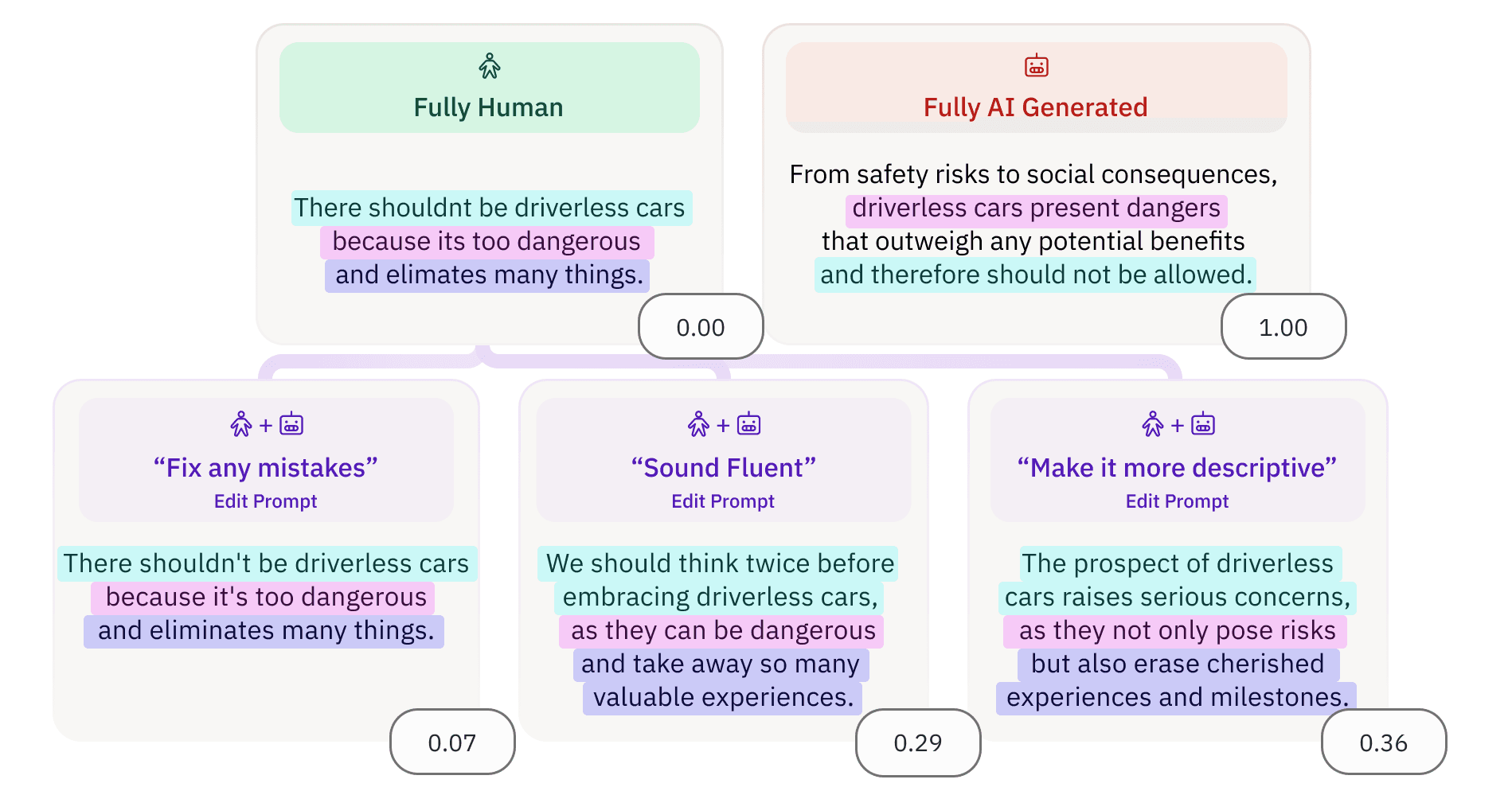
Pangram 3.0: Quantificar a extensão da edição por IA no texto

Expandir com LoRA