
 Integration von Google Docs
KI-Erkennung mit einem Klick in Google Docs.
Öffnen Sie ein beliebiges Google Doc und nutzen Sie Pangram, um Ihr Dokument zu scannen und sich die Wiedergabe des Textes mit zusätzlichen Einblicken in die KI-generierten Inhalte anzusehen.

s globale Partner vertrauen uns




So funktioniert es
Ein Klick genügt.
001
Installieren und einrichten
Besuchen Sie den Chrome Web Store und suchen Sie nach „Pangram AI Detection“. Befolgen Sie die Anweisungen zur Einrichtung, um sich anzumelden oder ein Konto zu erstellen.
002
Nach KI suchen
Öffnen Sie ein Dokument. In der oberen rechten Ecke des Google Docs sollte eine Schaltfläche mit der Aufschrift „Mit KI scannen“ zu sehen sein. Pangram scannt das gesamte Dokument.
003
Vollständige Analyse
Klicken Sie auf „Vollständige Analyse“, um zum Pangram-Dashboard zu gelangen, wo Sie eine KI-Analyse nach Abschnitten, hervorgehobene Phrasen und vieles mehr einsehen können.
Für Lehrkräfte
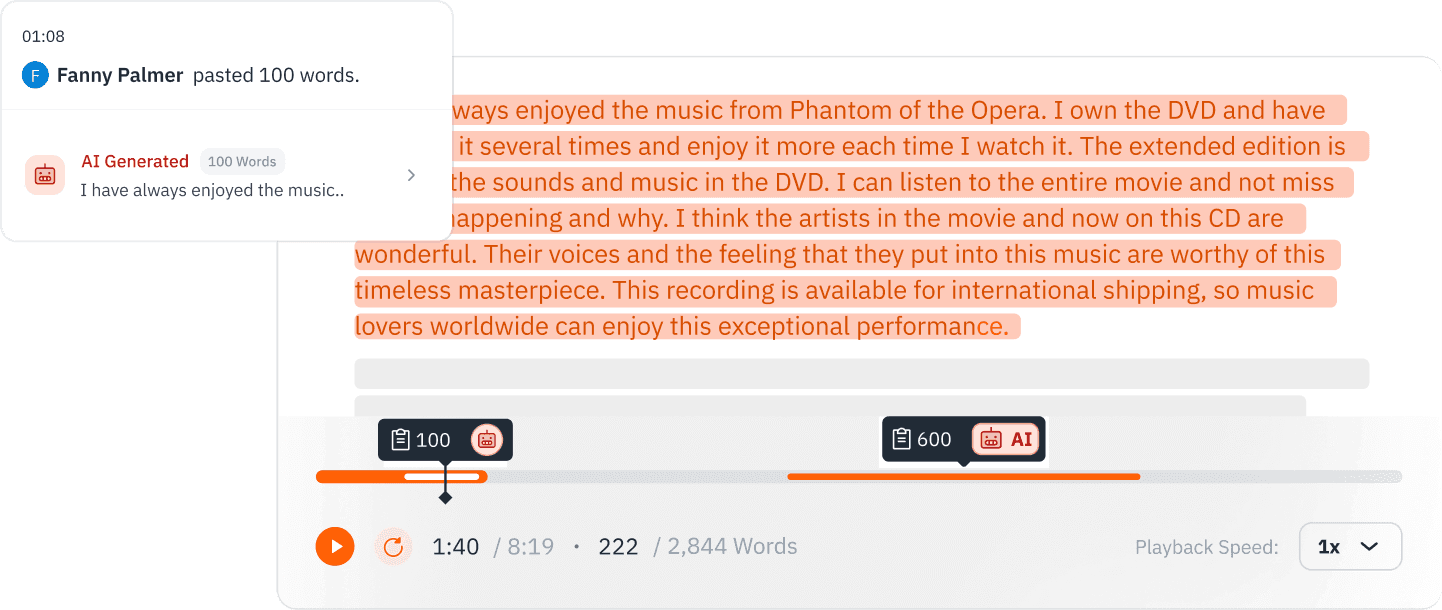
Schreibwiedergabe in Google Docs anzeigen.
Google Docs speichert automatisch den Versionsverlauf eines Dokuments. Während des Schreibens erstellt Google Docs in regelmäßigen Abständen Momentaufnahmen, die jeweils mit einem Zeitstempel versehen sind, der angibt, wann die Momentaufnahme erstellt wurde. Dies ist eine gute Möglichkeit, den Schreibprozess nachzuvollziehen, und ein zusätzliches Hilfsmittel bei der Aufarbeitung von Plagiatsfällen.
Weitere Möglichkeiten zur Überprüfung
Markieren Sie einen Abschnitt, teilen Sie das Ergebnis oder laden Sie die Datei hoch.
Einen Abschnitt auswählen
Wenn Sie nur einen bestimmten Abschnitt überprüfen möchten, markieren Sie einfach den Text, klicken Sie mit der rechten Maustaste darauf und wählen Sie „Text auf KI überprüfen“. Dadurch wird nur der ausgewählte Textabschnitt gescannt.
Ergebnis teilen
Um das Ergebnis zu teilen, klicke unten rechts auf „Teilen“, damit jeder, der den Link hat, das Ergebnis ansehen kann.
Verwenden Sie das Pangram-Dashboard
Das Pangram-Dashboard unterstützt außerdem von Haus aus .docx- und .pdf-Dateien. Exportieren Sie das Dokument als .docx-Datei, klicken Sie dann auf der Seite „Texterkennung“ des Pangram-Dashboards auf die Registerkarte „Hochladen“, ziehen Sie die Datei per Drag & Drop in das Feld und klicken Sie auf „Auf KI prüfen“.
Integrationen
Auch in Ihrem LMS.
Pangram ist außerdem in den Chrome-Browser, Google Docs und viele Lernmanagementsysteme wie Google Classroom und Canvas integriert. Lehrkräfte nutzen unsere Browser-Erweiterung zudem, um Aufgaben direkt in Google Docs oder in der Benotungsumgebung ihres LMS zu überprüfen.
Integriert in Canvas, Google Classroom, Moodle, Brightspace, Schoology, Blackboard und Google Docs.

Überprüfen Sie jedes Google Doc auf KI-generierte Texte.
Viele Lehrer bearbeiten die Texte ihrer Schüler direkt in Google Docs. Glücklicherweise gibt es eine einfache Möglichkeit, Texte in Google Docs mit nur einem Klick auf KI-generierte Inhalte zu überprüfen.