
 Intégration de Google Docs
Détection par IA en un clic dans Google Docs.
Ouvrez n'importe quel document Google Docs et utilisez Pangram pour analyser votre document et visualiser la lecture de votre texte, avec des informations supplémentaires sur le contenu généré par l'IA.

Reconnu parles partenaires mondiaux d'




Comment ça marche
Il suffit d'un simple clic.
001
Installation et configuration
Rendez-vous sur le Chrome Web Store et recherchez « Pangram AI Detection ». Suivez les instructions d'installation pour vous connecter ou créer un compte.
002
Rechercher l'IA
Ouvrez un document. Vous devriez voir un bouton dans le coin supérieur droit du document Google Docs intitulé « Analyser pour l'IA ». Pangram analysera l'intégralité du document.
003
Analyse complète
Cliquez sur « Analyse complète » pour accéder au tableau de bord de Pangram, où vous pourrez consulter une analyse par section réalisée par l'IA, les expressions mises en évidence, et bien plus encore.
À l'intention des enseignants
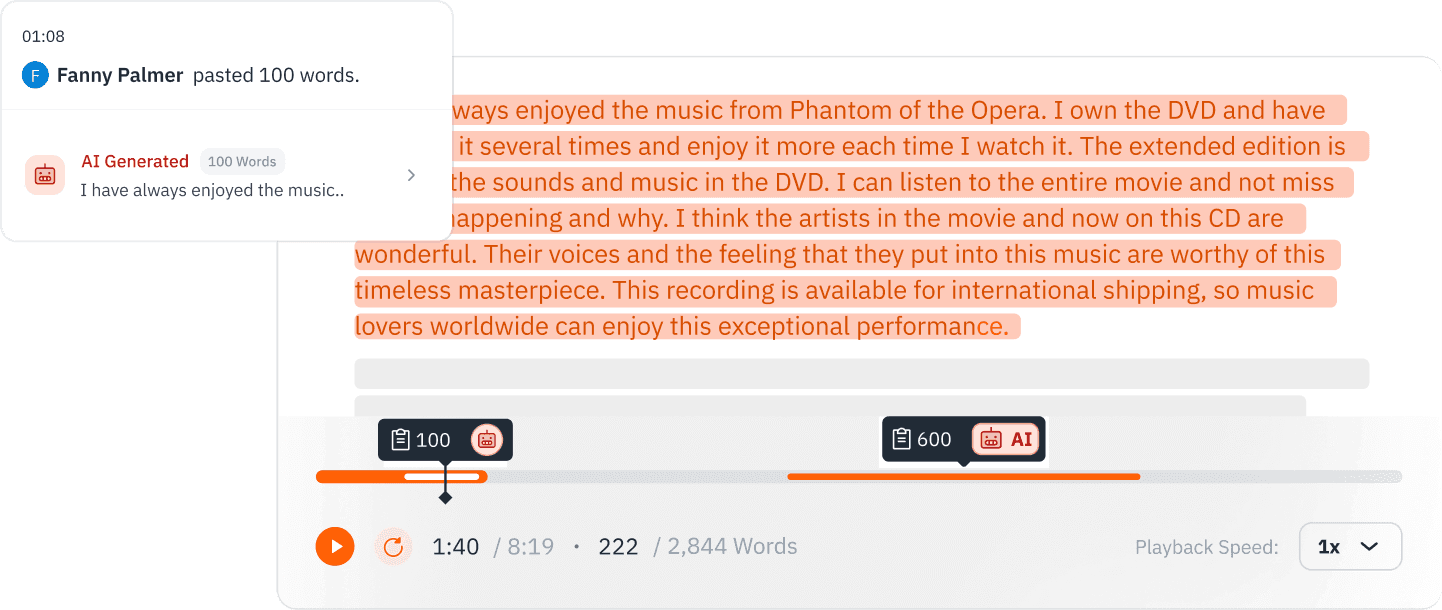
Afficher la lecture du texte dans Google Docs.
Google Docs enregistre automatiquement l'historique des versions d'un document. Au fur et à mesure de la rédaction, Google Docs enregistre périodiquement des instantanés, chacun étant accompagné d'un horodatage indiquant le moment où il a été créé. C'est un bon moyen d'analyser le processus de rédaction, et un outil supplémentaire utile en cas de plainte pour plagiat.
D'autres moyens de vérifier
Vérifiez une section, partagez le résultat ou téléchargez le fichier.
Cochez une case
Si vous souhaitez simplement vérifier une partie spécifique, il vous suffit de sélectionner le texte, de cliquer avec le bouton droit de la souris, puis de choisir « Vérifier le texte à l'aide de l'IA ». Cela permettra de ne scanner que la partie de texte sélectionnée.
Partager le résultat
Pour partager le résultat, cliquez sur « Partager » dans le coin inférieur droit afin d'obtenir un résultat accessible à toute personne disposant du lien.
Utilisez le tableau de bord Pangram
Le tableau de bord Pangram prend également en charge nativement les fichiers .docx et .pdf. Exportez le document au format .docx, puis, sur la page « Détection de texte » du tableau de bord Pangram, cliquez sur l'onglet « Importer », glissez-déposez le fichier, puis cliquez sur « Vérifier avec l'IA ».
Intégrations
Également dans votre LMS.
Pangram est également intégré au navigateur Chrome, à Google Docs et à de nombreux systèmes de gestion de l'apprentissage tels que Google Classroom et Canvas. Les enseignants utilisent également notre extension de navigateur pour vérifier les devoirs directement dans Google Docs ou dans l'environnement de notation de leur système de gestion de l'apprentissage.
Intégré à Canvas, Google Classroom, Moodle, Brightspace, Schoology, Blackboard et Google Docs.

Vérifiez si un document Google Docs a été rédigé par une IA.
De nombreux enseignants travaillent directement sur les textes de leurs élèves dans Google Docs. Heureusement, il existe un moyen simple de détecter les textes générés par l'IA dans Google Docs en un seul clic.