So erkennt man KI in Google Docs
Lehrer können Google Docs mit einem Klick auf KI-Text überprüfen – so lassen sich KI-Texte mit Pangram direkt in den Dokumenten der Schüler erkennen.
Viele Lehrer bearbeiten die Texte ihrer Schüler direkt in Google Docs. Glücklicherweise gibt es eine einfache Möglichkeit, direkt in Google Docs zu prüfen, ob ein Text von einer KI verfasst wurde. Dazu genügt ein einziger Klick!
Chrome-Erweiterung zur KI-Erkennung
Pangram Labs hat eine Chrome-Erweiterung veröffentlicht , mit der sich KI-Erzeugnisse ganz einfach erkennen lassen. Der erste Schritt besteht darin, die Chrome-Erweiterung herunterzuladen. Besuchen Sie den Chrome Web Store und suchen Sie nach „Pangram AI Detection“. Befolgen Sie die Anweisungen zur Einrichtung, um sich anzumelden oder ein Konto zu erstellen. Sobald Sie dies getan haben, können Sie jedes Google-Dokument auf KI-Erzeugnisse überprüfen.
Dokument für KI scannen
Sobald Sie die Chrome-Erweiterung heruntergeladen haben, rufen Sie Google Docs auf und öffnen Sie ein Dokument. In der oberen rechten Ecke des Google Docs sollte nun eine Schaltfläche mit der Aufschrift „Dokument für KI scannen“ zu sehen sein. Wenn Sie darauf klicken, scannt Pangram das gesamte Dokument und zeigt die Analyse in einem Popup-Fenster in der unteren rechten Ecke an.
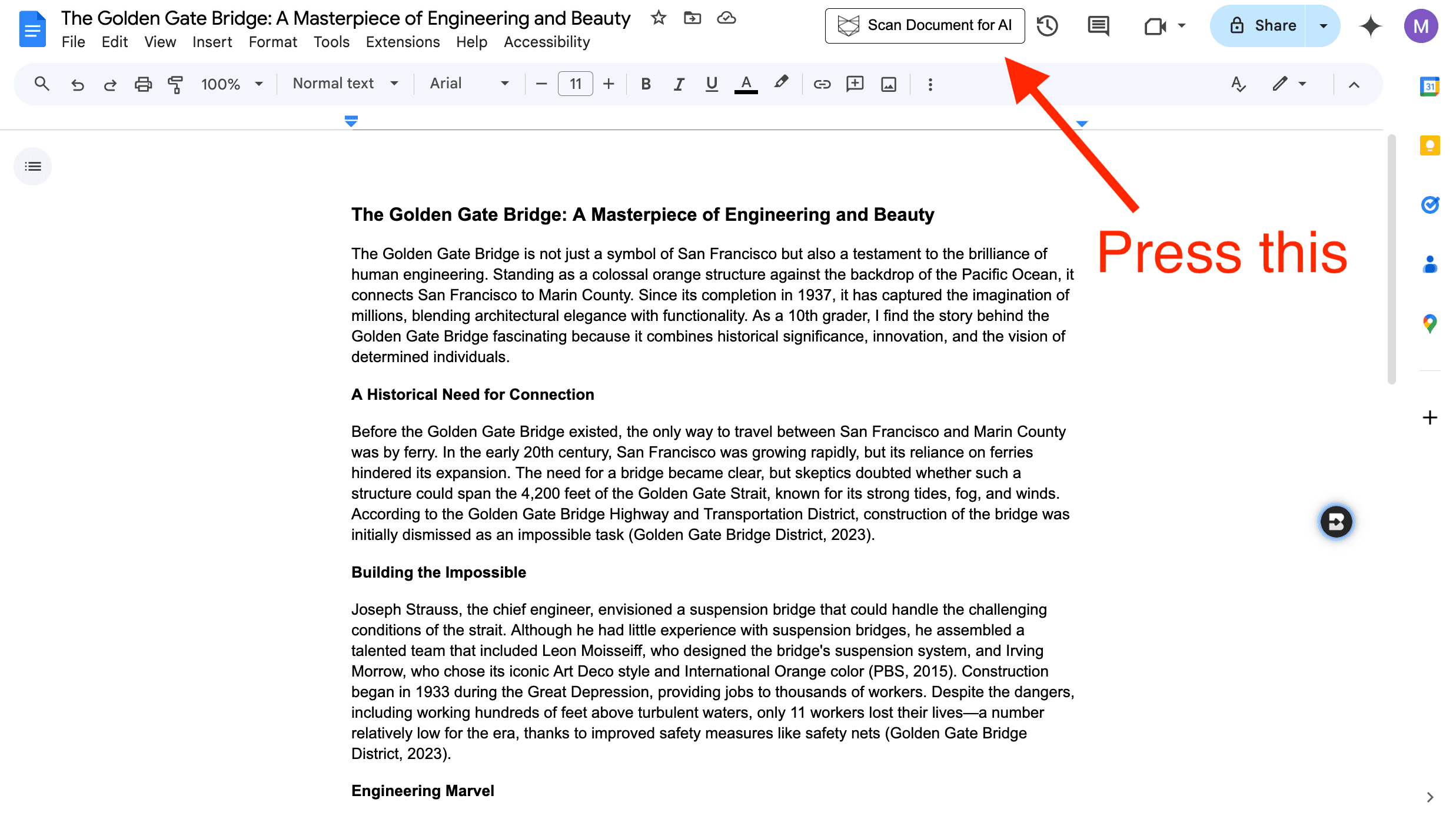 Die Schaltfläche zum Scannen nach KI befindet sich oben rechts, links neben den Schaltflächen zum Teilen und Kommentieren.
Um weitere Details anzuzeigen, klicken Sie auf „Vollständige Analyse“. Sie werden dann zum Pangram-Dashboard weitergeleitet, wo Sie eine KI-Analyse nach Abschnitten, hervorgehobene Phrasen und vieles mehr einsehen können.
Um das Ergebnis zu teilen, klicke unten rechts auf „Teilen“, damit jeder, der den Link hat, das Ergebnis ansehen kann.
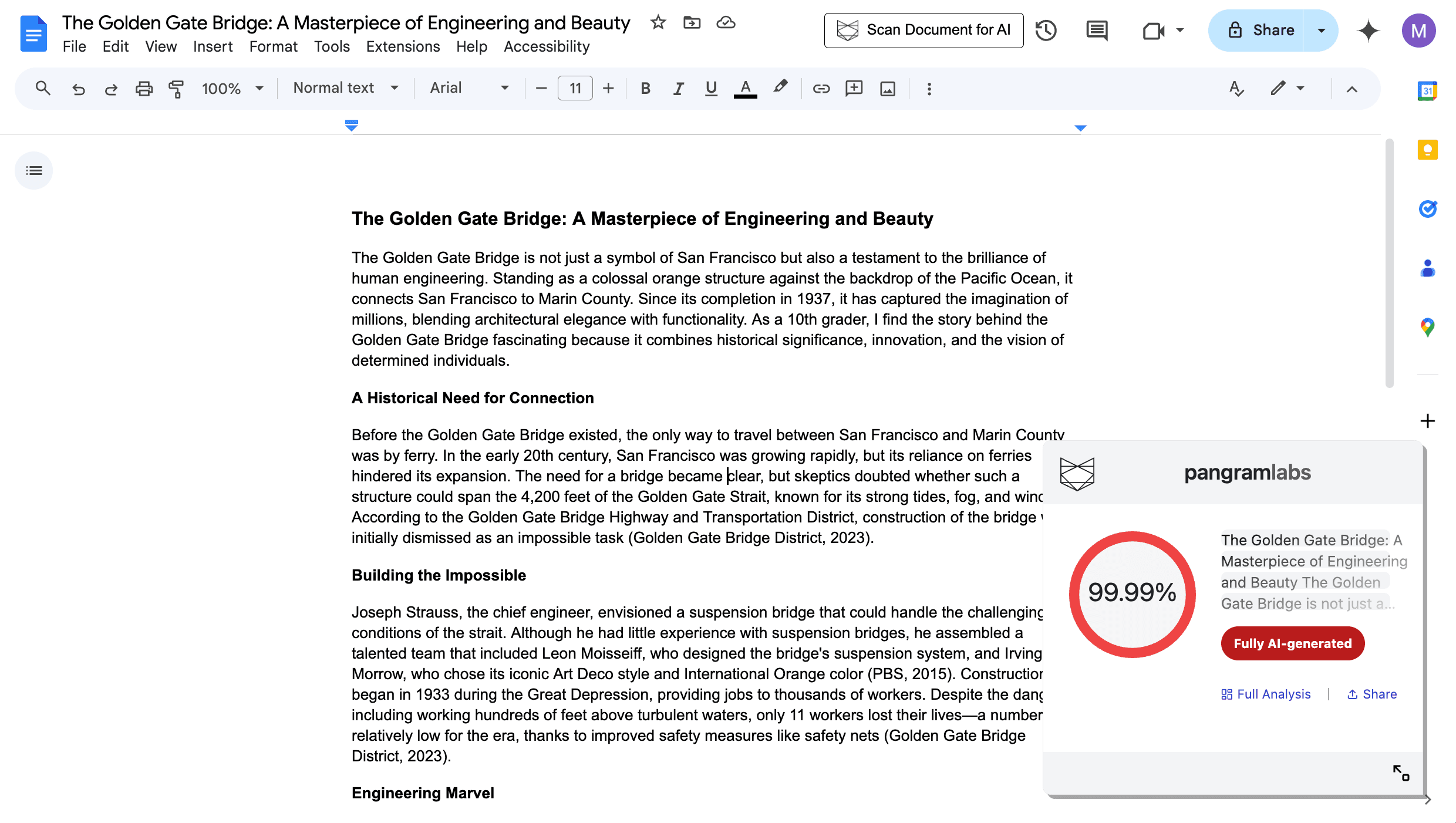 Das Scanergebnis wird in einem Popup-Fenster in der rechten unteren Ecke angezeigt.
Text kopieren und Zwischenablage auf KI überprüfen
Wenn du nur einen bestimmten Abschnitt überprüfen möchtest, kannst du einen Textabschnitt markieren, ihn kopieren (⌘+C oder Strg+C), auf die Pangram-Erweiterung oben rechts in deinem Browser klicken und dann auf „Clipboard for AI scannen“ klicken. Dadurch wird nur der markierte Textabschnitt gescannt.
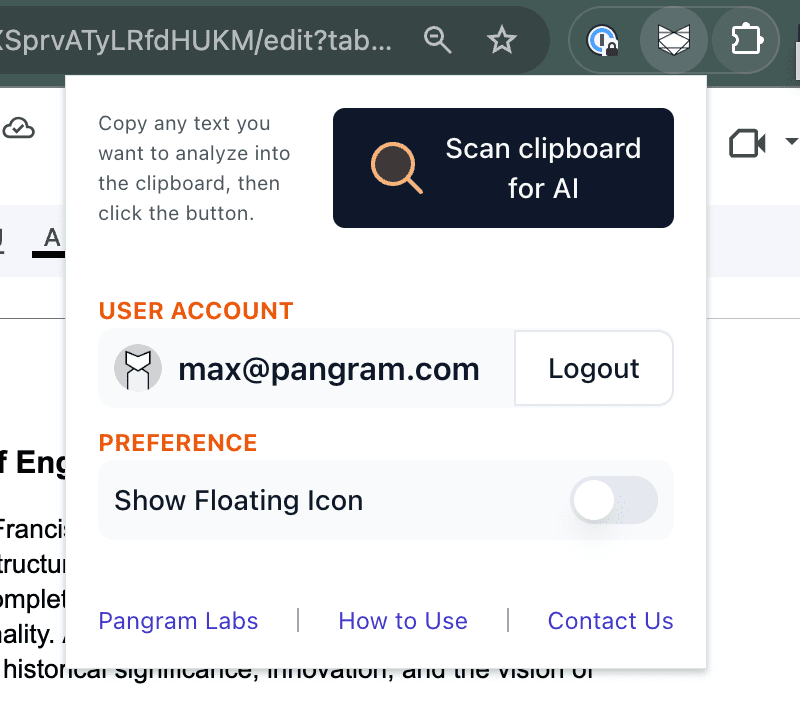 Um den Inhalt der Zwischenablage zu scannen, klicken Sie auf das Erweiterungsmenü rechts neben der Adressleiste.
Verwenden Sie das Pangram-Dashboard
Das Pangram-Dashboard unterstützt standardmäßig auch Text- und .docx-Dateien. Kopieren Sie das Dokument entweder oder exportieren Sie es als .docx: „Datei“ -> „Herunterladen“ -> „Microsoft Word (.docx)“. Rufen Sie anschließend das Pangram-Dashboard auf, klicken Sie auf „Datei hochladen“ und ziehen Sie die Datei per Drag & Drop hinein. Klicken Sie auf „Auf KI prüfen“, um das Dokument auf KI-generierten Text zu überprüfen.
Versionsverlauf anzeigen
Google Docs speichert automatisch den Versionsverlauf eines Dokuments. Während des Schreibens erstellt Google Docs in regelmäßigen Abständen Momentaufnahmen, die jeweils mit einem Zeitstempel versehen sind, der angibt, wann die Momentaufnahme erstellt wurde. Dies ist eine gute Möglichkeit, den Entstehungsprozess eines Textes nachzuvollziehen, und ein zusätzliches Hilfsmittel bei der Aufdeckung von Plagiaten. Wenn es so aussieht, als wäre ein großer Teil des Textes einfach aus dem Nichts aufgetaucht
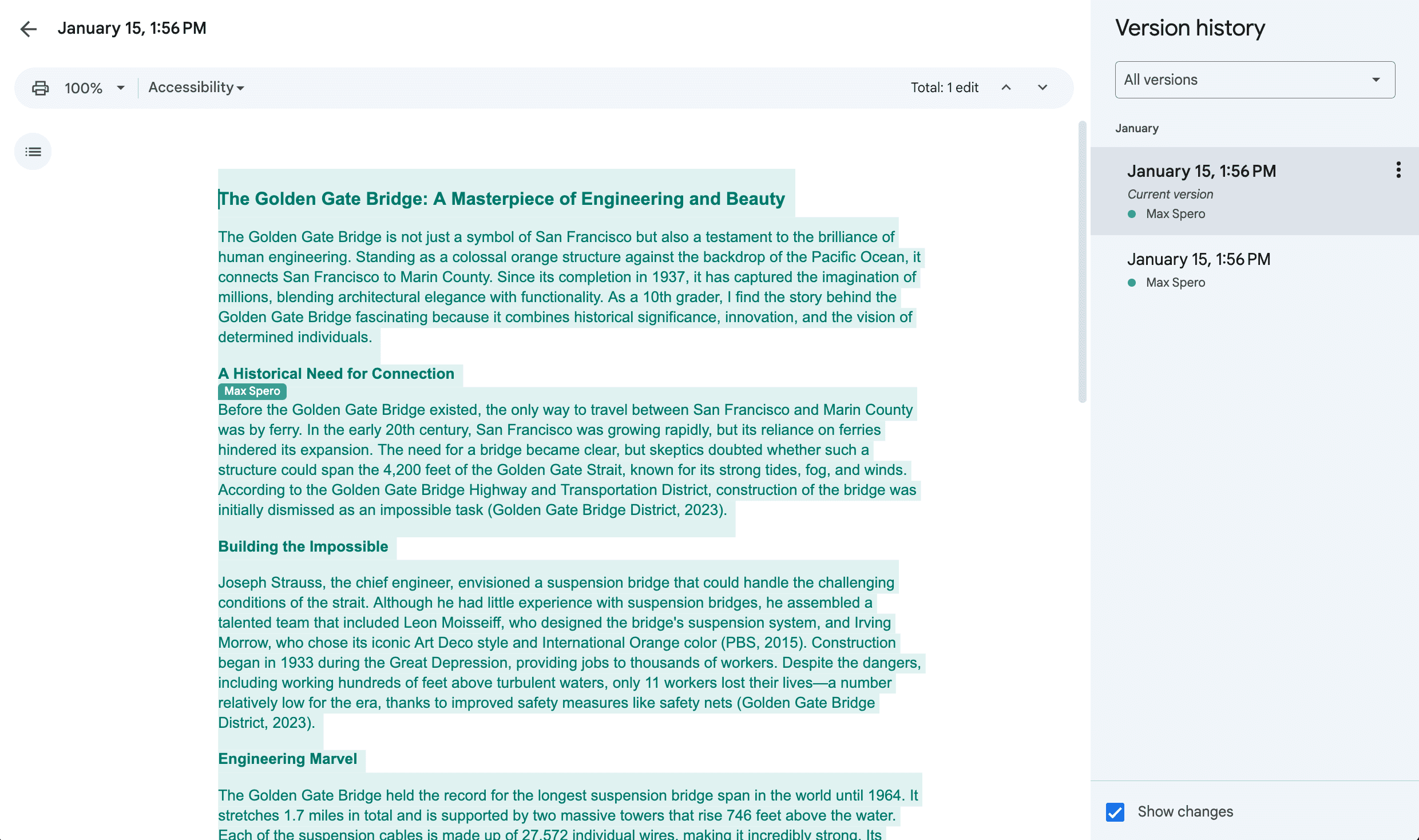 Die Versionshistorie eines Dokuments, das ohne Änderungen eingefügt wurde, sieht wie folgt aus.
Arbeiten Sie mit anderen Google-Tools? Lesen Sie hier: Verfügt Google Classroom über einen KI-Detektor?
Max ist ein erfahrener Machine-Learning-Ingenieur. Zuletzt arbeitete er bei Nuro an autonomen Fahrzeugen und leitete dort den Bereich „Active Learning“. Er kann auf eine langjährige Erfahrung bei der erfolgreichen Einführung von Machine-Learning-Produkten bei Google, Two Sigma und Yelp zurückblicken.
Max hat einen Bachelor of Science in Theoretischer Informatik und einen Master of Science in Künstlicher Intelligenz von der Stanford University. Neben seiner Leidenschaft für das Bauen ist er auch ein aktives Mitglied der „Magic: The Gathering“-Cube-Community.
Weiterführende Literatur

Aktualisierung des Pangram-Textes: GPT-4o, Claude 3, LLaMA 3

Können KI-Detektoren GPT-4.5 erkennen?
Funktioniert Pangram mit GPT-5.4?
So erkennt man KI in Python
Pangram 3.0: Quantifizierung des Ausmaßes der KI-Bearbeitung in Texten

Skalierung mit LoRA