Einführung in Tags und Gruppen
So verwenden Sie Tags und Gruppen im Pangram-Dashboard, um Ihre KI-Erkennungsergebnisse zu organisieren, zu filtern und zu teilen.

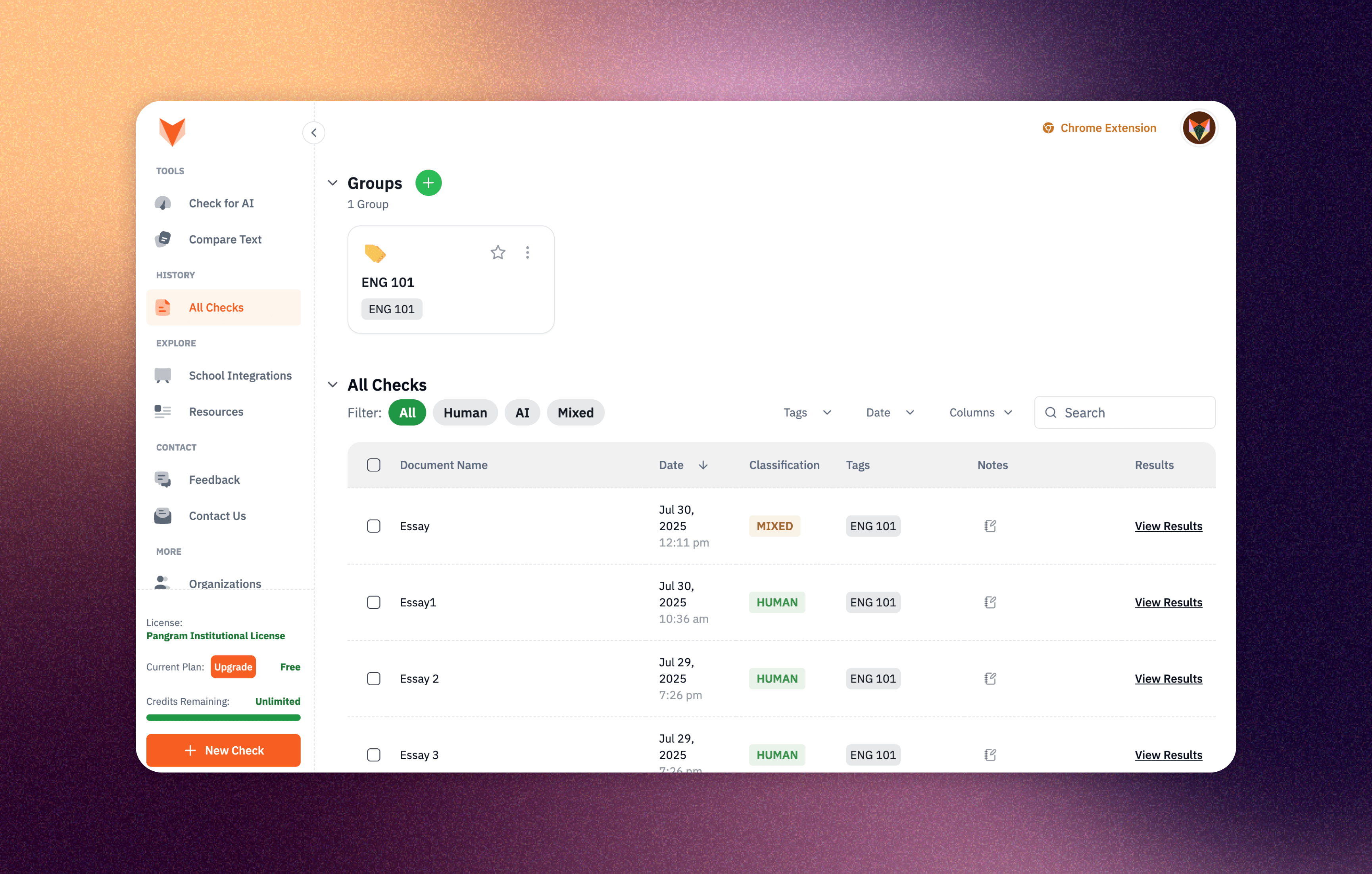
Suchen Sie nach Möglichkeiten, Ihre Dokumente in Pangram zu organisieren? Wir stellen Ihnen „Tags“ und „Gruppen“ vor! Sie finden diese Funktionen nun auf der Seite „Alle Überprüfungen“. Diese beiden neuen Funktionen helfen Ihnen dabei, Ihre Ergebnisse zu organisieren und einfach auf diese Dokumente zuzugreifen.
Was ist ein Tag?
Ein Tag ist eine flexible, individuell anpassbare Kennzeichnung, die Sie Ihren Dokumenten zuweisen können. Tags helfen Benutzern dabei, relevante Informationen schnell zu finden und zu filtern. Sie können einem Dokument ein einzelnes Tag oder mehrere Tags zuweisen. Wenn Sie beispielsweise Lehrer sind, können Sie Tags verwenden, um Dokumente nach dem Namen eines Schülers oder einer Klasse zu kategorisieren. Durch das Erstellen von Tags können Sie Inhalte anhand der Tags Ihrer Wahl organisieren.
Beispiele für die Kennzeichnung:
Für Lehrkräfte:
- Namen der Schüler: Durch diese Art der Kennzeichnung können Lehrkräfte den individuellen Schreibverlauf nachverfolgen
- Kurs: Kennzeichnen Sie das Dokument mit „ENG 101“
- Verwenden Sie Tags als Kennzeichnungssystem: Kennzeichnen Sie Dokumente mit dem Tag „Beachtung erforderlich“
Für Verlage:
- Inhaltstyp oder Genre: Verwende Schlagwörter wie „Science-Fiction“, „Sachbuch“
- Prüfstatus: „Zur Prüfung ausstehend“, „Genehmigt“, „Abgelehnt“
Was ist eine Gruppe?
Mit Gruppen können Sie Dokumente nach Ihren Bedürfnissen organisieren. Sie können innerhalb jeder Gruppe Filter anwenden oder nach bestimmten Kriterien sortieren. Wenn Sie beispielsweise Englischlehrer sind, können Sie eine Gruppe mit dem Namen „ENG 101“ anlegen und einen Tag-Filter darauf anwenden, sodass in dieser Gruppe nur Dokumente angezeigt werden, die mit „ENG 101“ getaggt sind. So können Sie sich ganz auf die Dokumente für diesen Kurs konzentrieren.
Wie fügt man Tags hinzu?
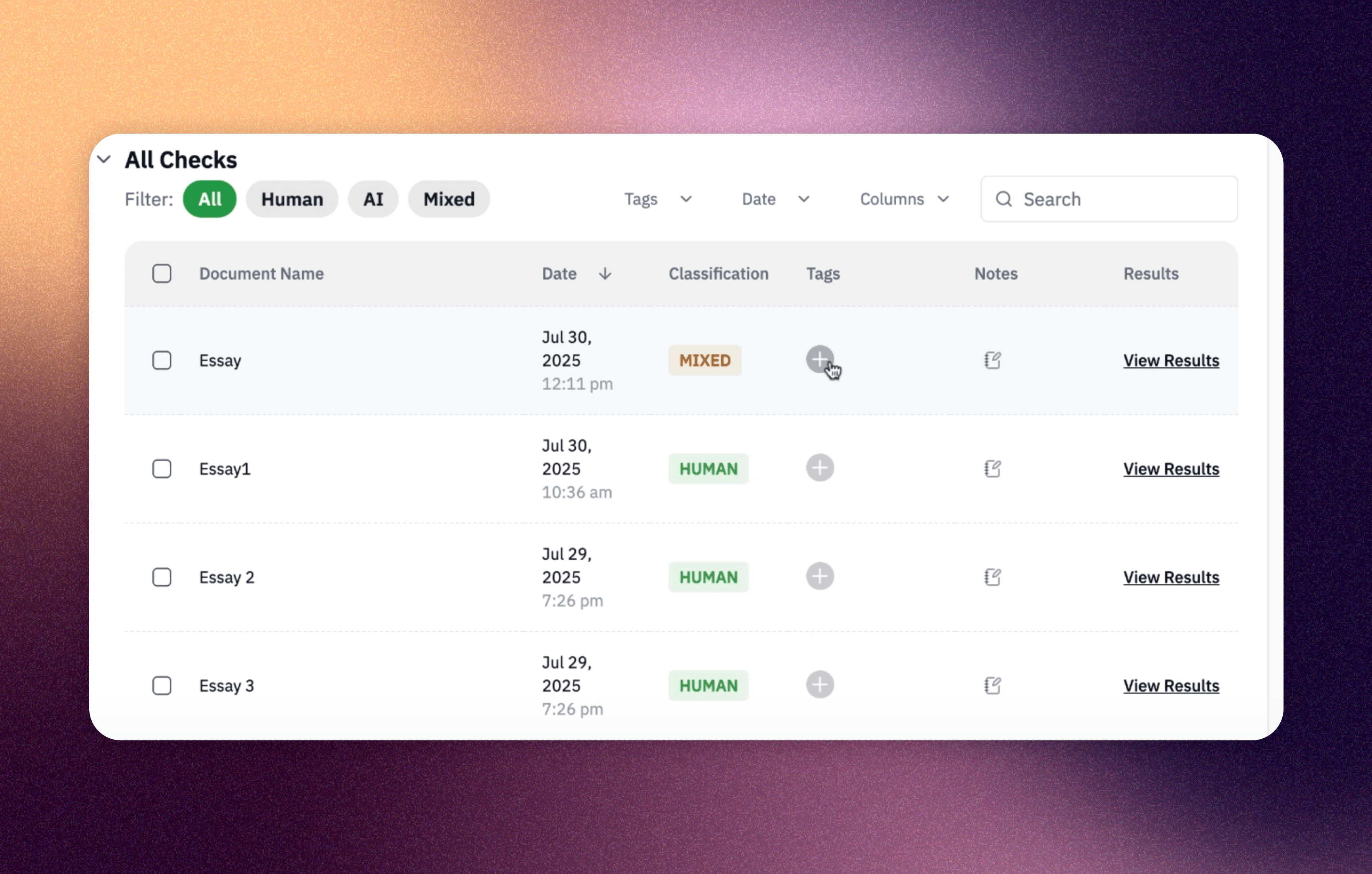
- Suchen Sie in der Tabelle „Alle Schecks“ das Plus-Symbol in der Spalte „Tags“.
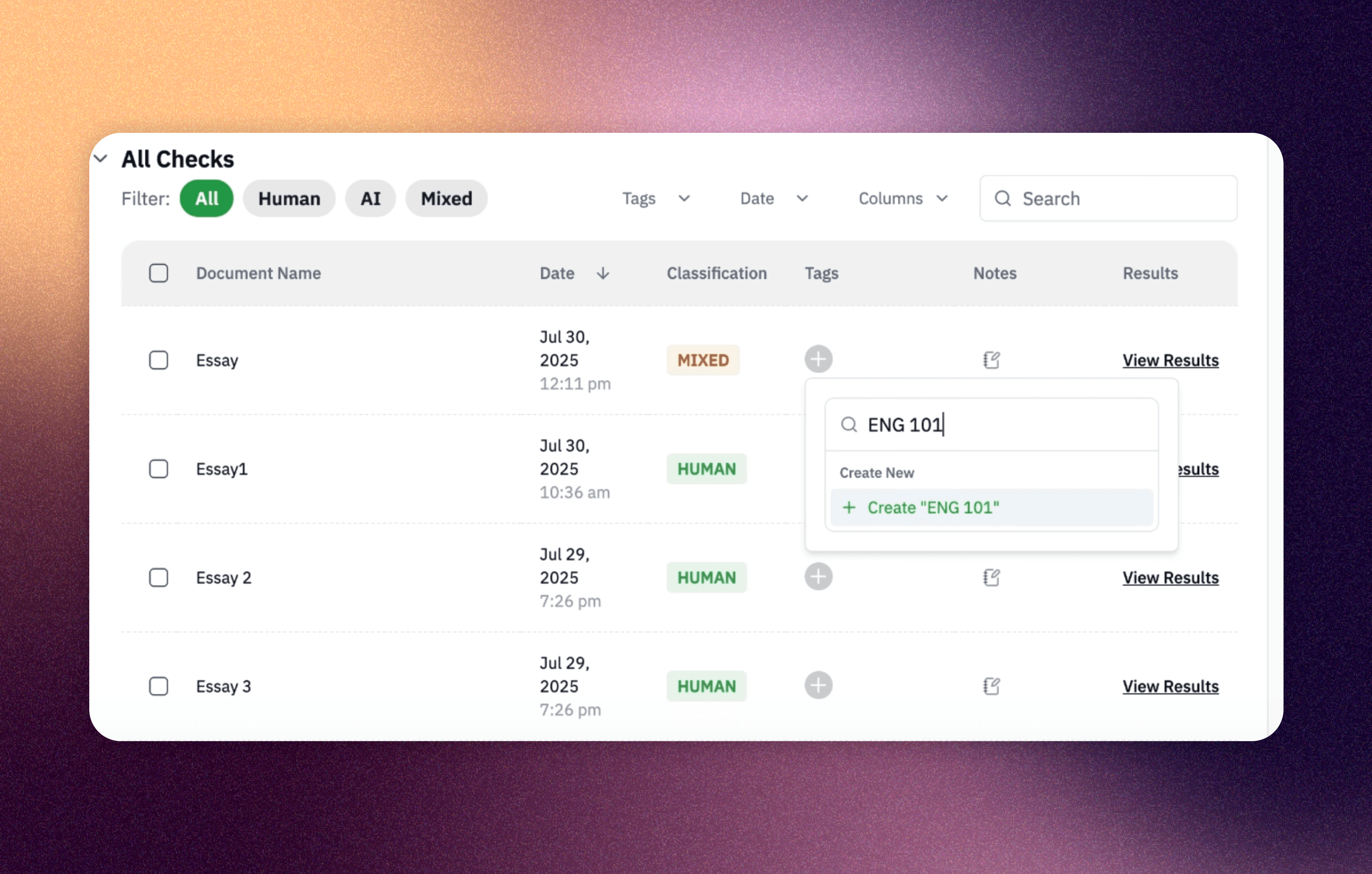
2. Geben Sie den Namen des Tags ein und klicken Sie auf „Erstellen“. Einem Dokument können mehrere Tags zugewiesen werden.
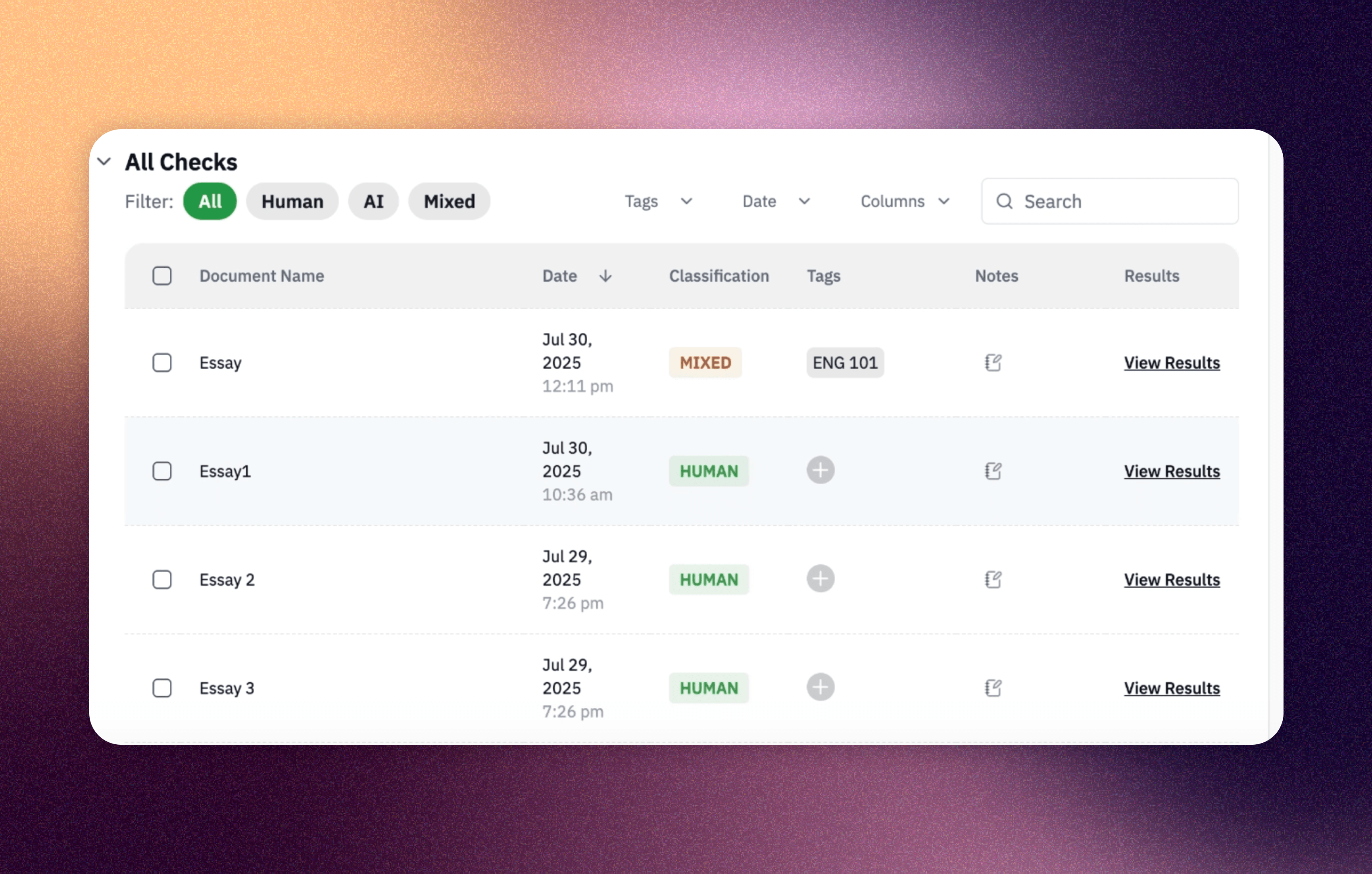
3. Herzlichen Glückwunsch! Du hast erfolgreich dein erstes Tag erstellt!
Tipps: Tags im Stapel hinzufügen
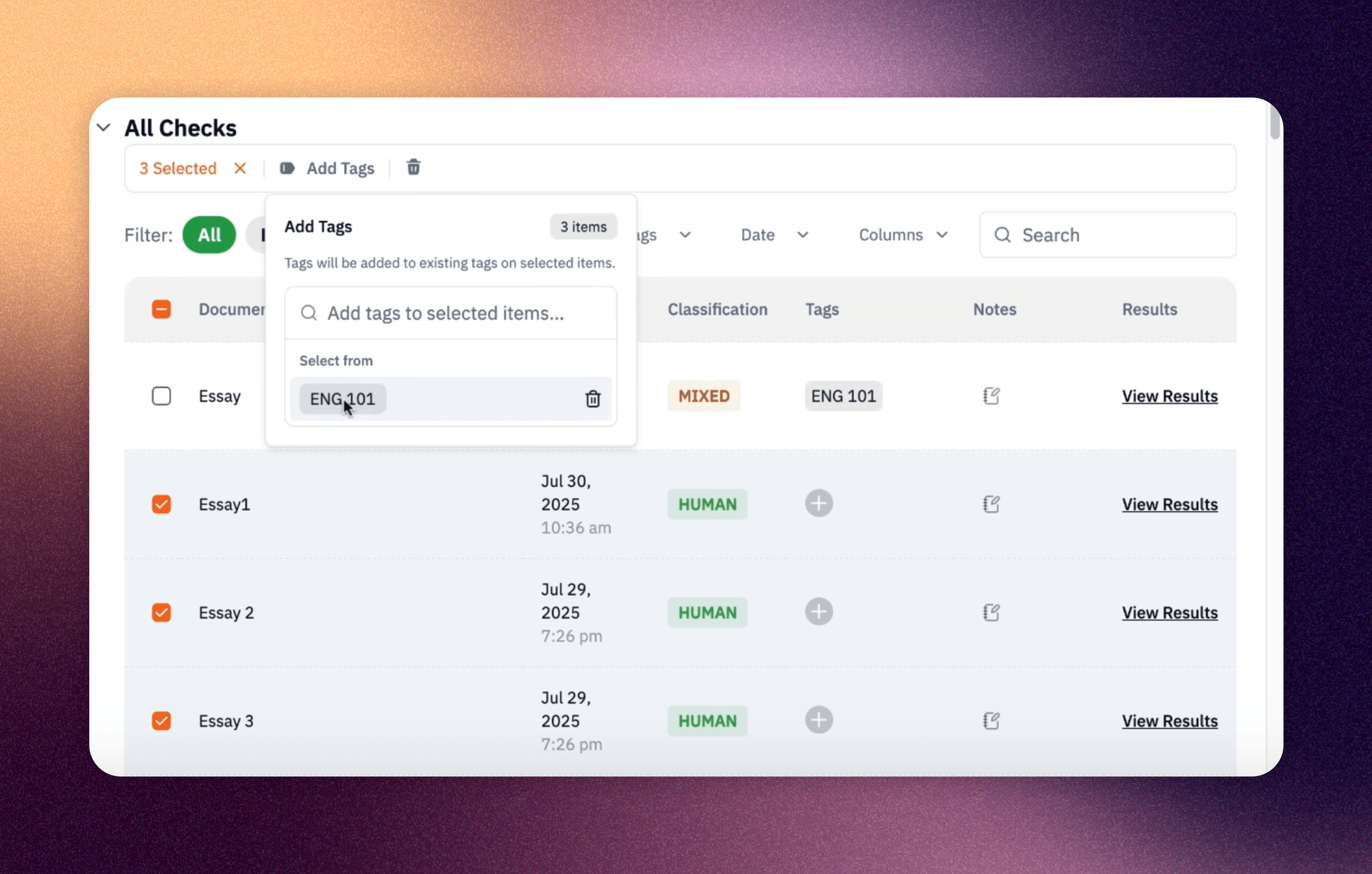
So fügen Sie mehreren Dokumenten gleichzeitig Tags hinzu:
- Wählen Sie mehrere Dokumente aus, indem Sie die Kontrollkästchen daneben aktivieren
- Klicken Sie im Menü unterhalb aller Kontrollkästchen auf die Schaltfläche „Tags hinzufügen“
- Wählen Sie vorhandene Tags aus oder erstellen Sie neue, die auf alle ausgewählten Dokumente angewendet werden sollen
Gruppe erstellen
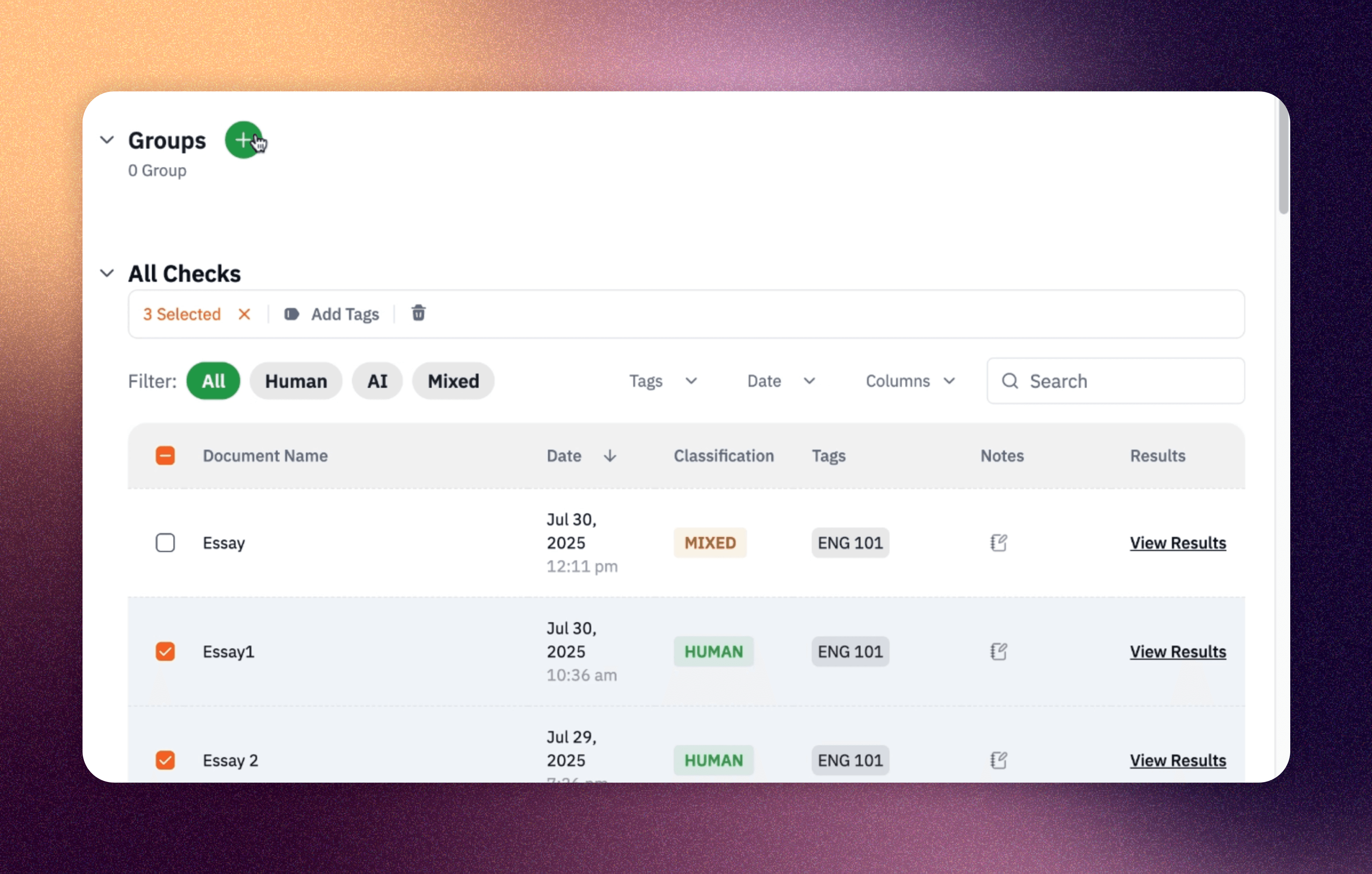
Erstelle eine Gruppe, indem du auf das grüne Plus-Symbol neben „Gruppe“ klickst
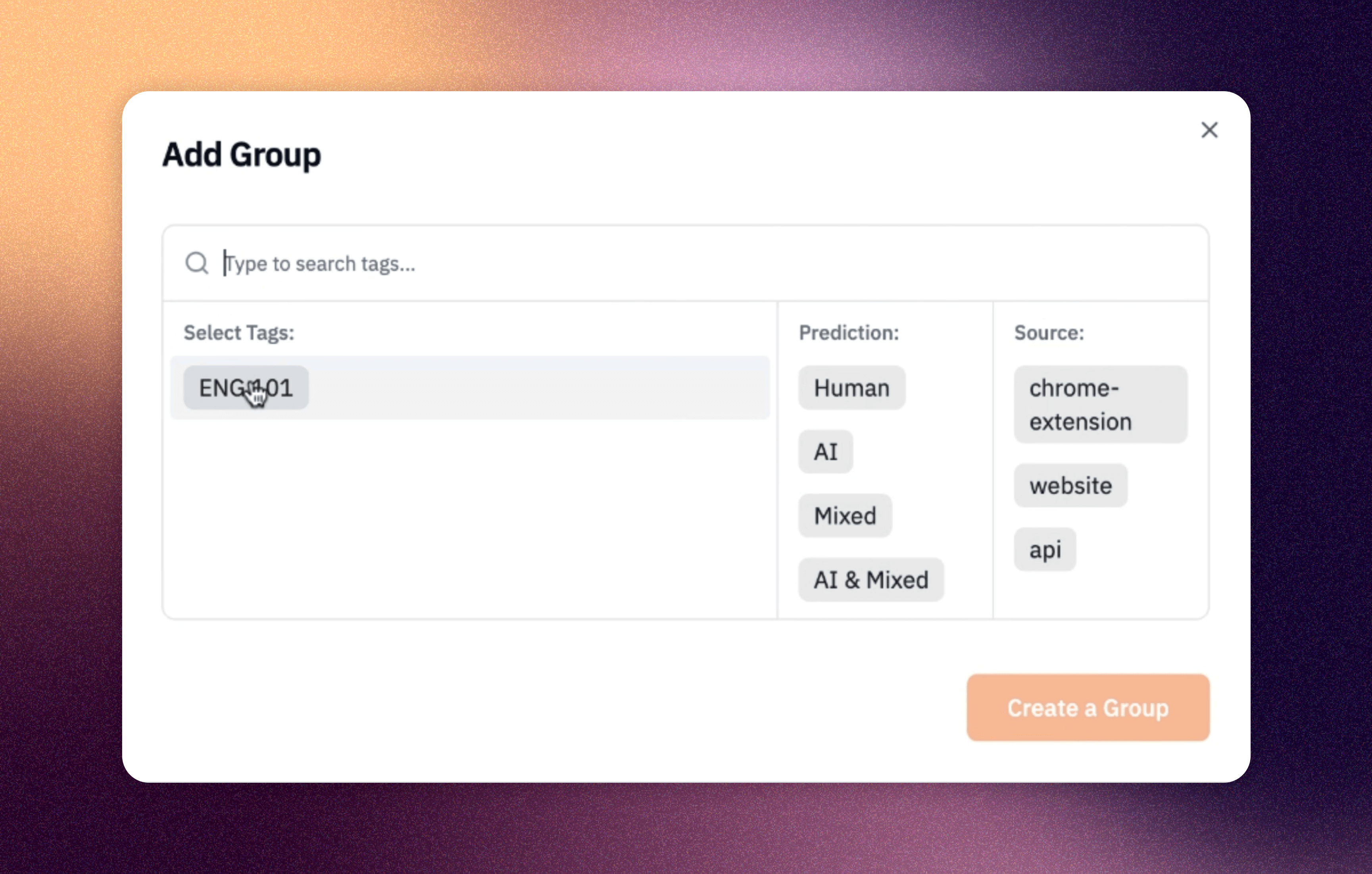
Wählen Sie auf dem nächsten Bildschirm die zuvor erstellten Tags aus und klicken Sie auf „Gruppe erstellen“. Sie können auch weitere Filter hinzufügen, wie beispielsweise die Klassifizierung der Vorhersage oder die Quelle des Tests.
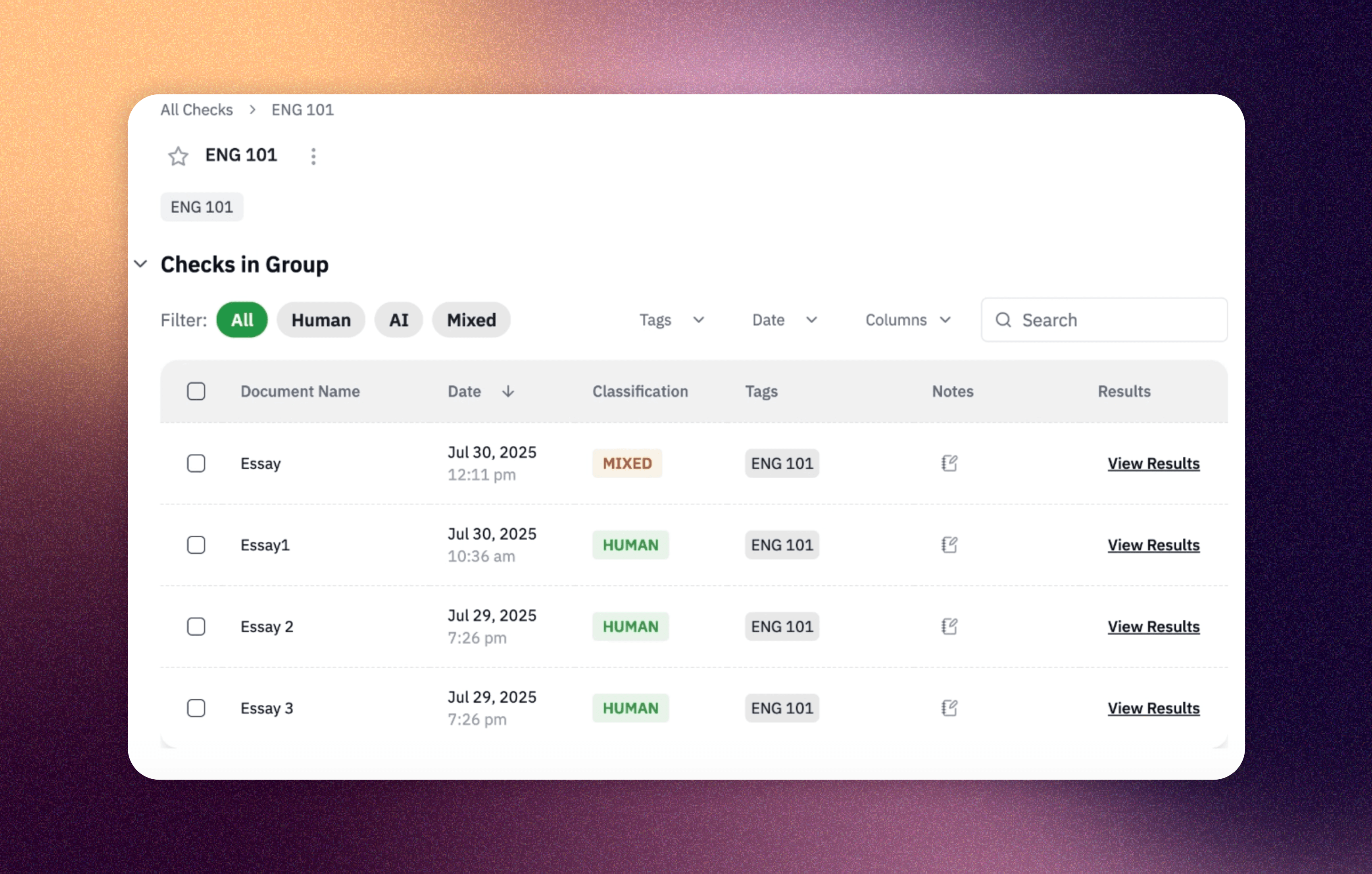
Es wird eine Gruppe erstellt, in der nur Dokumente mit dem von Ihnen gewählten Tag angezeigt werden.
Tipp: Füge die Gruppe zu deinen Favoriten hinzu, um sie schnell aufzurufen!
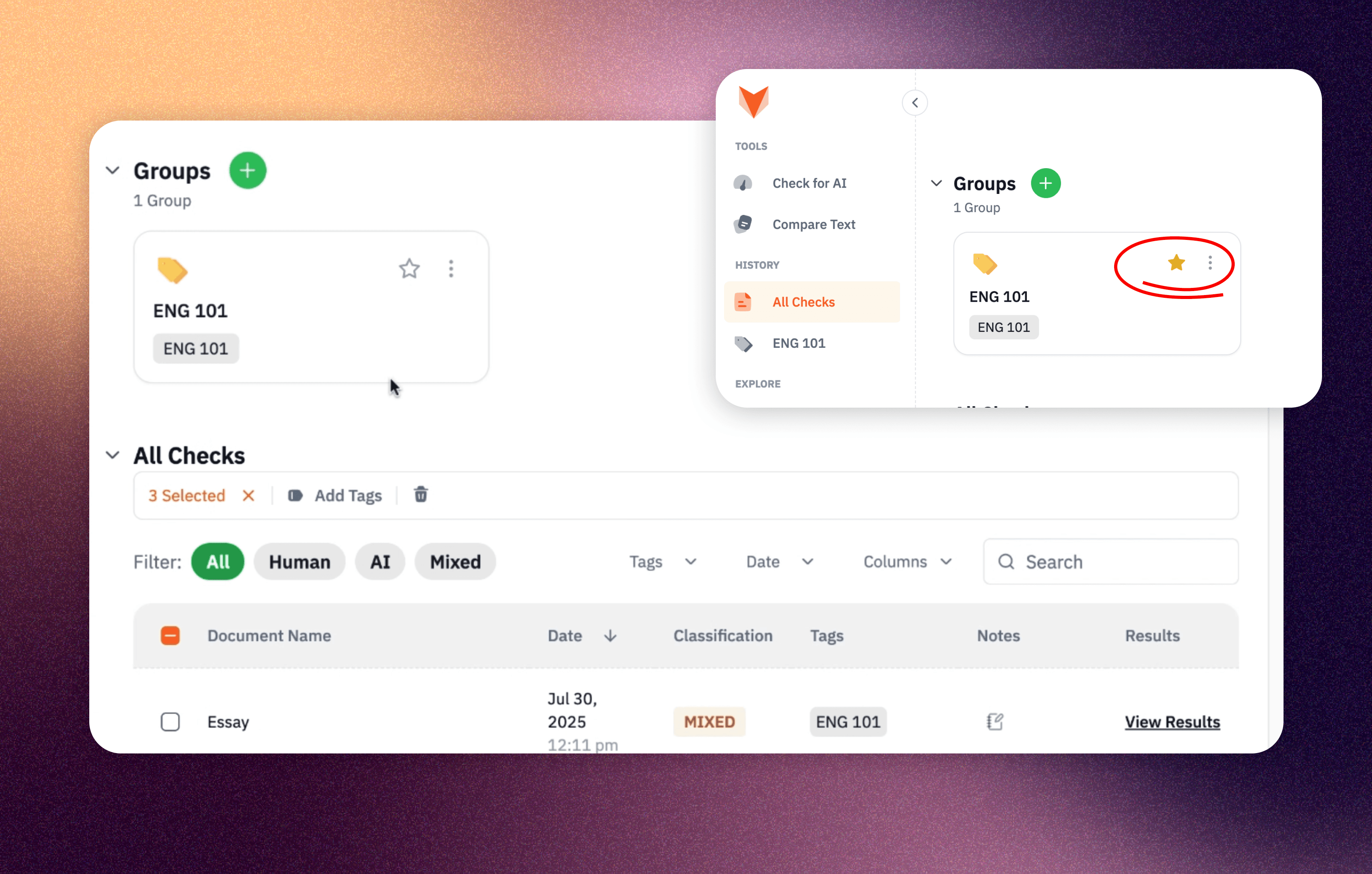
Klicken Sie auf das Sternsymbol in der oberen rechten Ecke des Gruppenordners, damit diese Gruppe im Navigationsmenü angezeigt wird und Sie schnell darauf zugreifen können.
Tipps zum Erstellen von Tags
- Halten Sie die Namen der Tags kurz
- Wiederverwendbare Etiketten erstellen
- Lösche nicht verwendete Tags, um die Tags übersichtlich zu halten

Weiterführende Literatur

Aktualisierung des Pangram-Textes: GPT-4o, Claude 3, LLaMA 3

Wie gut schneidet Pangram bei Humanizern ab? (Aktualisiert im August 2025)
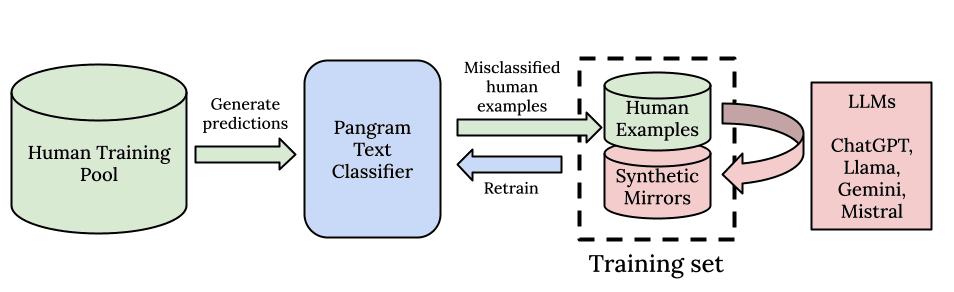
Technischer Bericht zur hochpräzisen Erkennung von KI-generierten Texten

Funktioniert Pangram mit GPT-5.4?

Wir stellen vor: Pangram 3.2

Sind KI-Detektoren gegen GPT-5 wirksam?