Cómo detectar la IA en Google Docs
Los profesores pueden comprobar si hay textos generados por IA en Google Docs con un solo clic: cómo detectar la IA directamente en los documentos de los alumnos con Pangram.
Muchos profesores trabajan con los textos de sus alumnos directamente en Google Docs. Por suerte, hay una forma sencilla de detectar si un texto ha sido redactado por IA directamente en Google Docs. ¡Solo hace falta un clic!
Extensión de Chrome para la detección de IA
Pangram Labs ha lanzado una extensión de Chrome que facilita la detección de contenido generado por IA. El primer paso es descargar la extensión de Chrome. Visita la Chrome Web Store y busca «Pangram AI Detection». Sigue las instrucciones de configuración para iniciar sesión o crear una cuenta. Una vez hecho esto, podrás comprobar si cualquier documento de Google Docs contiene texto generado por IA.
Escanear un documento para la IA
Una vez que hayas descargado la extensión de Chrome, ve a Google Docs y abre un documento. Deberías ver un botón en la esquina superior derecha del documento de Google Docs que dice «Escanear documento para IA». Si haces clic en él, Pangram escaneará todo el documento y mostrará un análisis en una ventana emergente en la esquina inferior derecha.
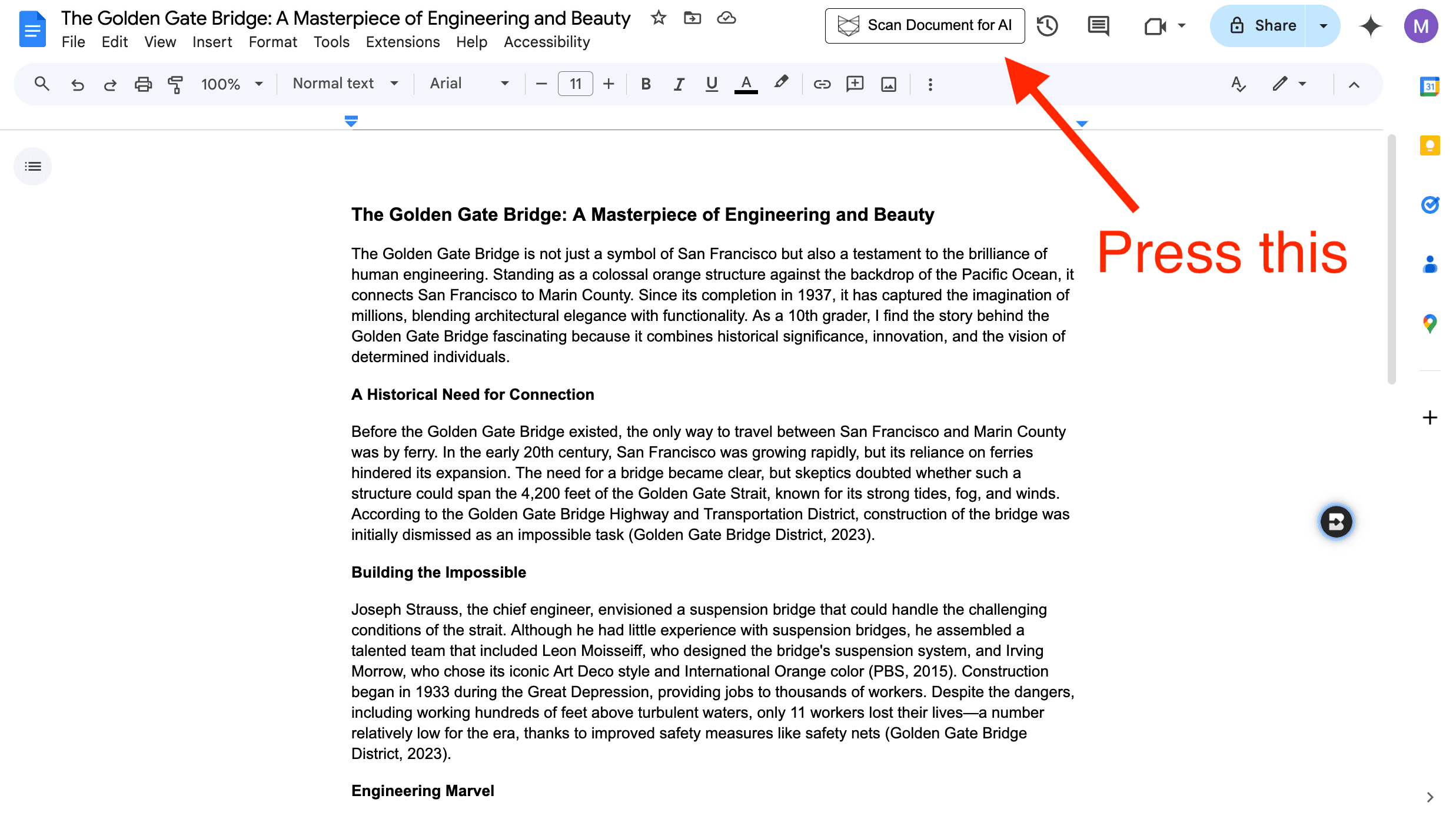 El botón para buscar IA se encuentra en la esquina superior derecha, a la izquierda de los botones para compartir y comentar.
Para ver más detalles, haz clic en «Análisis completo» y accederás al panel de control de Pangram, donde podrás consultar el análisis de IA sección por sección, las frases destacadas y mucho más.
Para compartir el resultado, haz clic en «Compartir» en la esquina inferior derecha para obtener un resultado que pueda ver cualquier persona que tenga el enlace.
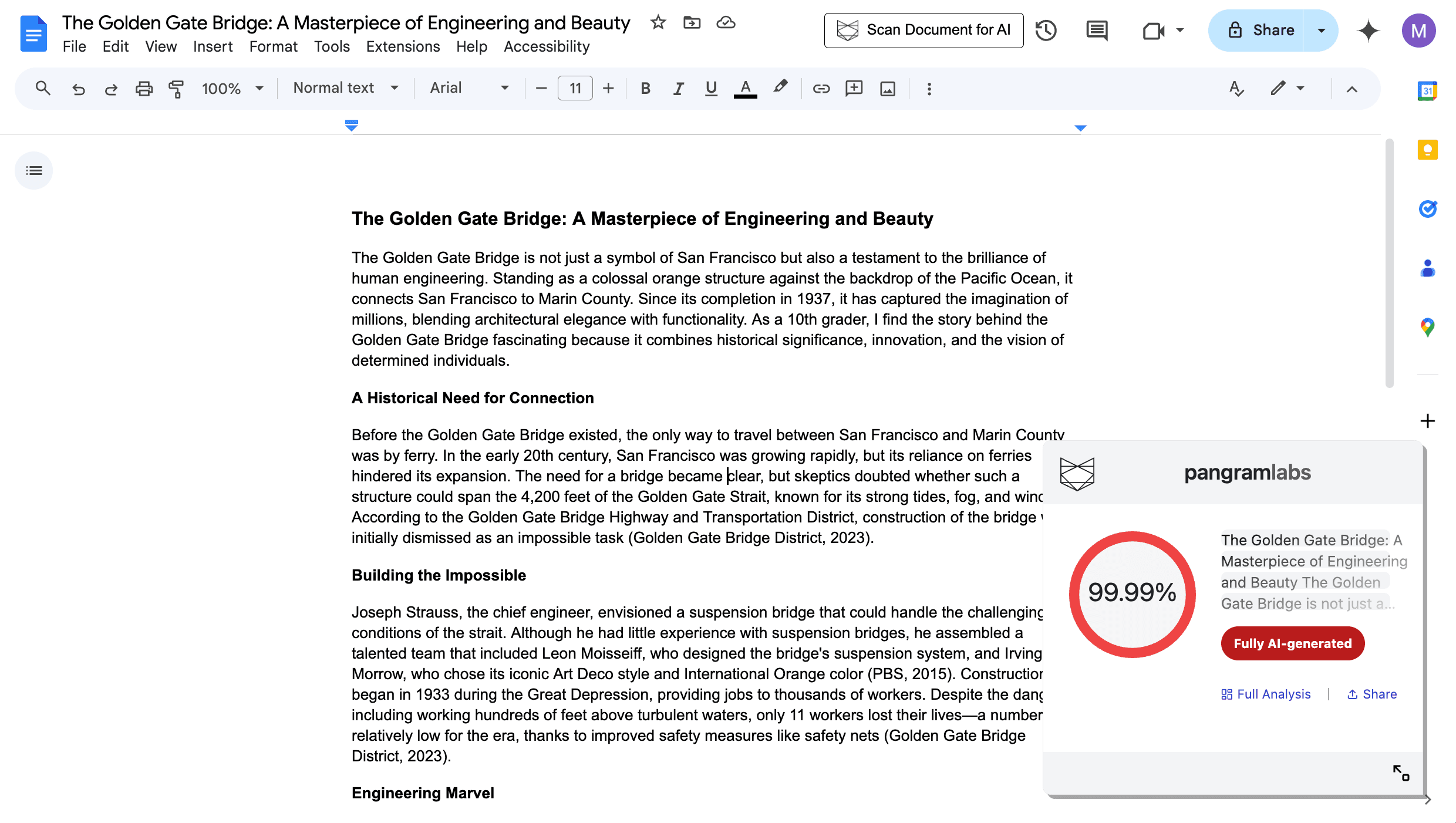 El resultado del escaneo aparece en una ventana emergente en la esquina inferior derecha.
Copiar texto y analizar el portapapeles con IA
Si solo quieres analizar una parte concreta, puedes seleccionar el texto, copiarlo (⌘+C o Ctrl+C), hacer clic en la extensión Pangram situada en la esquina superior derecha del navegador y seleccionar «Analizar el portapapeles con IA». De este modo, solo se analizará la parte de texto seleccionada.
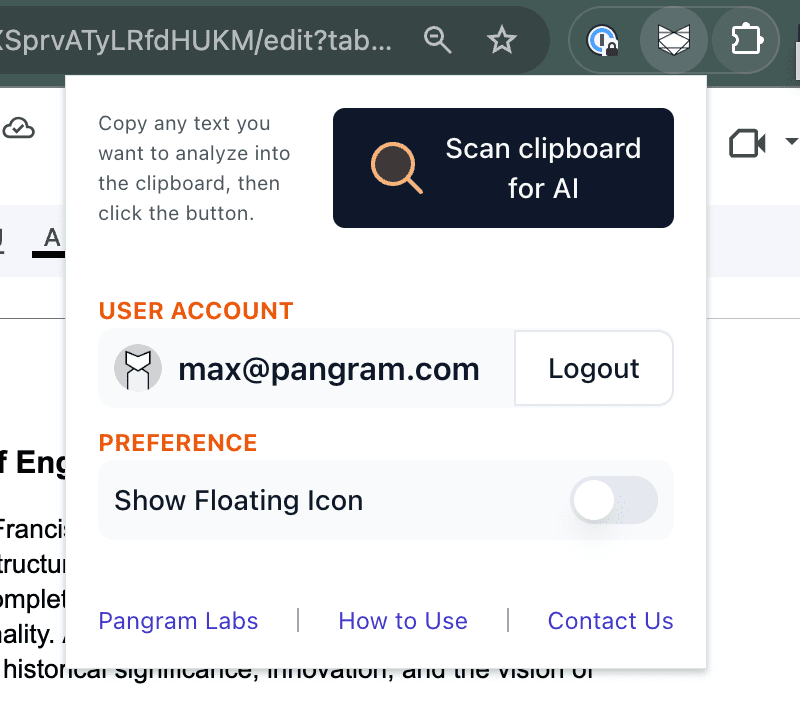 Para escanear el portapapeles, haz clic en el menú de la extensión situado a la derecha de la barra de direcciones.
Utiliza el panel de control de Pangram
El panel de control de Pangram también admite de forma nativa archivos de texto y .docx. Copia el documento o expórtalo como .docx: Archivo -> Descargar -> Microsoft Word (.docx). Una vez hecho esto, entra en el panel de control de Pangram, haz clic en «Subir archivo» y, a continuación, arrastra y suelta el archivo. Haz clic en «Comprobar IA» para analizar el documento en busca de texto generado por IA.
Consulta el historial de versiones
Google Docs guarda automáticamente el historial de versiones de un documento. A medida que se escribe, Google Docs guarda periódicamente instantáneas, cada una con una marca de tiempo que indica cuándo se tomó. Esta es una buena forma de examinar el proceso de redacción y una herramienta adicional a la hora de abordar un caso de plagio. Si parece que una gran parte del texto ha aparecido de repente
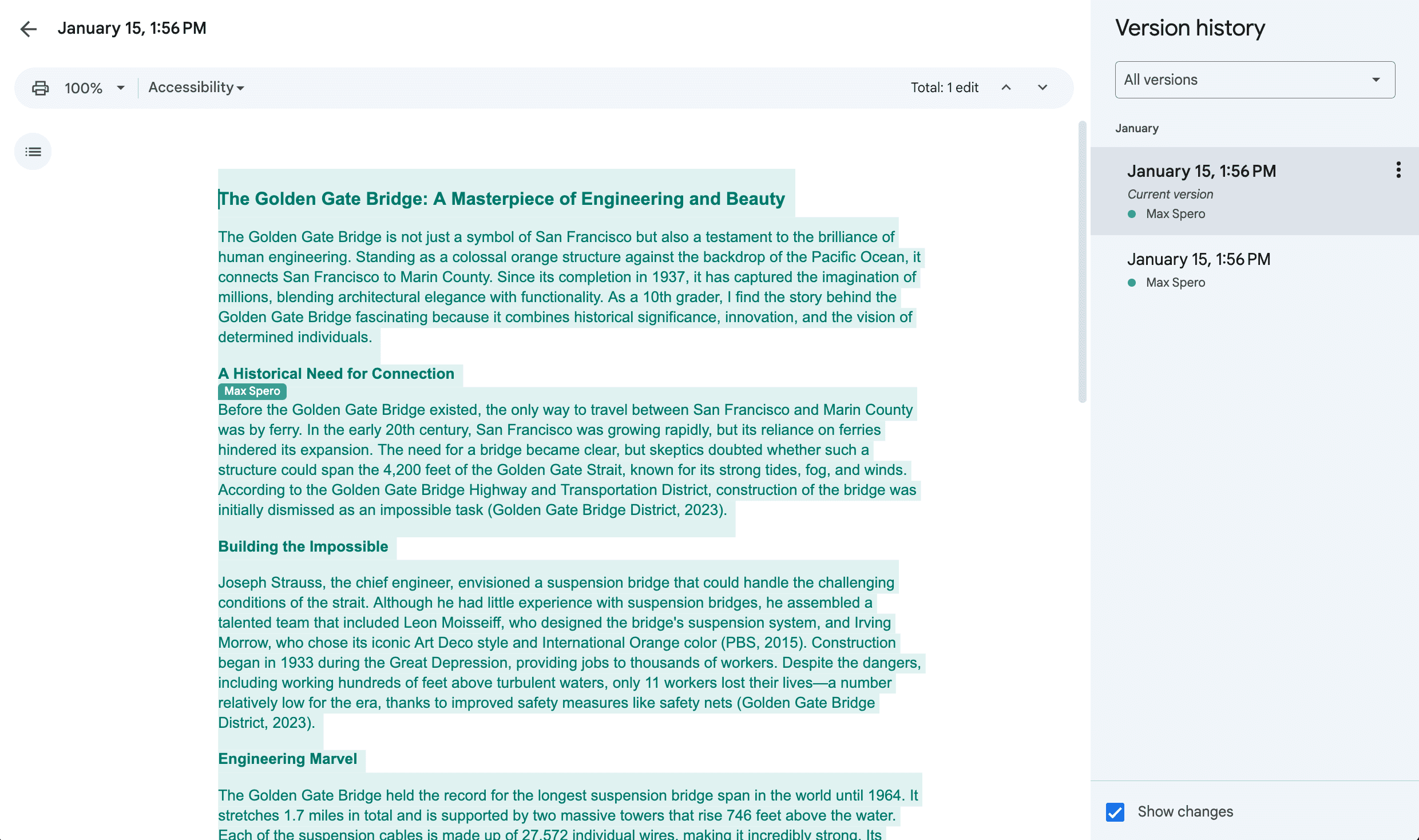 El historial de versiones de un documento que se ha pegado sin modificaciones tendrá este aspecto.
¿Utilizas otras herramientas de Google? ¿Sabes si Google Classroom cuenta con un detector de IA?
Max es un ingeniero con amplia experiencia en aprendizaje automático. Recientemente ha trabajado en el ámbito de los vehículos autónomos en Nuro, donde ha dirigido el proyecto de aprendizaje activo. Cuenta con una dilatada trayectoria en la implementación de productos de aprendizaje automático de éxito en Google, Two Sigma y Yelp.
Max es licenciado en Informática Teórica y tiene un máster en Inteligencia Artificial por la Universidad de Stanford. Además de su pasión por la construcción, también es un miembro activo de la comunidad del «cubo» de Magic: The Gathering.
Lecturas relacionadas

Actualización del texto del pangram: GPT-4o, Claude 3, LLaMA 3

¿Pueden los detectores de IA identificar el GPT-4.5?
¿Funciona Pangram con GPT-5.4?
Cómo detectar la IA en Python
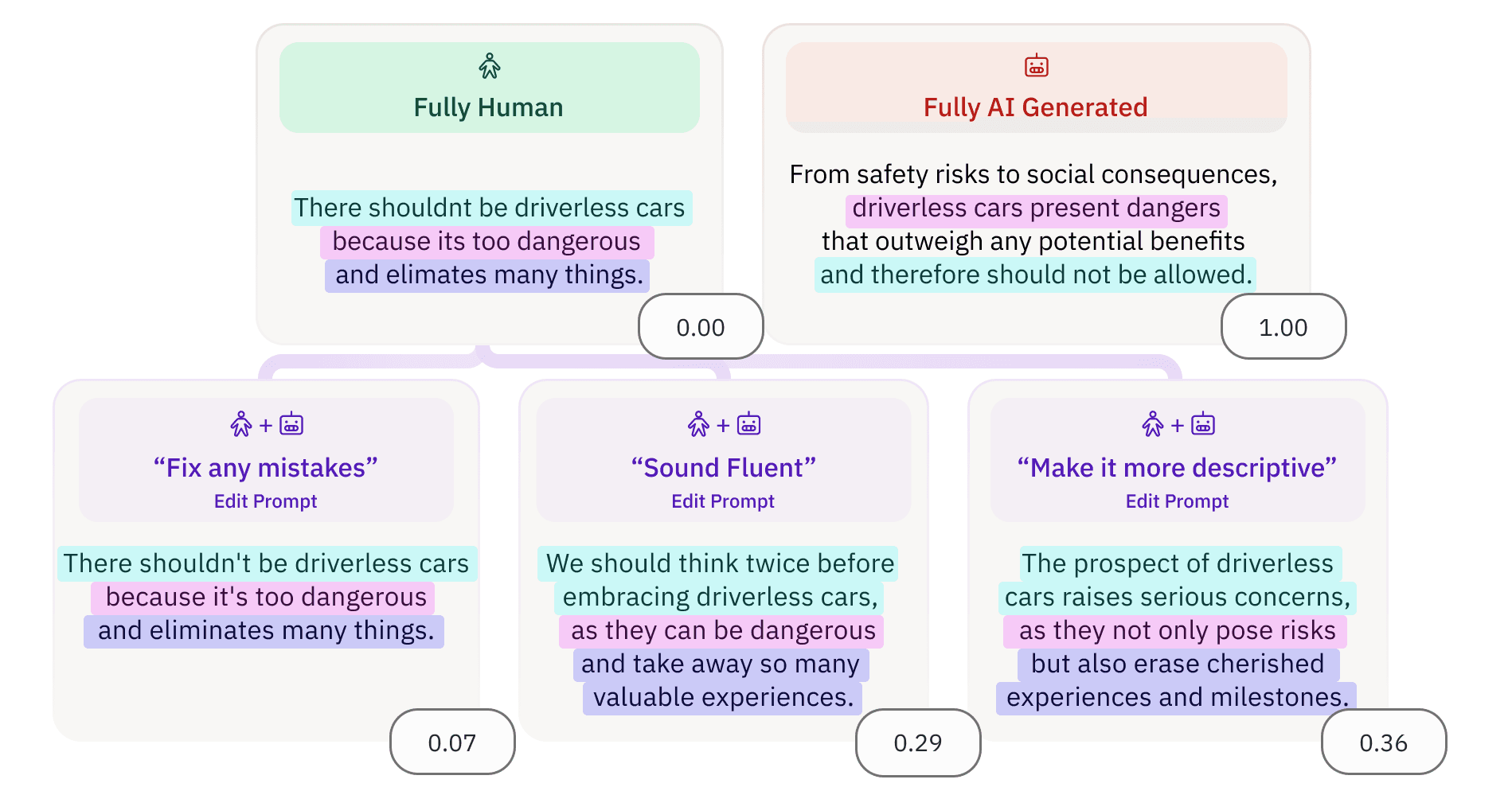
Pangram 3.0: Cuantificación del alcance de la edición mediante IA en los textos

Ampliación con LoRA