
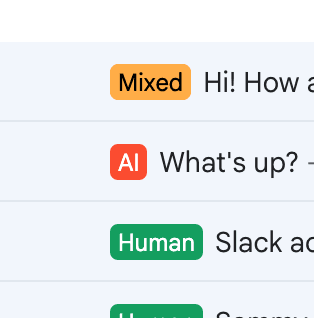
يتيح تكاملنا مع Gmail وصول Pangram مباشرةً إلى صندوق الوارد الخاص بك. يقوم Pangram بفحص رسائلك الواردة بحثًا عن النصوص التي تم إنشاؤها بواسطة الذكاء الاصطناعي، ويضيف تصنيفًا (بشري، ذكاء اصطناعي، أو مختلط) إلى كل رسالة.
إضافة Pangram إلى Gmail
- انتقل إلى https://www.pangram.com/gmail
- انقر
اربط حساب Gmail الخاص بكوإتمام عملية التفويض. - راجع الخيارات الافتراضية:
- لا تفحص أبدًا الرسائل الواردة من: أضف أو أزل أنواع الرسائل التي لا تريد أن يقوم Pangram بفحصها.
- عندما تكون الرسائل مكتوبة بواسطة الذكاء الاصطناعي: حدد الإجراء الذي يجب أن يتخذه Pangram تجاه الرسائل التي تم إنشاؤها بواسطة الذكاء الاصطناعي (تركها كما هي، أو أرشفتها، أو إرسالها إلى مجلد الرسائل غير المرغوب فيها).
- تصنيف البريد البشري: قم بتشغيل/إيقاف هذه الميزة إذا كنت ترغب في أن تتلقى رسائل البريد الإلكتروني المكتوبة بواسطة البشر
البشرالتسمية.
- انقر
ابدأ المسح.- سيقوم «بانغرام» بمسح أحدث الرسائل الموجودة في صندوق الوارد الحالي الخاص بك.
- سترى الآن التسميات (بشري، ذكاء اصطناعي، أو مختلط) بجانب كل رسالة بريد إلكتروني في صندوق الوارد الخاص بك.
من لوحة التحكم الخاصة بك (https://www.pangram.com/gmail)، يمكنك الاطلاع على نظرة عامة على الأنشطة وتعديل الإعدادات. كما يمكنك هنا إلغاء ربط حساب Gmail الخاص بك.
ملاحظة بشأن خصوصية البيانات: لا يحتفظ الكاشف بنص رسالة البريد الإلكتروني، ولا يقوم بمسح أو استلام أي معلومات عن المرسل أو المستلمين أو الموضوع أو أي بيانات وصفية أخرى لصندوق البريد. نحن نطبق سياسة «عدم الاحتفاظ بالبيانات» في تكاملنا مع Gmail، مما يعني أننا لا نسجل أو نخزن رسائل البريد الإلكتروني الخاصة بك أو موضوعها أو نتائج الكشف على خوادمنا.