يؤدي حذف حسابك إلى إزالة حسابك والبيانات المرتبطة به بشكل نهائي. ولا يمكن التراجع عن هذه العملية. إذا كنت ترغب فقط في حذف عملية مسح واحدة أو عدة عمليات مسح أو جميع عمليات المسح السابقة، فيمكنك القيام بذلك دون حذف حسابك. راجع مقالة «كيفية حذف عمليات المسح » للحصول على المساعدة في حذف عمليات المسح.
حذف حسابك
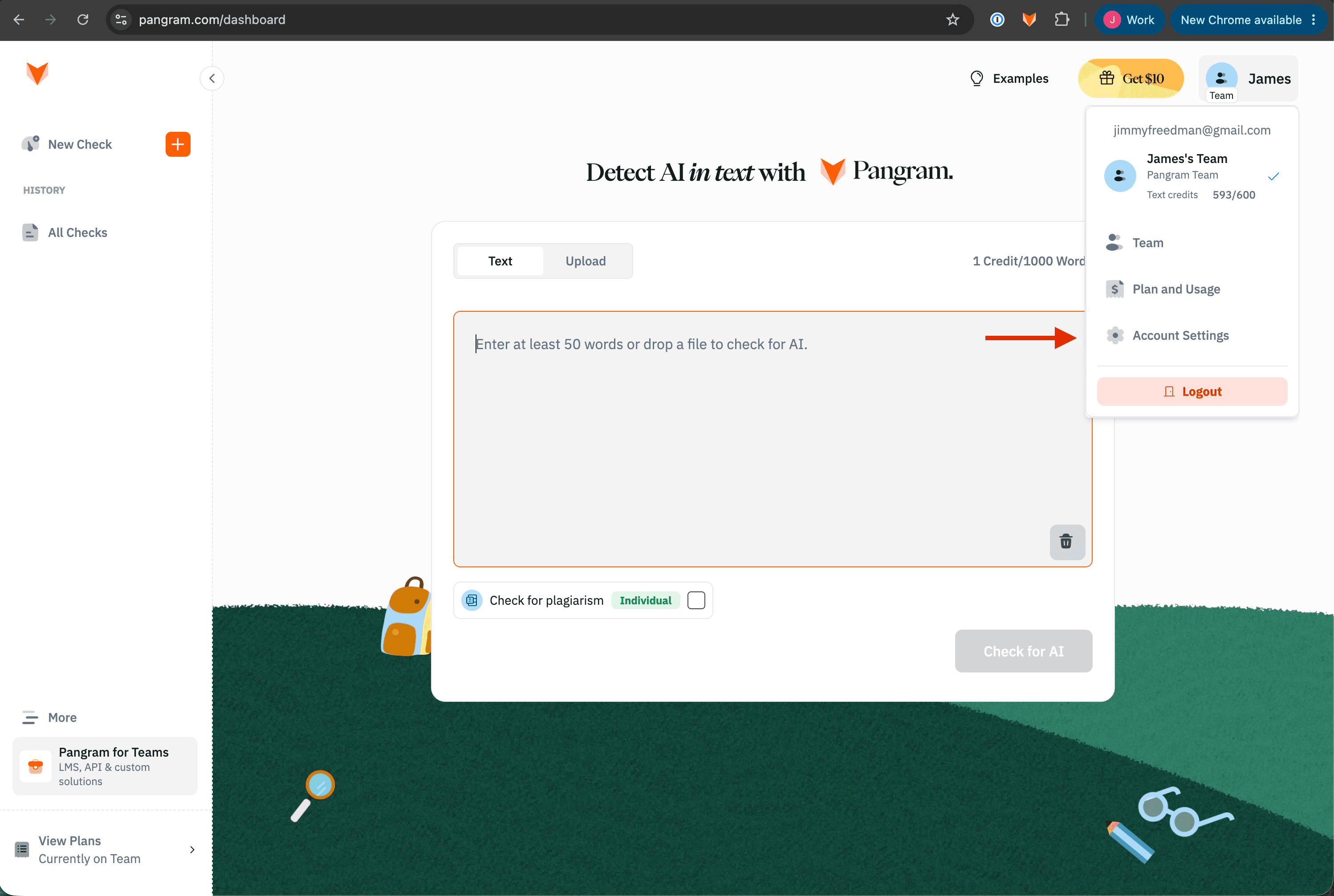
- قم بتسجيل الدخول وافتح إعدادات حسابك عن طريق تمرير المؤشر فوق الرمز الذي يحمل اسم حسابك في الزاوية العلوية اليمنى واختيار «إعدادات الحساب».
- اختر الخيار الخاص بحذف حسابك ضمن قسم «منطقة الخطر».
- انقر على «الحصول على الرمز» لتلقي رمز التحقق المكون من 6 أرقام على عنوان بريدك الإلكتروني الحالي . أدخل رمز التحقق واكتب كلمة DELETE في مربع النص أدناه لتأكيد رغبتك في حذف حسابك نهائيًا.
- اضغط على «حذف الحساب نهائيًا». سيتم حذف حسابك وجميع البيانات المرتبطة به ولن يكون بالإمكان استعادتها.
 حذف حسابك