
 Google ドキュメントとの連携
Google ドキュメントでのワンクリックAI検出。
Google ドキュメントを開き、Pangram を使って文書をスキャンすると、AI 生成コンテンツに関する追加の分析情報を交えた文章の再生を確認できます。

のグローバルパートナーから信頼されています




仕組み
必要なのは、たった1回のクリックだけです。
001
インストールと設定
Chrome ウェブストアにアクセスし、「Pangram AI Detection」と検索してください。セットアップ手順に従って、ログインするか、アカウントを作成してください。
002
AIをスキャン
ドキュメントを開いてください。Google ドキュメントの右上隅に、「AIスキャン」というボタンが表示されているはずです。Pangram がドキュメント全体をスキャンします。
003
詳細な分析
「詳細分析」をクリックすると、パングラムのダッシュボードに移動し、セクションごとのAI分析やフレーズのハイライトなどを確認できます。
教育関係者の方へ
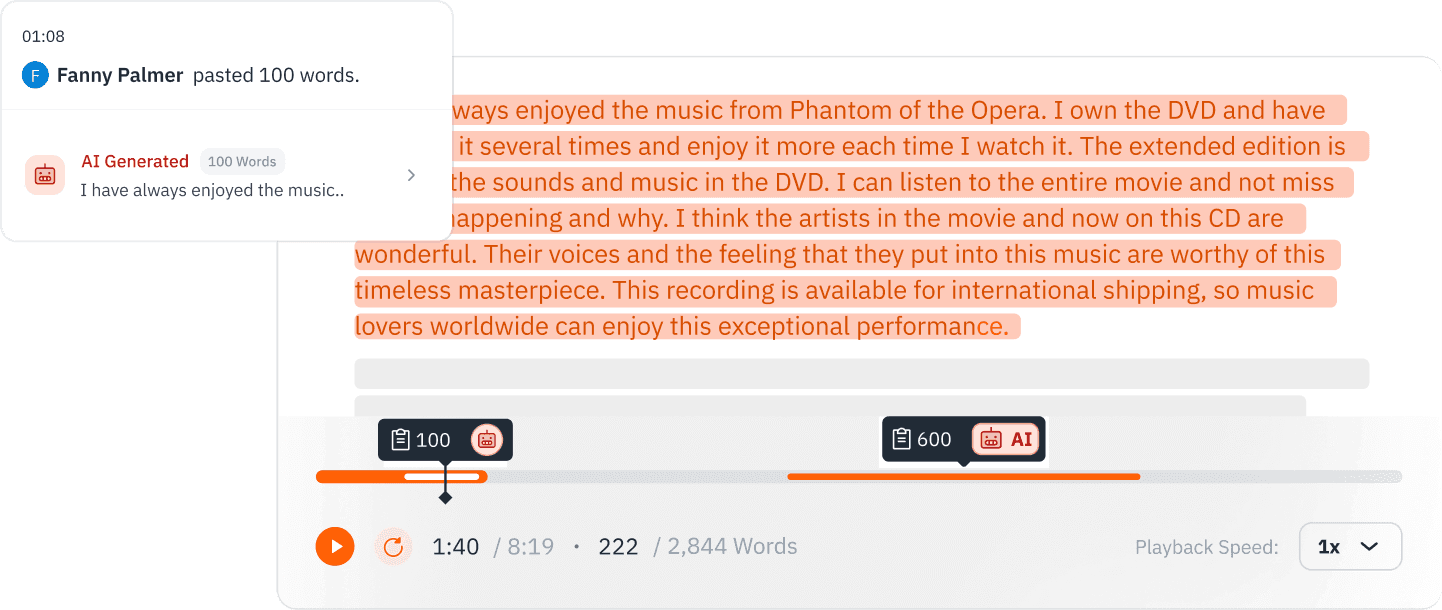
Google ドキュメントで文章の再生を表示します。
Google ドキュメントでは、ドキュメントのバージョン履歴が自動的に保存されます。文書が作成されるにつれて、Google ドキュメントは定期的にスナップショットを保存し、各スナップショットには撮影日時を示すタイムスタンプが付与されます。これは執筆の過程を確認するのに役立つほか、盗作の疑いがあるケースに対処する際の追加的なツールとしても活用できます。
確認方法のその他の例
セクションを確認したり、結果を共有したり、ファイルをアップロードしたりできます。
セクションを確認する
特定の箇所だけを確認したい場合は、テキストをハイライトして右クリックし、「テキストをAIでチェック」をクリックしてください。これにより、選択したテキスト部分のみがスキャンされます。
結果を共有する
結果を共有するには、右下の「共有」をクリックしてください。リンクを知っている人なら誰でも結果を確認できるようになります。
パングラム・ダッシュボードを使用する
Pangramダッシュボードでは、.docxおよび.pdfファイルも標準で対応しています。ドキュメントを.docxファイルとしてエクスポートし、Pangramダッシュボードの「テキスト検出」ページで「アップロード」タブをクリックしてファイルをドラッグ&ドロップし、「AIでチェック」をクリックしてください。
連携
LMS内でもご覧いただけます。
また、PangramはChromeブラウザやGoogleドキュメント、Google ClassroomやCanvasといった多くの学習管理システム(LMS)にも統合されています。教師の方々は、当社のブラウザ拡張機能を利用して、Googleドキュメント内やLMSの採点画面から直接、課題を確認することもできます。
Canvas、Google Classroom、Moodle、Brightspace、Schoology、Blackboard、およびGoogle Docsと連携しています。

Googleドキュメントのどのファイルでも、AIによる文章作成を確認できます。
多くの教師が、Google ドキュメント上で直接、生徒の作文の添削を行っています。幸いなことに、Google ドキュメントではワンクリックでAIによる文章作成かどうかを確認できる簡単な方法があります。