Google Dokümanlar'da yapay zekayı nasıl tespit edebilirim?
Öğretmenler, tek bir tıklamayla Google Dokümanlar’da yapay zeka ile yazılmış metinleri kontrol edebilir — Pangram ile öğrenci belgelerinde yapay zeka kullanımını doğrudan nasıl tespit edebilirsiniz?
Birçok öğretmen, öğrencilerin yazdıklarını doğrudan Google Dokümanlar'da inceliyor. Neyse ki, Google Dokümanlar'ın içinde yapay zeka ile yazılmış metinleri kontrol etmenin kolay bir yolu var. Tek bir tıklama yeterli!
AI Algılama Chrome Eklentisi
Pangram Labs, yapay zeka kullanımını kolayca kontrol etmeyi sağlayan bir Chrome uzantısı yayınladı. İlk adım, Chrome uzantısını indirmektir. Chrome Web Mağazası'nı ziyaret edin ve "Pangram AI Detection" araması yapın. Kurulum talimatlarını izleyerek oturum açın veya bir hesap oluşturun. Bunu yaptıktan sonra, herhangi bir Google Dokümanı'nda yapay zeka tarafından yazılmış metin olup olmadığını kontrol edebilirsiniz.
Belgeyi Yapay Zeka için Tarama
Chrome uzantısını indirdikten sonra Google Dokümanlar'a gidin ve bir belge açın. Google Doküman'ın sağ üst köşesinde "Belgeyi AI için Tara" yazan bir düğme görmelisiniz. Bu düğmeye tıklarsanız, Pangram belgenin tamamını tarayacak ve sağ alt köşede açılan bir pencerede bir analiz sunacaktır.
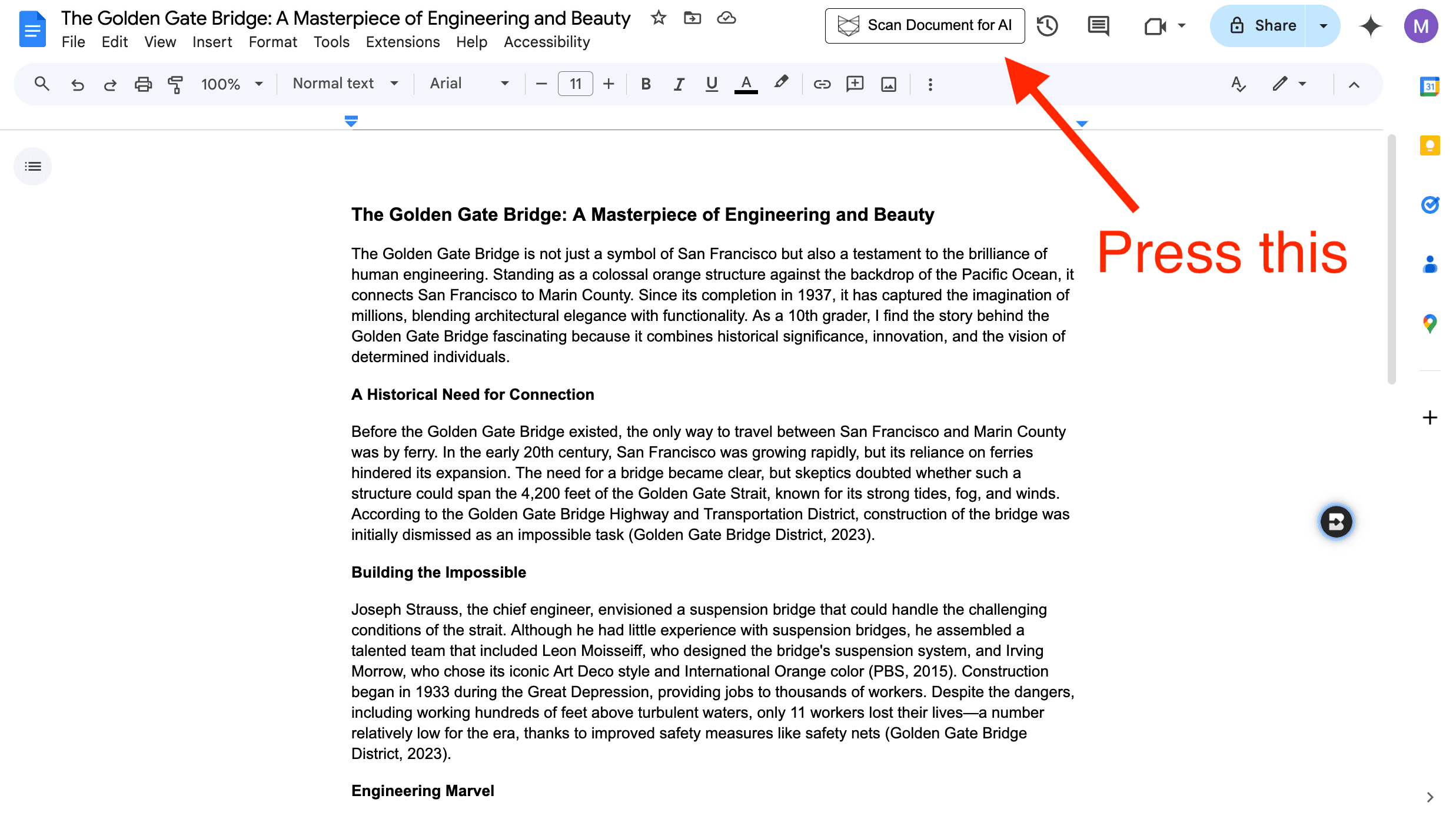 AI tarama düğmesi, sağ üst köşede, paylaş ve yorum düğmelerinin solunda yer almaktadır.
Daha fazla ayrıntı görmek için "Tam Analiz" seçeneğine tıklayın; böylece bölüm bölüm AI analizi, öne çıkan ifadeler ve daha fazlasını görebileceğiniz Pangram kontrol paneline yönlendirileceksiniz.
Sonucu paylaşmak için sağ alt köşedeki "Paylaş" düğmesine tıklayın; böylece bağlantıya sahip herkesin görüntüleyebileceği bir sonuç elde edersiniz.
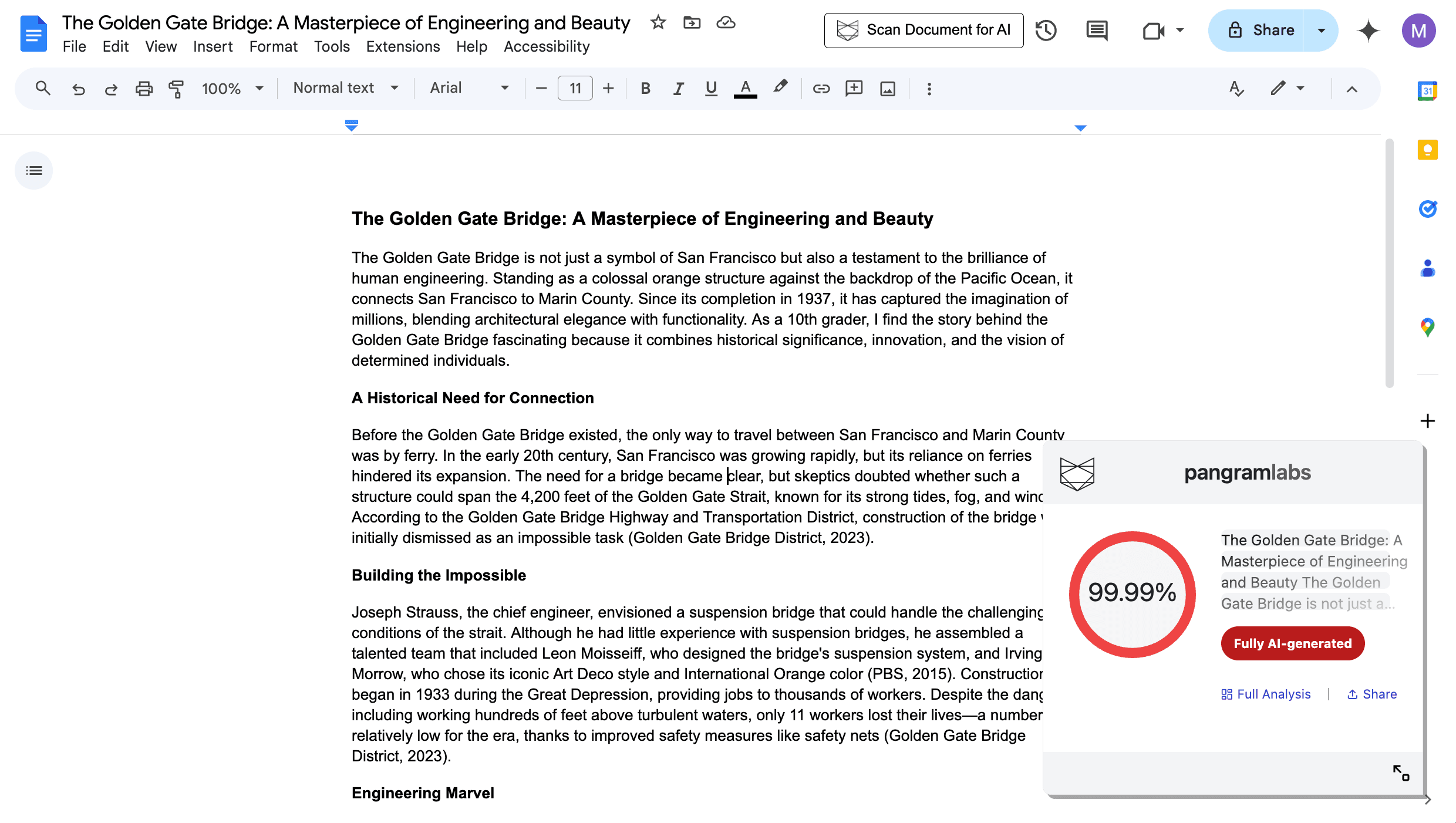 Tarama sonucu sağ alt köşede bir açılır pencerede görüntülenir.
Metni kopyala ve yapıştırma alanını AI için tar
Sadece belirli bir bölümü kontrol etmek istiyorsanız, metnin bir kısmını seçip kopyalayabilir (⌘+C veya Ctrl+C), tarayıcınızın sağ üst köşesindeki Pangram uzantısına tıklayabilir ve ardından "AI için Pano'yu Tara" seçeneğine tıklayabilirsiniz. Bu işlem, yalnızca seçilen metin bölümünü tarayacaktır.
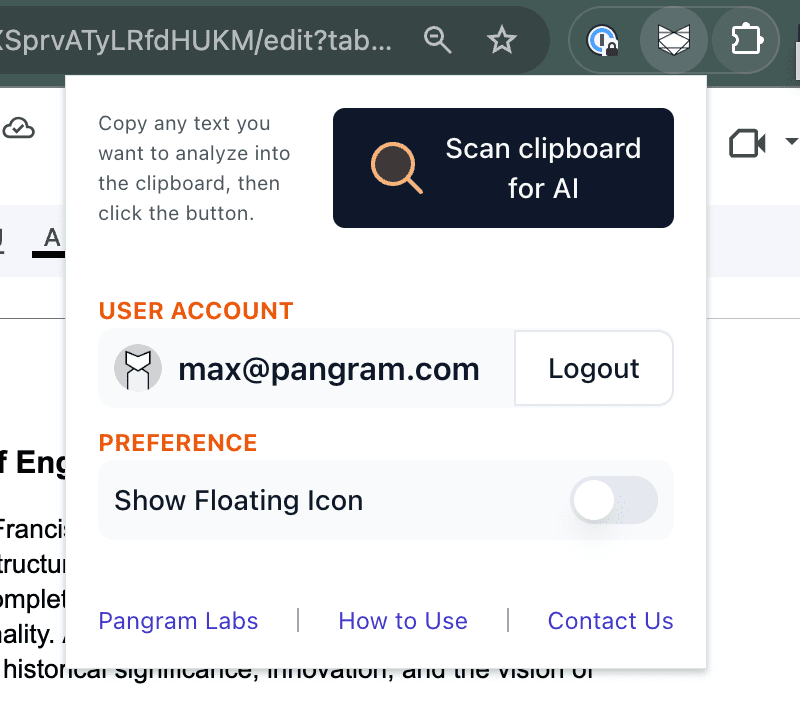 Pano içeriğini taramak için, URL çubuğunun sağındaki uzantı menüsüne tıklayın.
Pangram Kontrol Panelini kullanın
Pangram kontrol paneli, metin ve .docx dosyalarını da doğrudan destekler. Belgeyi kopyalayın ya da .docx olarak dışa aktarın: Dosya -> İndir -> Microsoft Word (.docx). Bunu yaptıktan sonra Pangram kontrol paneline gidin, "Dosya Yükle" seçeneğine tıklayın ve dosyayı sürükleyip bırakın. Belgeyi yapay zeka ile yazılmış olup olmadığına göre taramak için "AI Kontrolü" düğmesine tıklayın.
Sürüm geçmişine bakın
Google Dokümanlar, bir belgenin sürüm geçmişini otomatik olarak kaydeder. Belge yazılırken Google Dokümanlar, her biri ne zaman alındığını gösteren bir zaman damgası içeren anlık görüntüleri düzenli aralıklarla kaydeder. Bu, yazma sürecini incelemek için iyi bir yöntemdir ve intihal vakalarıyla uğraşırken ek bir araç görevi görür. Metnin büyük bir kısmının birdenbire ortaya çıkmış gibi görünüyorsa
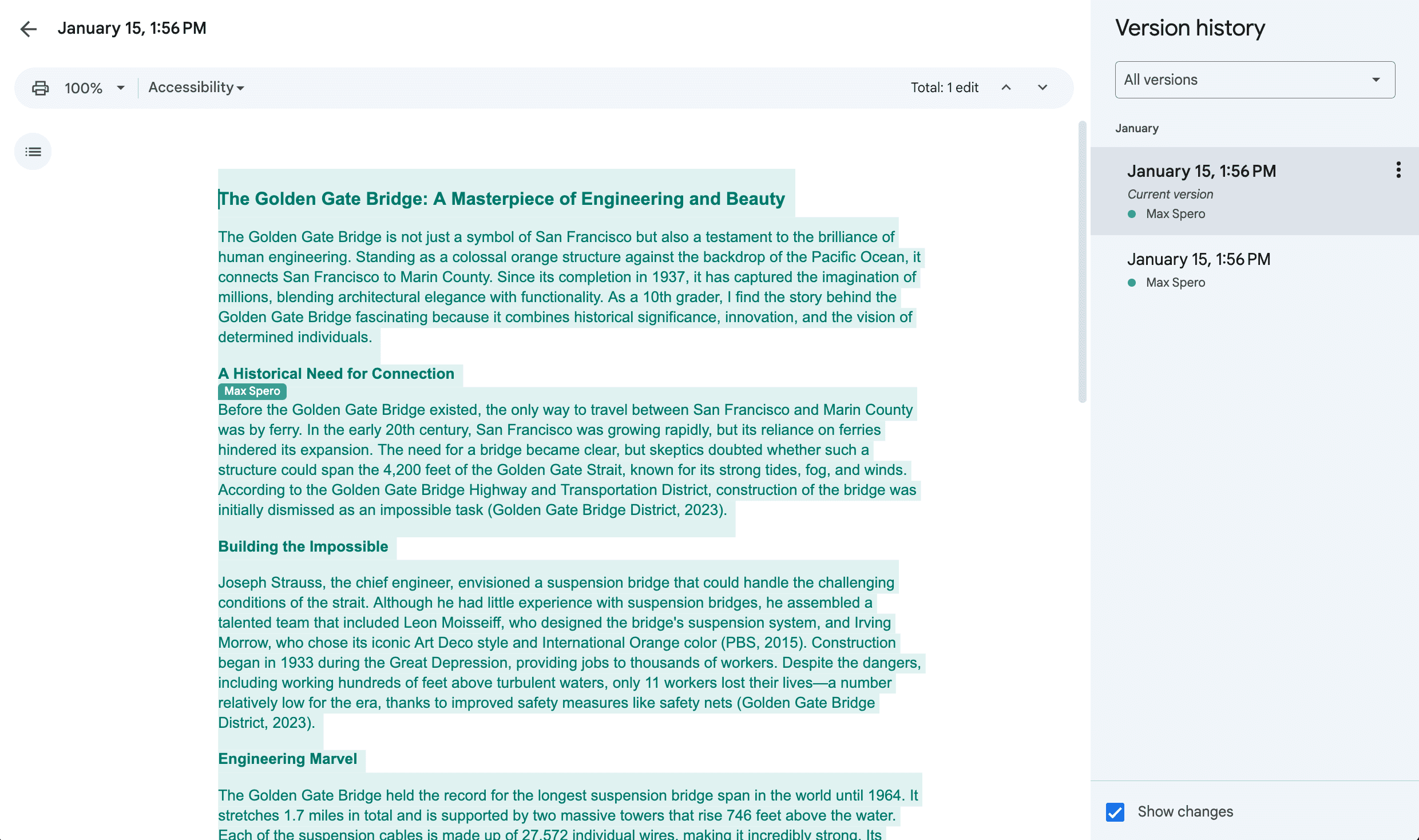 Düzenleme yapılmadan yapıştırılan bir belgenin sürüm geçmişi şu şekilde görünecektir.
Diğer Google araçlarını mı kullanıyorsunuz? Google Classroom'da yapay zeka tespit özelliği var mı?
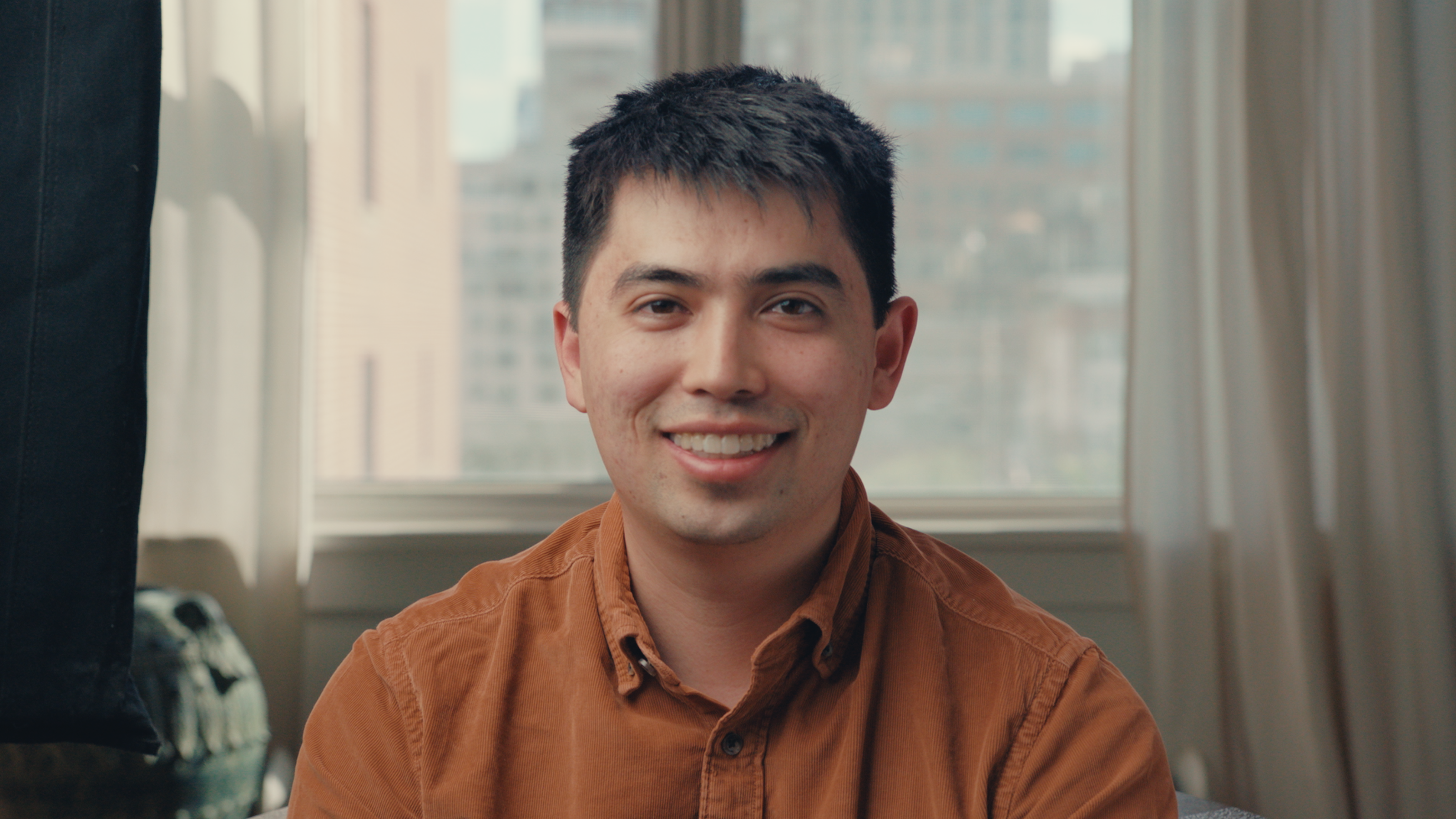
Max, deneyimli bir makine öğrenimi mühendisidir. En son Nuro’da otonom araçlar üzerinde çalışmış ve şirketin aktif öğrenme çalışmalarını yönetmiştir. Google, Two Sigma ve Yelp’te başarılı makine öğrenimi ürünlerini hayata geçirme konusunda uzun bir geçmişe sahiptir.
Max, Stanford Üniversitesi'nden teorik bilgisayar bilimi alanında lisans ve yapay zeka alanında yüksek lisans derecesine sahiptir. Oyun geliştirmeye olan tutkusu yanı sıra, Magic: The Gathering küp topluluğunun da aktif bir üyesidir.
İlgili makaleler

Pangram Metni Güncellemesi: GPT-4o, Claude 3, LLaMA 3

Yapay zeka tespit sistemleri GPT-4.5'i yakalayabilir mi?
Pangram, GPT-5.4'te çalışıyor mu?
Python'da yapay zekayı nasıl tespit edebilirim?
Pangram 3.0: Metinlerdeki Yapay Zeka Düzenlemelerinin Kapsamının Ölçülmesi

LoRA ile ölçeklendirme