
 Google 文档集成
Google 文档中的一键式 AI 检测。
打开任意一份 Google 文档,使用 Pangram 扫描文档,即可查看写作回放,并获取有关 AI 生成的内容的更多见解。

获得
全球合作伙伴的信赖




工作原理
只需点击一下。
001
安装与设置
访问 Chrome 网店,搜索“Pangram AI Detection”。按照设置说明登录或注册一个账户。
002
扫描以获取AI
打开一份文档。您应该会在 Google 文档右上角看到一个标有“AI 扫描”的按钮。Pangram 将对整份文档进行扫描。
003
完整分析
点击“完整分析”,您将进入 Pangram 仪表盘,查看按章节划分的人工智能分析、短语高亮标注等内容。
致教育工作者
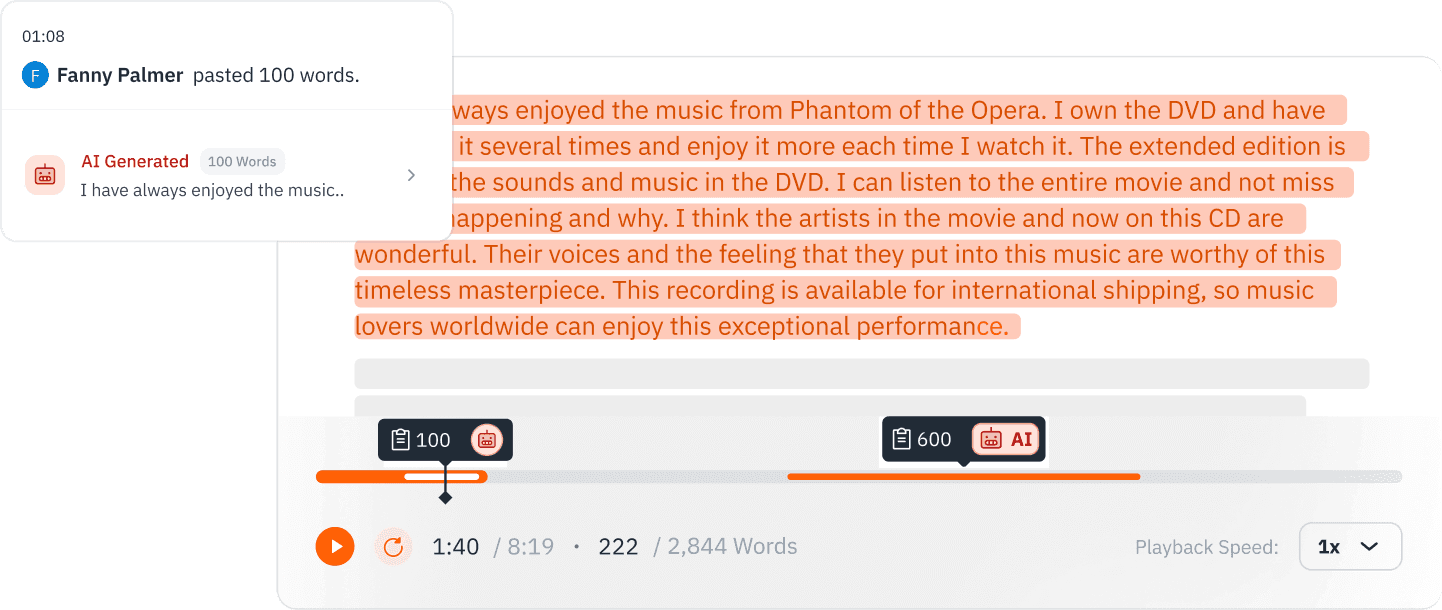
在 Google 文档中查看书写回放。
Google 文档会自动保存文档的版本历史记录。在撰写过程中,Google 文档会定期保存快照,每个快照都带有时间戳,标明快照的生成时间。这是查看写作过程的好方法,也是处理剽窃案件时的辅助工具。
更多查看方式
检查一个部分、分享结果或上传文件。
选中一个部分
如果您只想检查某个部分,只需选中文字,右键单击,然后点击“检查文本是否包含AI内容”。这将仅扫描所选的文本部分。
分享结果
要分享结果,请点击右下角的“分享”,这样任何拥有链接的人都能查看该结果。
使用 Pangram 仪表盘
Pangram 仪表盘还原生支持 .docx 和 .pdf 文件。将文档导出为 .docx 文件,然后在 Pangram 仪表盘的“文本检测”页面上,点击“上传”选项卡,将文件拖放至指定位置,再点击“检查 AI”。
集成
同样在您的学习管理系统(LMS)中。
Pangram 还与 Chrome 浏览器、Google 文档以及 Google Classroom 和 Canvas 等许多学习管理系统(LMS)集成。教师们还会使用我们的浏览器扩展程序,直接在 Google 文档或其 LMS 批改环境中检查作业。
与Canvas、Google Classroom、Moodle、Brightspace、Schoology、Blackboard和Google Docs集成。

检查任何 Google 文档中的 AI 生成的内容。
许多老师直接在 Google 文档中指导学生的写作。幸运的是,只需点击一下,就能在 Google 文档中轻松检测是否存在 AI 生成的内容。