Présentation des balises et des groupes
Comment utiliser les balises et les groupes dans le tableau de bord Pangram pour organiser, filtrer et partager vos résultats de détection par IA.

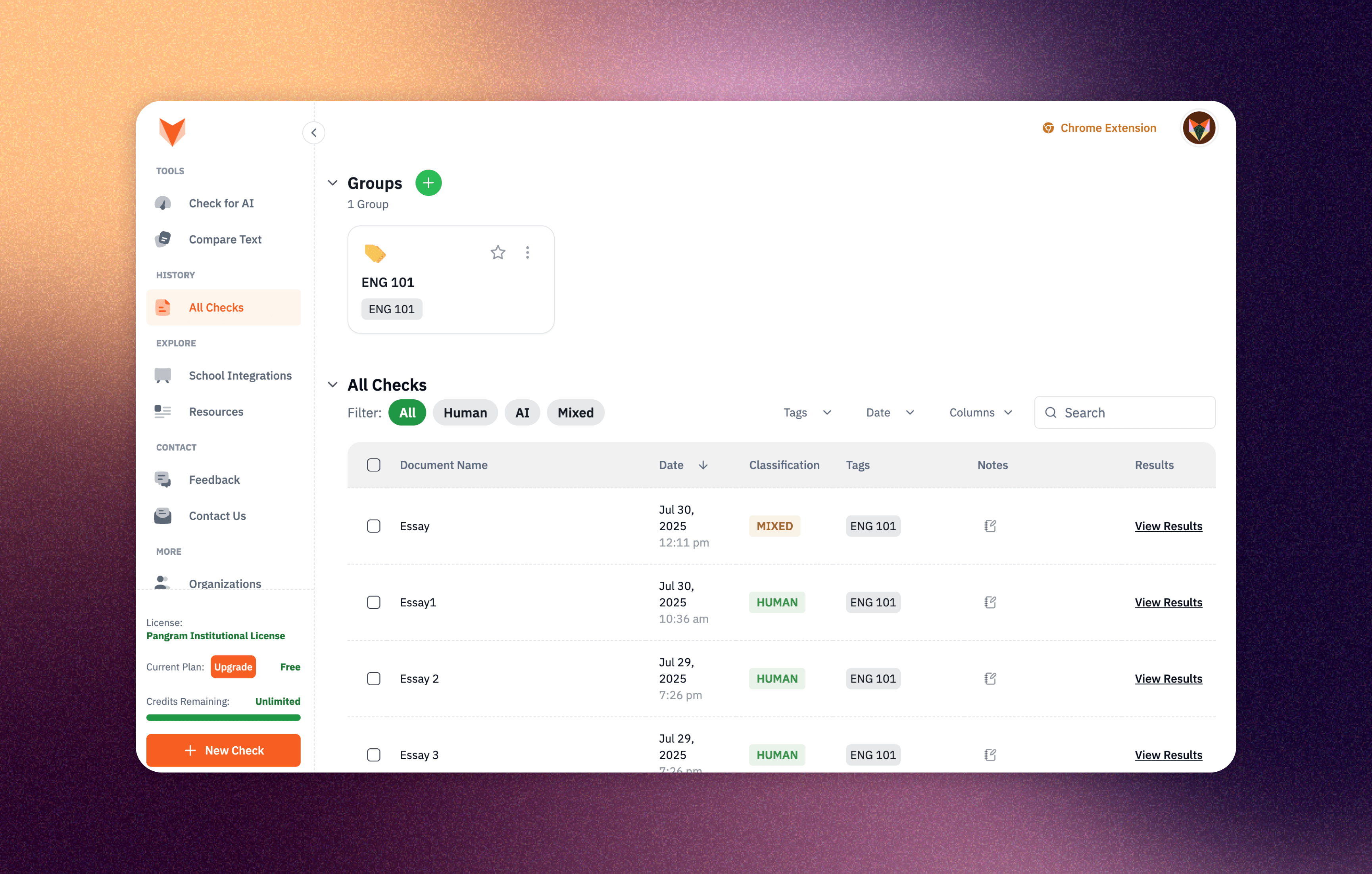
Vous cherchez des moyens d'organiser vos documents dans Pangram ? Découvrez les balises et les groupes ! Vous les trouverez désormais sur la page « Tous les résultats ». Ces deux nouvelles fonctionnalités vous aident à organiser vos résultats et à accéder facilement à ces documents.
Qu'est-ce qu'une balise ?
Une balise est une étiquette flexible et personnalisable que vous pouvez attribuer à vos documents. Les balises aident les utilisateurs à trouver et à filtrer rapidement les informations pertinentes. Vous pouvez attribuer une ou plusieurs balises à un même document. Par exemple, si vous êtes enseignant, vous pouvez utiliser des balises pour classer les documents par nom d'élève ou par classe. La création de balises vous permet d'organiser le contenu selon les balises de votre choix.
Exemples de balisage :
À l'attention des enseignants :
- Noms des élèves : cette méthode de marquage permet aux enseignants de suivre l'historique des travaux écrits de chaque élève
- Cours : Indiquez « ENG 101 » comme référence du document
- Utilisez les balises comme système de signalement : marquez les documents comme « à traiter »
À l'attention des éditeurs :
- Type de contenu ou genre : utilisez des étiquettes telles que « Science-fiction », « Essais »
- Statut de vérification : « En attente d'examen », « Approuvé », « Refusé »
Qu'est-ce qu'un groupe ?
Les groupes vous permettent d'organiser vos documents en fonction de vos besoins. Vous pouvez choisir d'appliquer des filtres ou de trier les éléments au sein de chaque groupe selon des critères précis. Par exemple, si vous êtes professeur d'anglais, vous pouvez créer un groupe intitulé « ENG 101 » et y appliquer un filtre de balises afin que ce groupe n'affiche que les documents marqués « ENG 101 », ce qui vous aidera à vous concentrer uniquement sur les documents destinés à ce cours.
Comment ajouter des balises ?
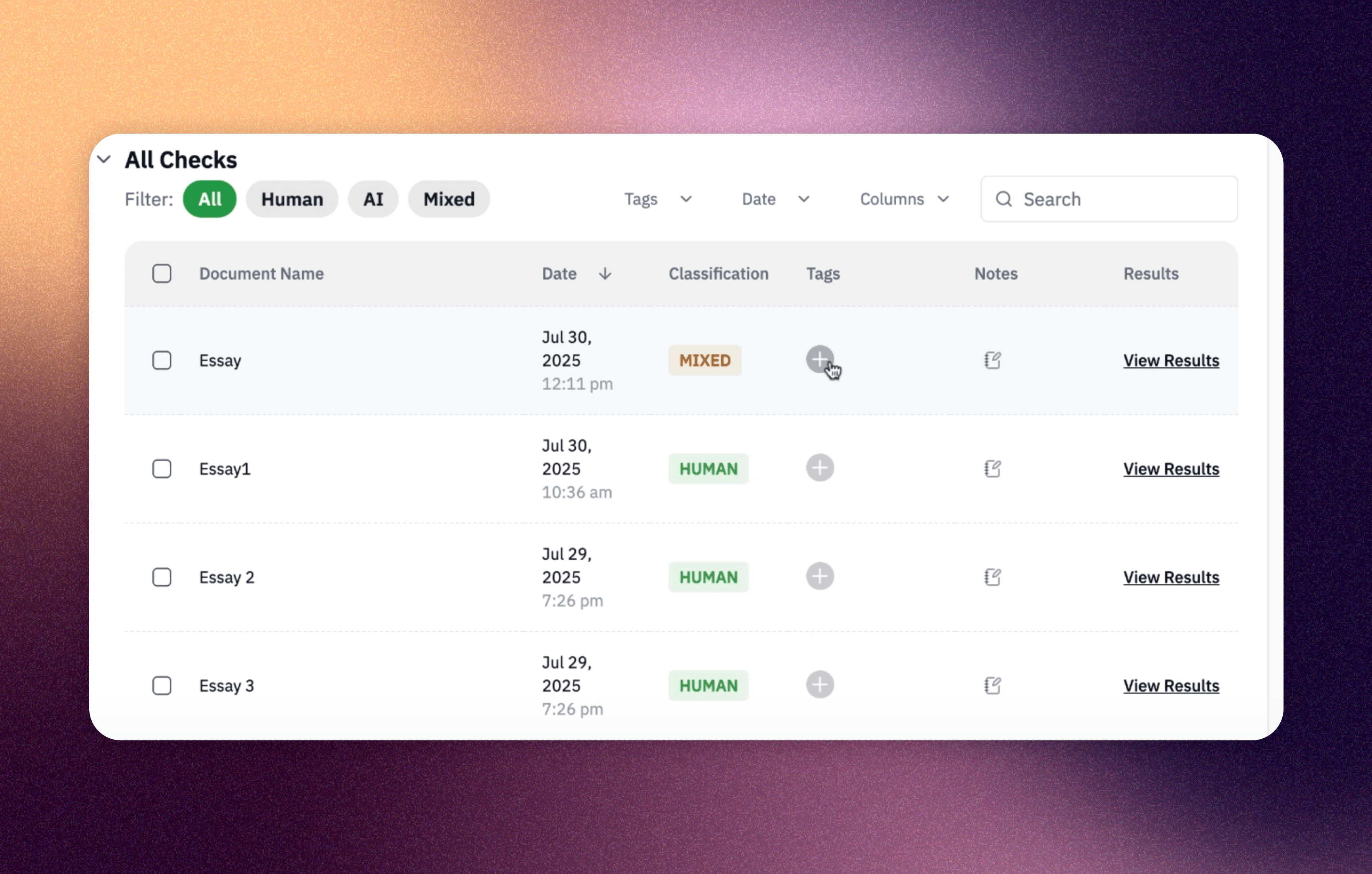
- Dans le tableau « Tous les chèques », repérez l'icône en forme de « + » dans la colonne « Balises ».
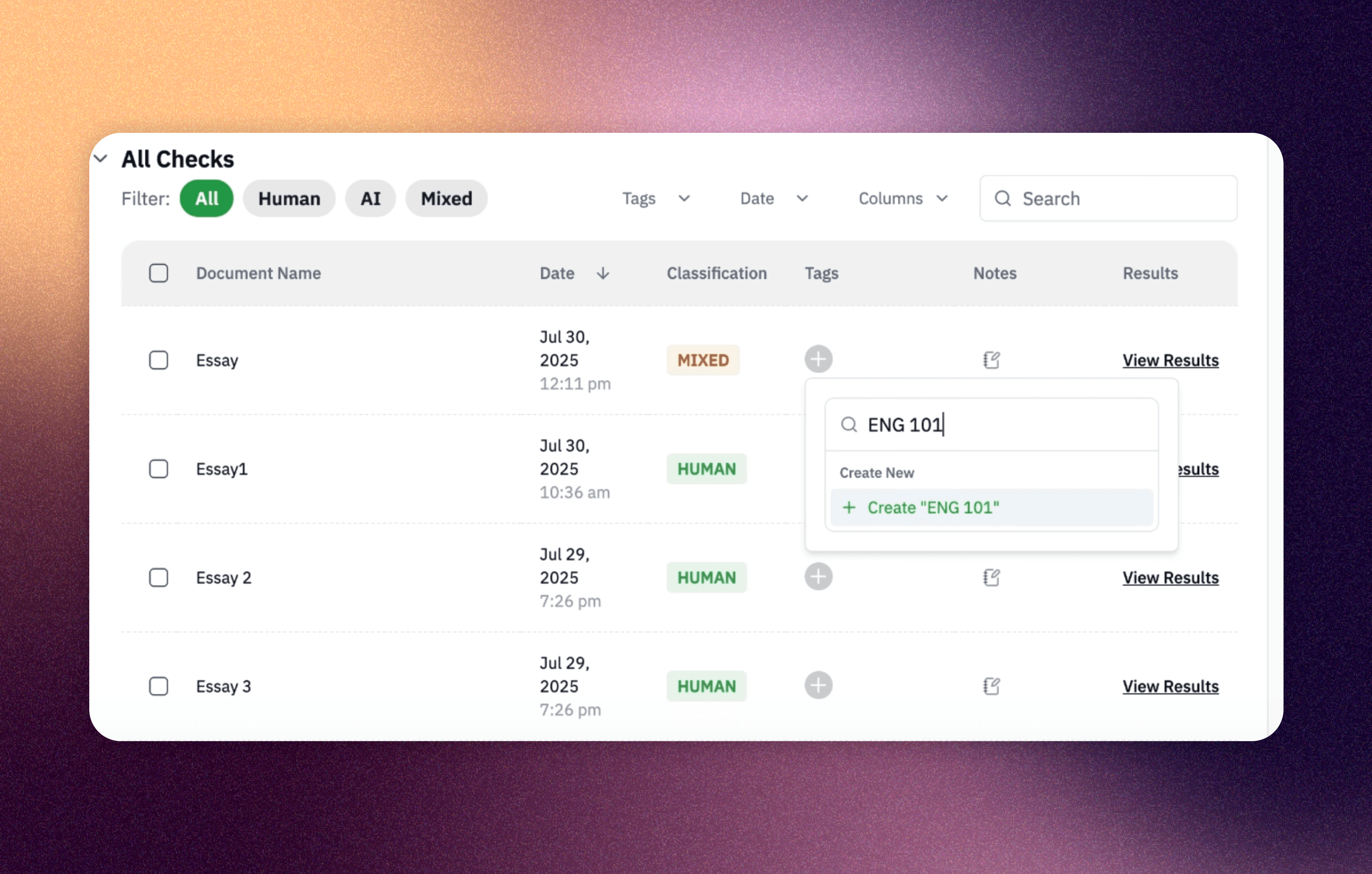
2. Saisissez le nom du tag, puis cliquez sur « Créer ». Vous pouvez attribuer plusieurs tags à un même document.
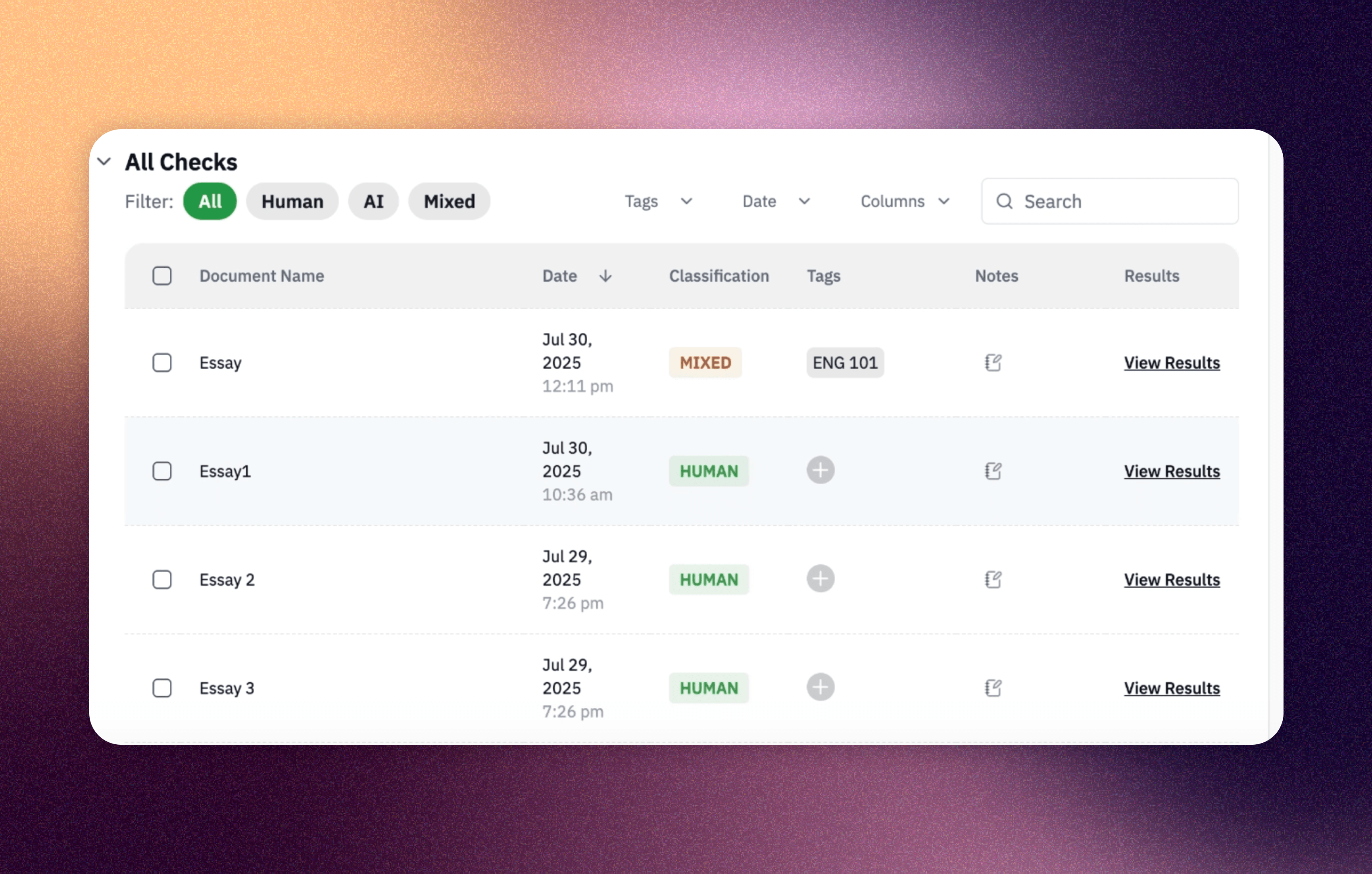
3. Félicitations ! Vous venez de créer votre première balise avec succès !
Astuces : Ajouter des balises par lots
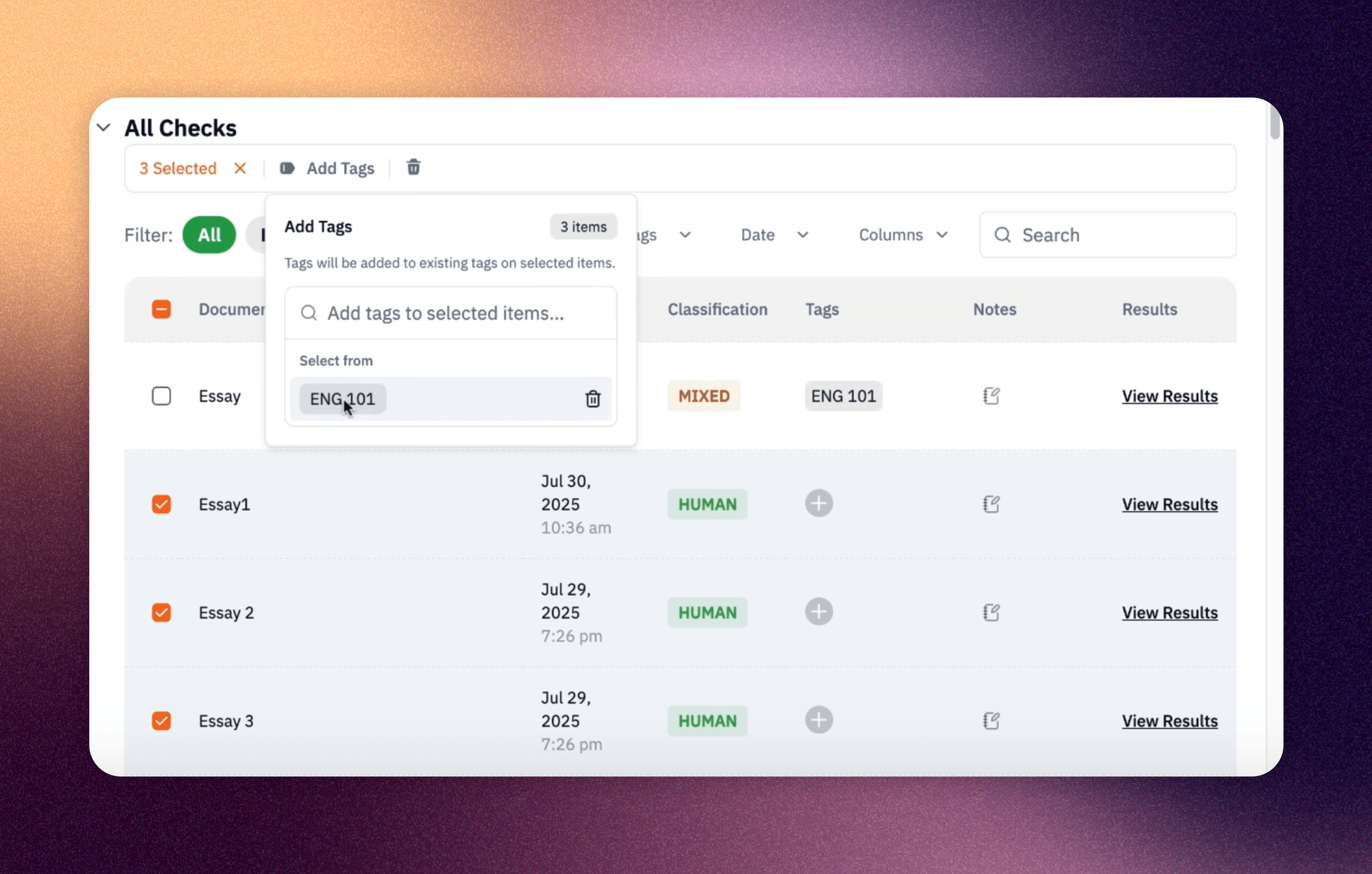
Pour ajouter des balises à plusieurs documents à la fois :
- Sélectionnez plusieurs documents en cochant les cases situées à côté de ceux-ci
- Cliquez sur le bouton « Ajouter des balises » dans le menu situé sous toutes les cases à cocher
- Choisissez des balises existantes ou créez-en de nouvelles à appliquer à tous les documents sélectionnés
Créer un groupe
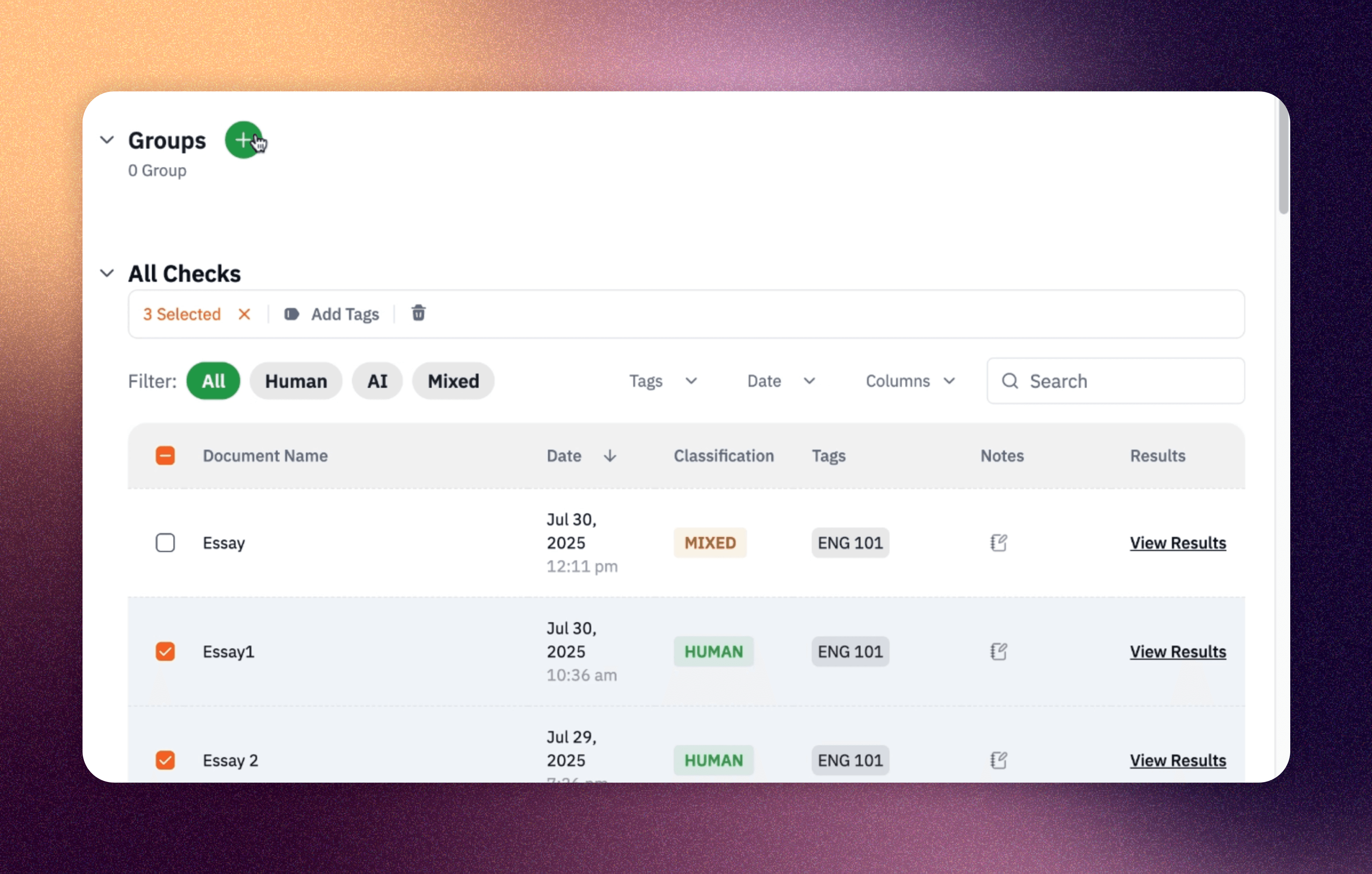
Pour créer un groupe, cliquez sur l'icône verte en forme de « + » à côté de « Groupe ».
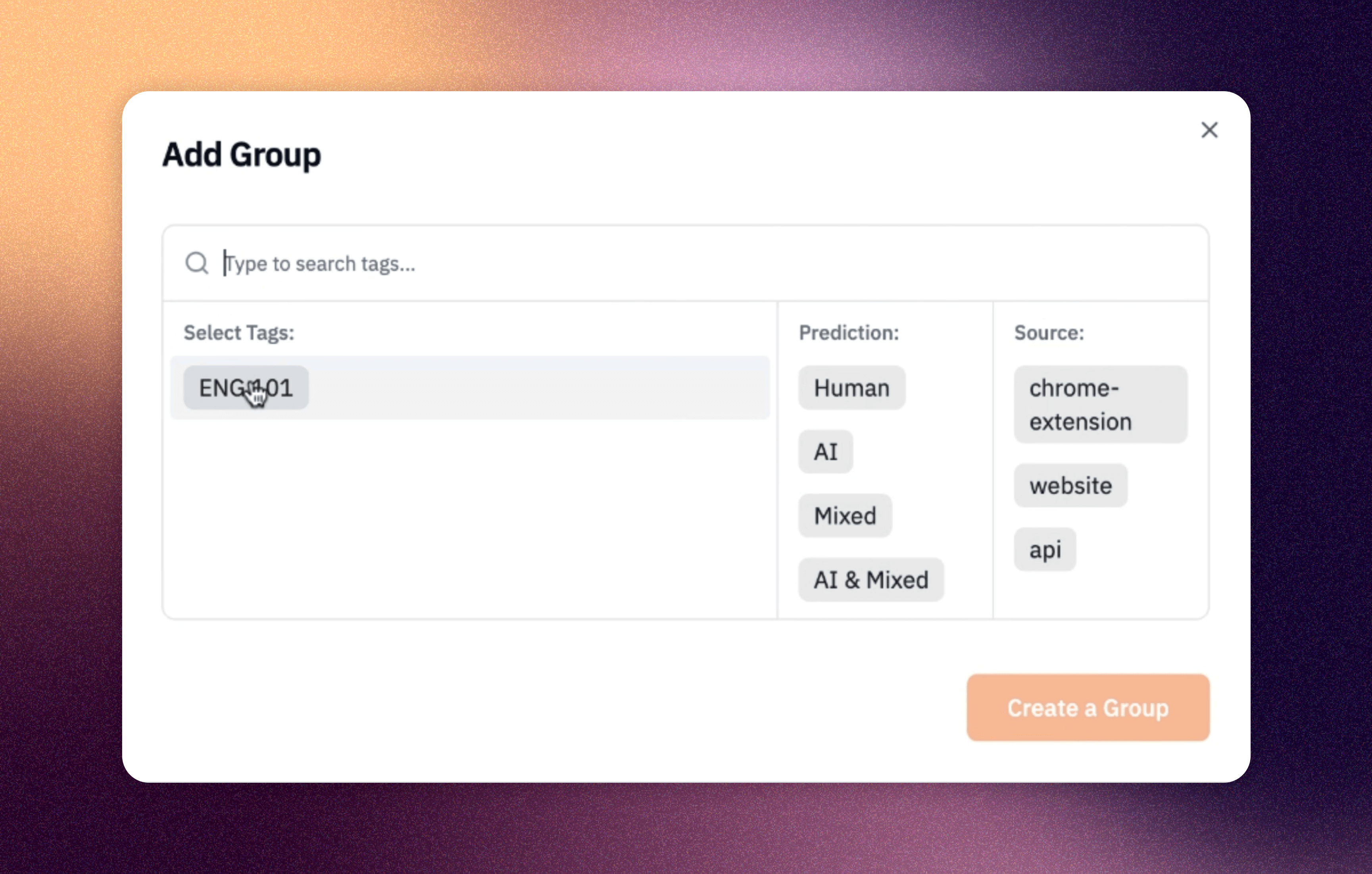
Sur l'écran suivant, sélectionnez les balises que vous avez créées précédemment, puis cliquez sur « Créer un groupe ». Vous pouvez également ajouter d'autres filtres, tels que la classification des prédictions ou la source du test.
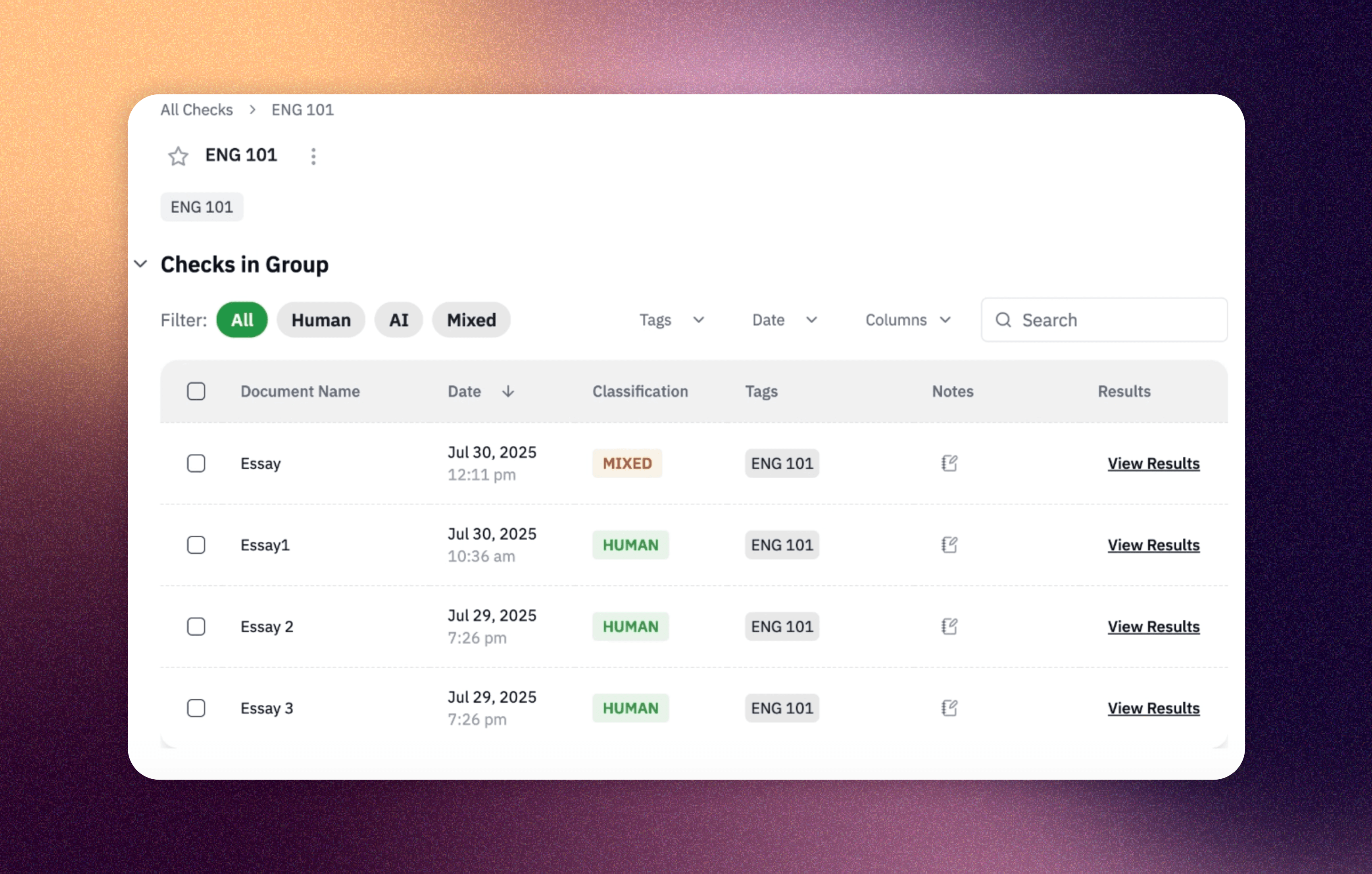
Un groupe est créé qui affiche uniquement les documents portant le tag de votre choix.
Astuce : ajoutez ce groupe à vos favoris pour y accéder facilement !
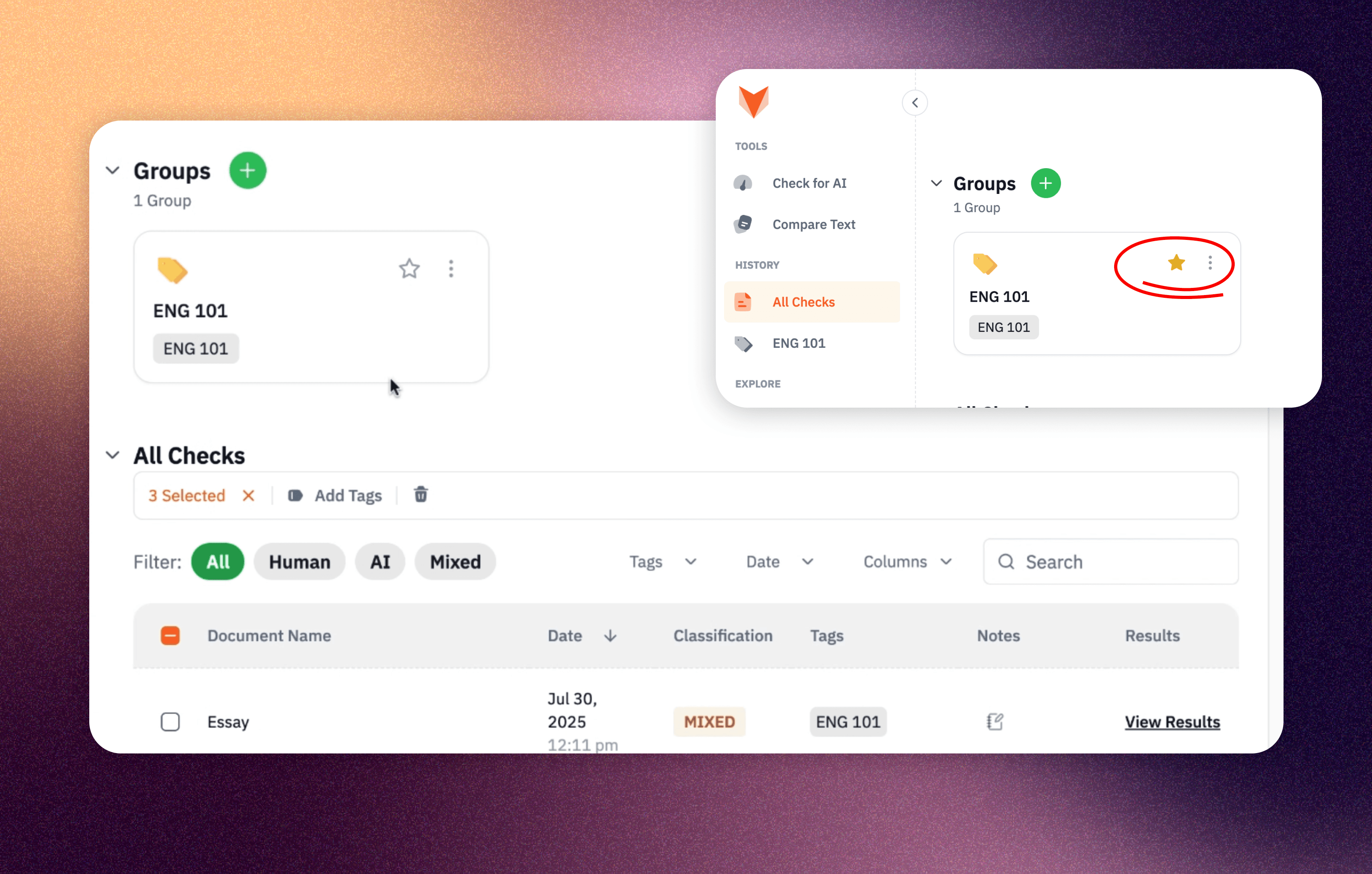
Cliquez sur l'icône en forme d'étoile située dans le coin supérieur droit du dossier du groupe ; ce groupe apparaîtra alors dans le menu de navigation pour un accès rapide.
Conseils pour créer des étiquettes
- Choisissez des noms de balises courts
- Créer des étiquettes réutilisables
- Supprimez les balises inutilisées pour garder vos balises bien organisées

Lectures complémentaires

Mise à jour du texte pangramme : GPT-4o, Claude 3, LLaMA 3

Quels sont les résultats de Pangram sur les outils d'humanisation ? (Mise à jour : août 2025)
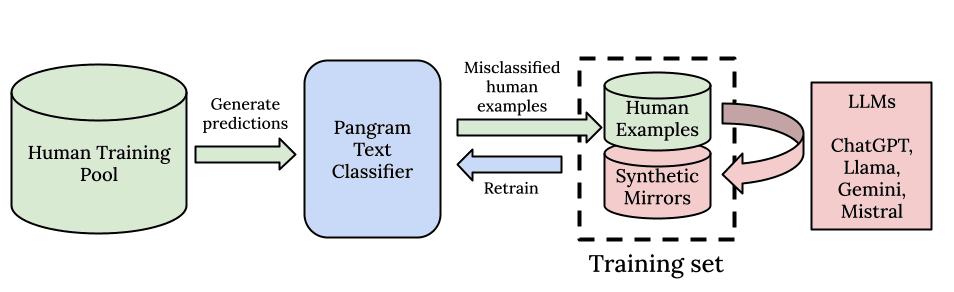
Rapport technique sur la détection de textes générés par l'IA avec une grande précision

Pangram fonctionne-t-il avec GPT-5.4 ?

Présentation de Pangram 3.2

Les détecteurs d'IA sont-ils efficaces contre GPT-5 ?