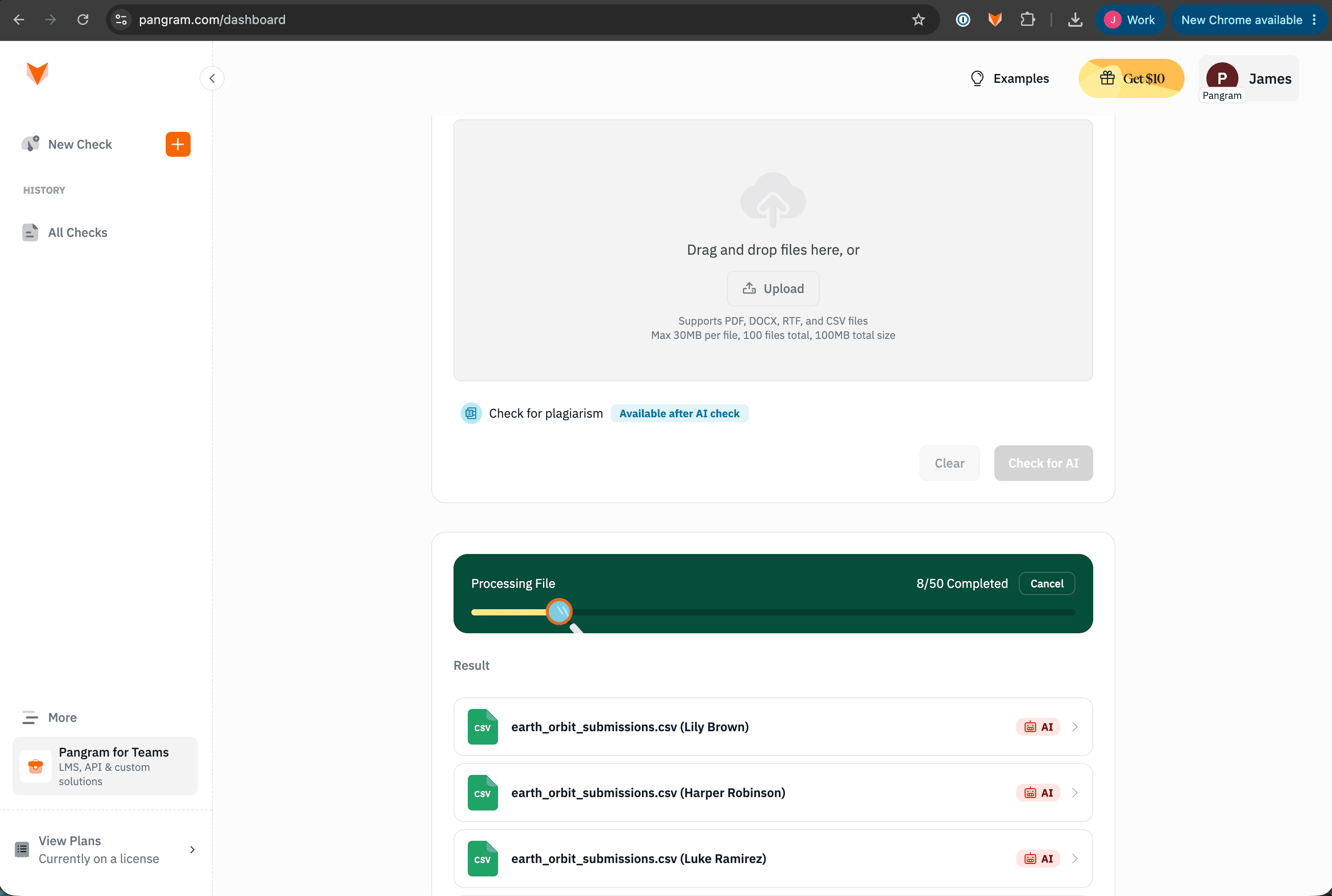
Wenn Sie viele Dokumente prüfen müssen, können Sie diese gemeinsam als Zeilen in einer CSV-Datei oder als mehrere einzelne Dokumente hochladen und in einem Durchgang statt einzeln scannen. Mit Pangram können Sie außerdem Kennungen in Spalten festlegen, um Ihre Uploads nach dem Scannen nachverfolgen zu können.
Hinweis: Diese Anleitung bezieht sich auf den Massen-Upload von Einreichungen per CSV oder über mehrere Dateien im Dashboard. Wenn Sie konsistente, synchrone Einreichungen durchführen möchten, lesen Sie bitte unsere API-Dokumentation unter https://docs.pangram.com/quickstart
Eine Datei per CSV hochladen
- Navigieren Sie zum Pangram-Dashboard > „Neue Überprüfung“ und wählen Sie die Option „Hochladen“ oberhalb des Testfelds aus.
- Formatieren Sie Ihre CSV-Datei so, dass sie eine Identifikationsspalte (z. B. „Name“) und eine Textspalte enthält.
- Laden Sie die CSV-Datei hoch und kennzeichnen Sie die Spalte mit den Identifikatoren als „Tag-Spalte“ und die Textspalte als „Text-Spalte“. Klicken Sie anschließend auf „{Anzahl} Zeilen scannen“.
- In diesem Beispiel enthält unsere CSV-Datei eine Kopfzeile mit einer Spalte namens „name“ und einer Spalte namens „submission“. Wir demonstrieren hier den Massen-Upload zahlreicher Schülerarbeiten für eine Aufgabe. Selbstverständlich sind alle diese Daten frei erfunden und enthalten erfundene Namen und Arbeiten.
- Da die Spalte „Tag“ die Spaltenwerte bei jedem Scan als Tag zuweist, empfiehlt es sich möglicherweise, eine Spalte für Tags einzurichten, die auf die Zuordnung oder die entsprechende Gruppe verweist.
 Eine Datei per CSV hochladen
Mehrere Dokumente hochladen
Alternativ können Sie einfach mehrere Dokumente per Drag & Drop oder über die Upload-Funktion auswählen. Sie können insgesamt bis zu 100 Dateien oder eine Gesamtdateigröße von bis zu 100 MB auswählen oder per Drag & Drop hinzufügen. Diese Dateien werden dann einzeln gescannt, und für jede Datei wird ein eigener Scan-Ergebnis ausgegeben.
Die Ergebnisse überprüfen
Jede Zeile (bzw. jedes Dokument) wird in einer Ergebnisliste mit einem eigenen Ergebnis angezeigt. Klicken Sie auf einen beliebigen Scan, um das vollständige Ergebnis zu öffnen.