
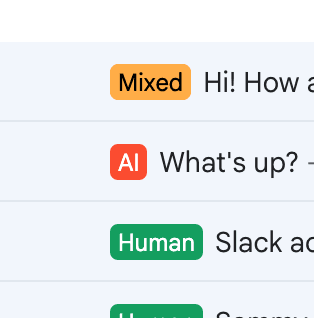
Dank unserer Gmail-Integration ist Pangram direkt in Ihrem Posteingang verfügbar. Pangram überprüft Ihre eingehenden E-Mails auf KI-generierten Text und versieht jede Nachricht mit einem Label („Mensch“, „KI“ oder „Gemischt“).
Pangram zu Gmail hinzufügen
- Gehen Sie zu https://www.pangram.com/gmail
- Klicken
Gmail verbindenund schließen Sie den Autorisierungsprozess ab. - Überprüfen Sie die Standardoptionen:
- E-Mails von folgenden Absendern niemals prüfen: Fügen Sie E-Mail-Typen hinzu oder entfernen Sie sie, die Pangram nicht scannen soll.
- Wenn E-Mails von einer KI verfasst werden: Legen Sie fest, wie Pangram mit KI-generierten E-Mails verfahren soll (belassen, archivieren oder als Spam markieren).
- Postsendungen mit dem Vermerk „Human Mail“ kennzeichnen: Aktivieren Sie diese Option, wenn Sie möchten, dass von Menschen verfasste E-Mails eine
MenschBezeichnung.
- Klicken
Mit dem Scannen beginnen.- Pangram durchsucht die neuesten Nachrichten in Ihrem aktuellen Posteingang.
- Neben jeder E-Mail in Ihrem Posteingang werden nun die Bezeichnungen („Mensch“, „KI“ oder „Gemischt“) angezeigt.
Über Ihr Dashboard (https://www.pangram.com/gmail) erhalten Sie einen Überblick über Ihre Aktivitäten und können Einstellungen anpassen. Außerdem können Sie hier die Verknüpfung mit Ihrem Gmail-Konto aufheben.
Hinweis zum Datenschutz: Der Detektor speichert den E-Mail-Text nicht und scannt oder empfängt keine Informationen über den Absender, die Empfänger, den Betreff oder andere Metadaten des Postfachs. Bei unserer Gmail-Integration verfolgen wir eine Null-Datenspeicherungspolitik, was bedeutet, dass wir Ihre E-Mail-Nachrichten, Betreffzeilen oder Erkennungsergebnisse nicht auf unseren Servern protokollieren oder speichern.