Comment repérer l'IA dans Google Docs
Les enseignants peuvent vérifier en un clic si un document Google Docs a été rédigé par une IA — comment détecter directement l'IA dans les documents des élèves grâce à Pangram.
De nombreux enseignants travaillent directement sur les rédactions de leurs élèves dans Google Docs. Heureusement, il existe un moyen simple de détecter les textes générés par l'IA directement dans Google Docs. Il suffit d'un simple clic !
Extension Chrome de détection par IA
Pangram Labs propose une extension Chrome qui permet de détecter facilement la présence d'IA. La première étape consiste à télécharger l'extension Chrome. Rendez-vous sur le Chrome Web Store et recherchez « Pangram AI Detection ». Suivez les instructions d'installation pour vous connecter ou créer un compte. Une fois cette étape franchie, vous pouvez vérifier si un document Google Docs a été rédigé par une IA.
Numériser un document pour l'IA
Une fois l'extension Chrome téléchargée, rendez-vous sur Google Docs et ouvrez un document. Vous devriez voir un bouton dans le coin supérieur droit du document Google Docs intitulé « Analyser le document avec l'IA ». Si vous cliquez dessus, Pangram analysera l'intégralité du document et affichera les résultats dans une fenêtre contextuelle dans le coin inférieur droit.
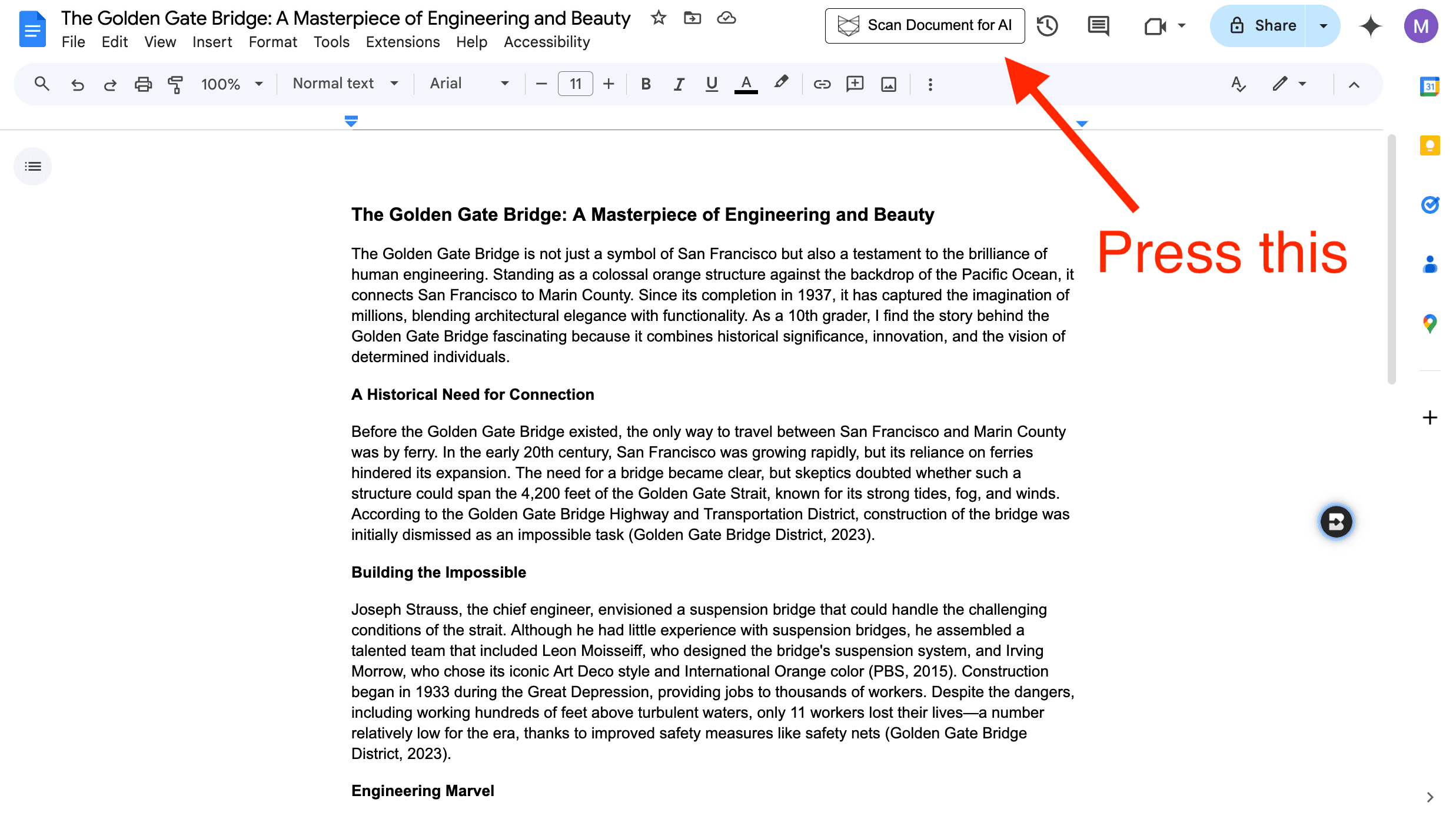 Le bouton permettant de rechercher des contenus générés par l'IA se trouve dans le coin supérieur droit, à gauche des boutons de partage et de commentaire.
Pour obtenir plus de détails, cliquez sur « Analyse complète » : vous serez redirigé vers le tableau de bord Pangram, où vous pourrez consulter l'analyse IA section par section, les expressions mises en évidence et bien plus encore.
Pour partager le résultat, cliquez sur « Partager » dans le coin inférieur droit afin d'obtenir un résultat accessible à toute personne disposant du lien.
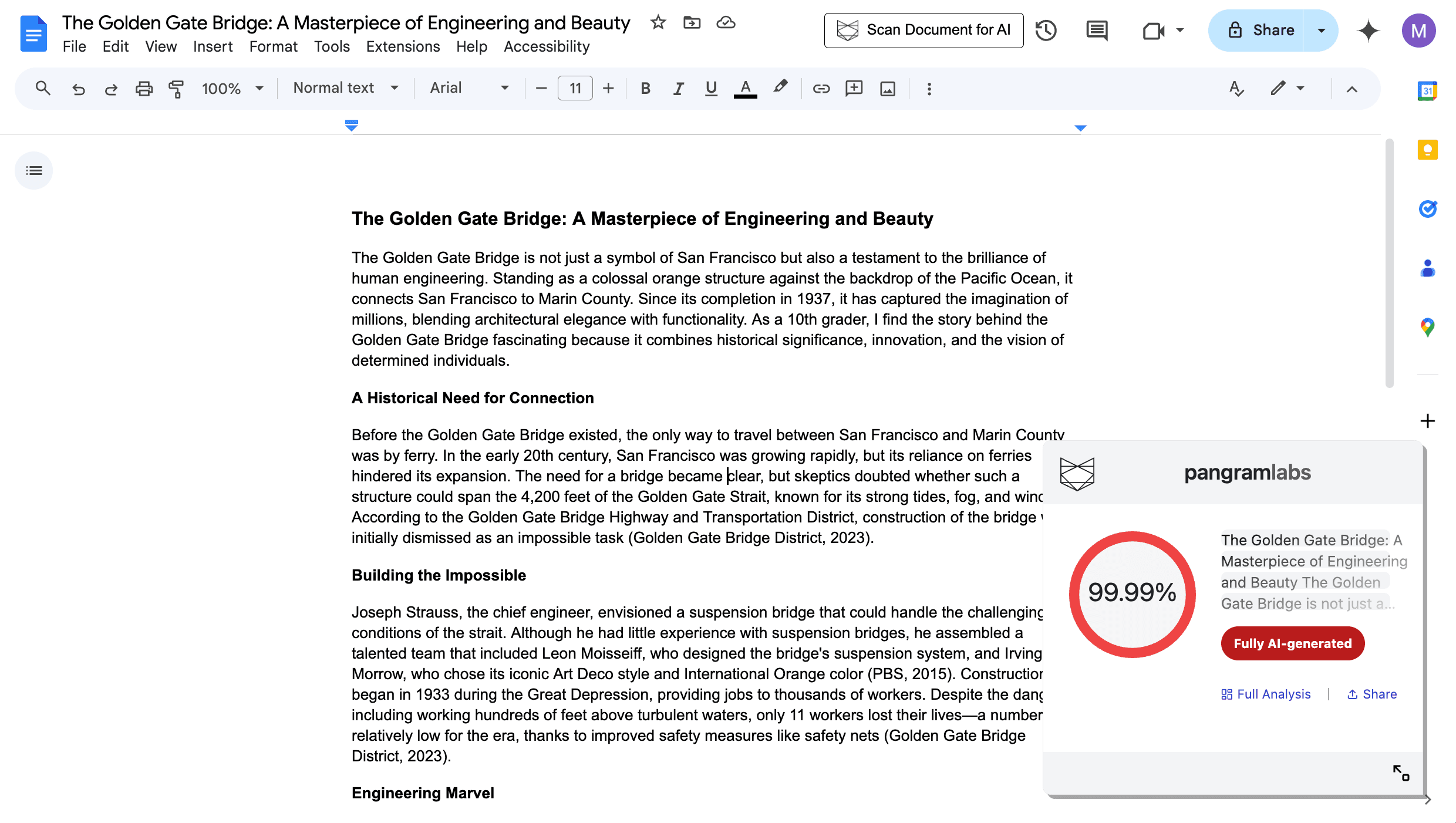 Le résultat de l'analyse s'affiche dans une fenêtre contextuelle dans le coin inférieur droit.
Copier le texte et analyser le presse-papiers à l'aide de l'IA
Si vous souhaitez simplement analyser une partie spécifique du texte, vous pouvez sélectionner le texte, le copier (⌘+C ou Ctrl+C), cliquer sur l'extension Pangram dans le coin supérieur droit de votre navigateur, puis cliquer sur « Analyser le presse-papiers avec l'IA ». Cela permettra d'analyser uniquement la partie de texte sélectionnée.
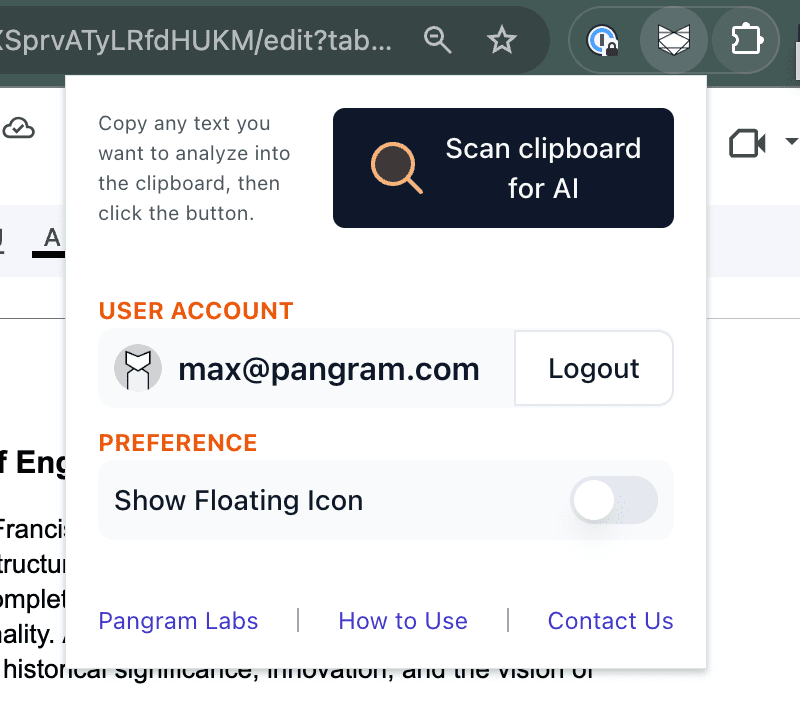 Pour analyser le presse-papiers, cliquez sur le menu de l'extension situé à droite de la barre d'adresse.
Utilisez le tableau de bord Pangram
Le tableau de bord Pangram prend également en charge nativement les fichiers texte et .docx. Vous pouvez soit copier le document, soit l'exporter au format .docx : Fichier -> Télécharger -> Microsoft Word (.docx). Une fois cette opération effectuée, rendez-vous sur le tableau de bord Pangram, cliquez sur « Télécharger un fichier », puis glissez-déposez le fichier. Cliquez sur « Vérifier la présence d'IA » pour analyser le document à la recherche de contenu généré par l'IA.
Consultez l'historique des versions
Google Docs enregistre automatiquement l'historique des versions d'un document. Au fur et à mesure de la rédaction, Google Docs enregistre périodiquement des instantanés, chacun étant accompagné d'un horodatage indiquant la date et l'heure auxquelles il a été créé. C'est un bon moyen d'examiner le processus de rédaction, et un outil supplémentaire utile en cas de suspicion de plagiat. Si une grande partie du texte semble être apparue du jour au lendemain
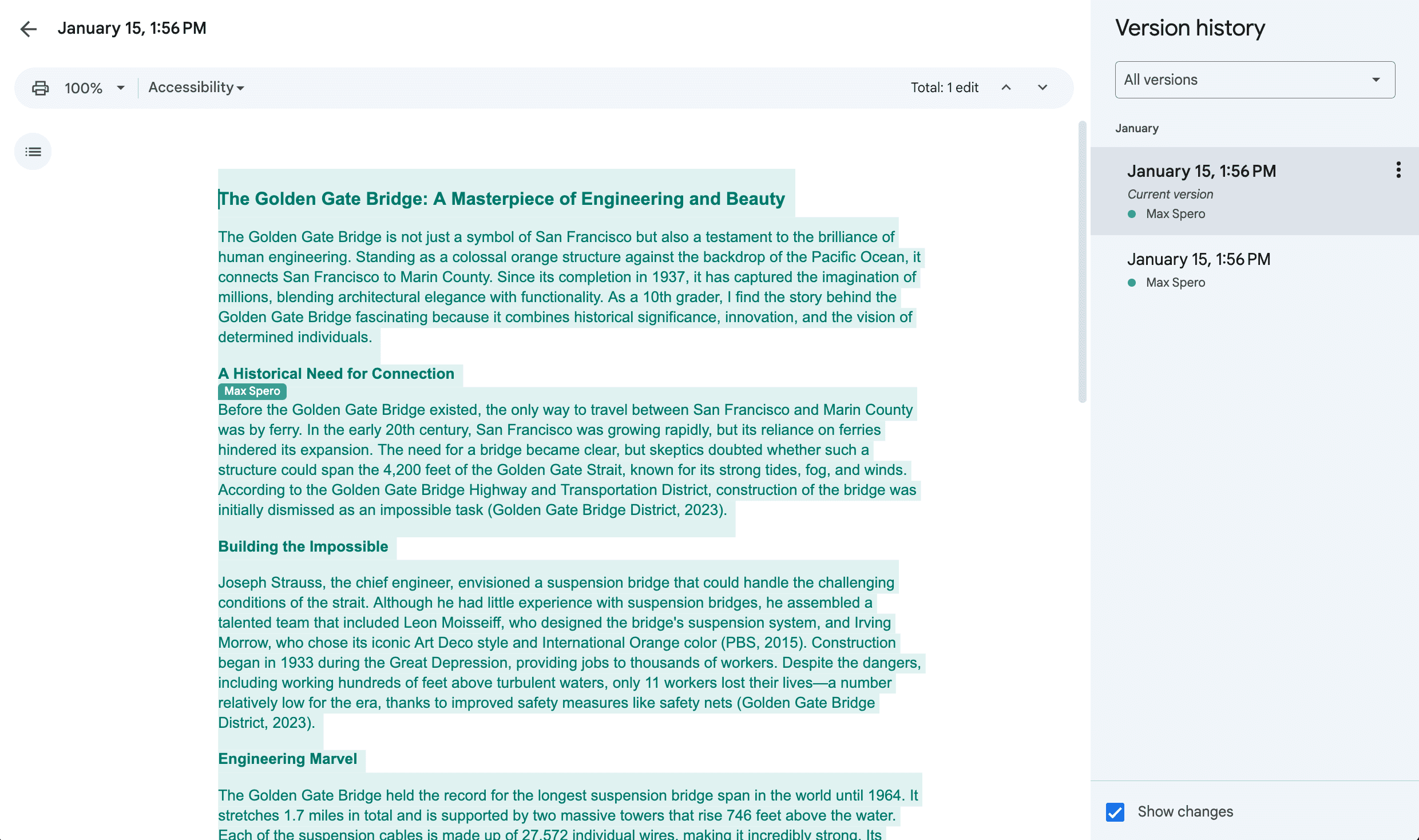 L'historique des versions d'un document qui a été collé sans modification se présentera comme suit.
Vous utilisez d'autres outils Google ? Découvrez si Google Classroom dispose d'un détecteur d'IA.
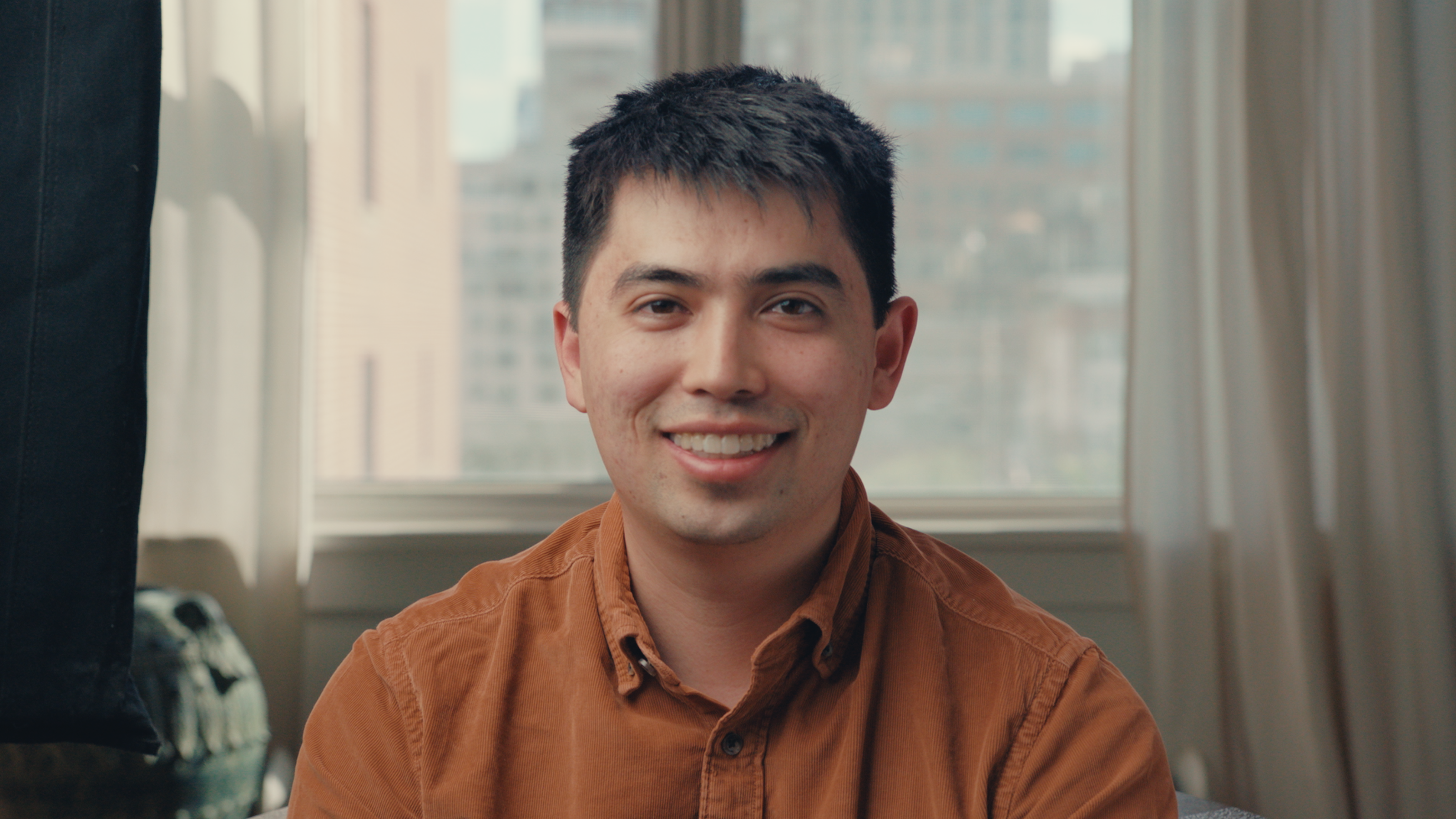
Max est un ingénieur chevronné en apprentissage automatique. Il a récemment travaillé sur les véhicules autonomes chez Nuro, où il a dirigé les efforts en matière d'apprentissage actif. Il possède une longue expérience dans le déploiement de produits d'apprentissage automatique couronnés de succès chez Google, Two Sigma et Yelp.
Max est titulaire d'une licence en informatique théorique et d'un master en intelligence artificielle de l'université de Stanford. Outre sa passion pour la construction, il est également un membre actif de la communauté des cubes de Magic: The Gathering.
Lectures complémentaires

Mise à jour du texte pangramme : GPT-4o, Claude 3, LLaMA 3

Les détecteurs d'IA peuvent-ils repérer le GPT-4.5 ?

Pangram fonctionne-t-il avec GPT-5.4 ?
Comment détecter l'IA en Python
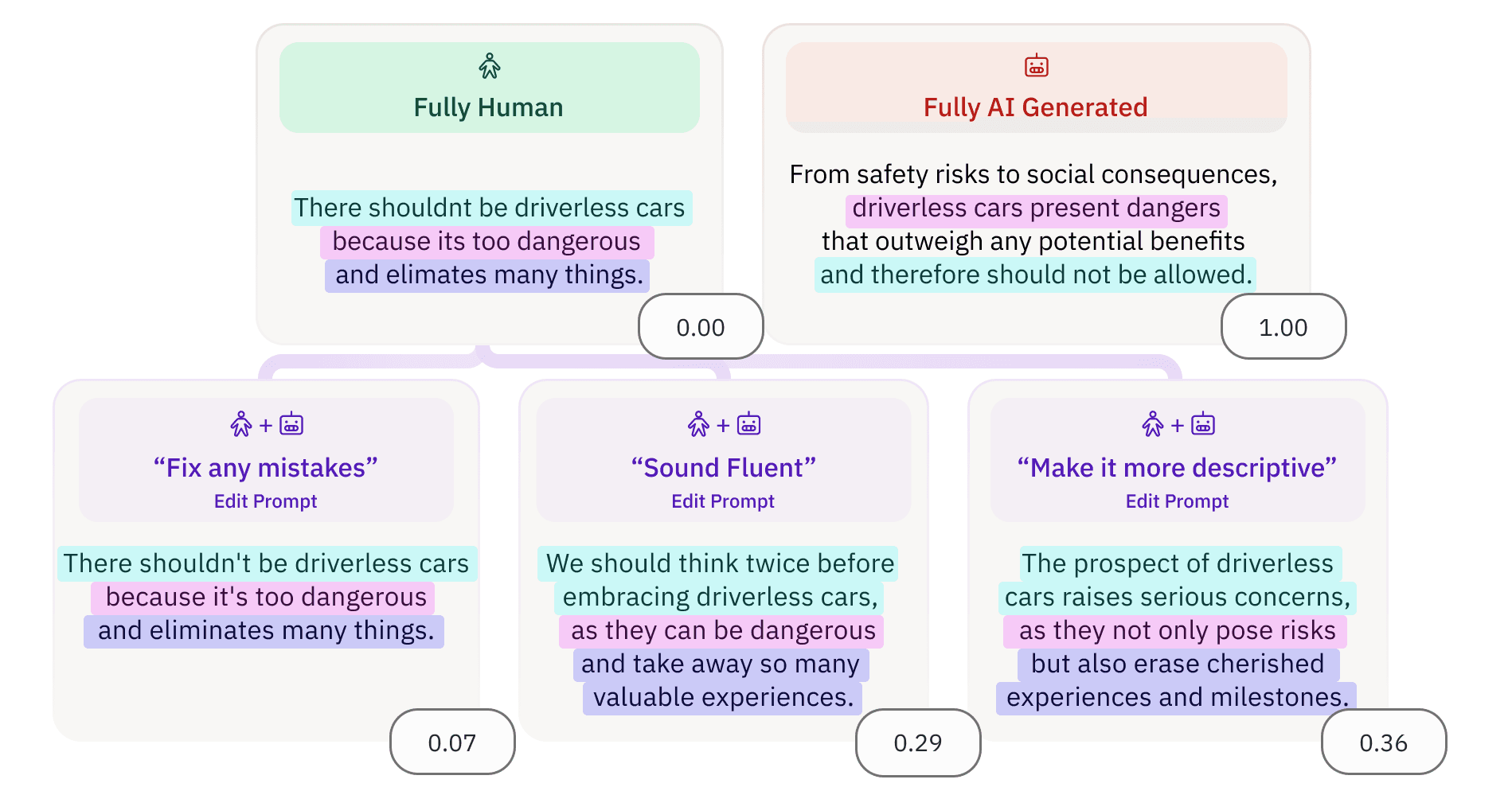
Pangram 3.0 : Quantifier l'ampleur de la révision par l'IA dans les textes
Évoluer grâce à LoRA