
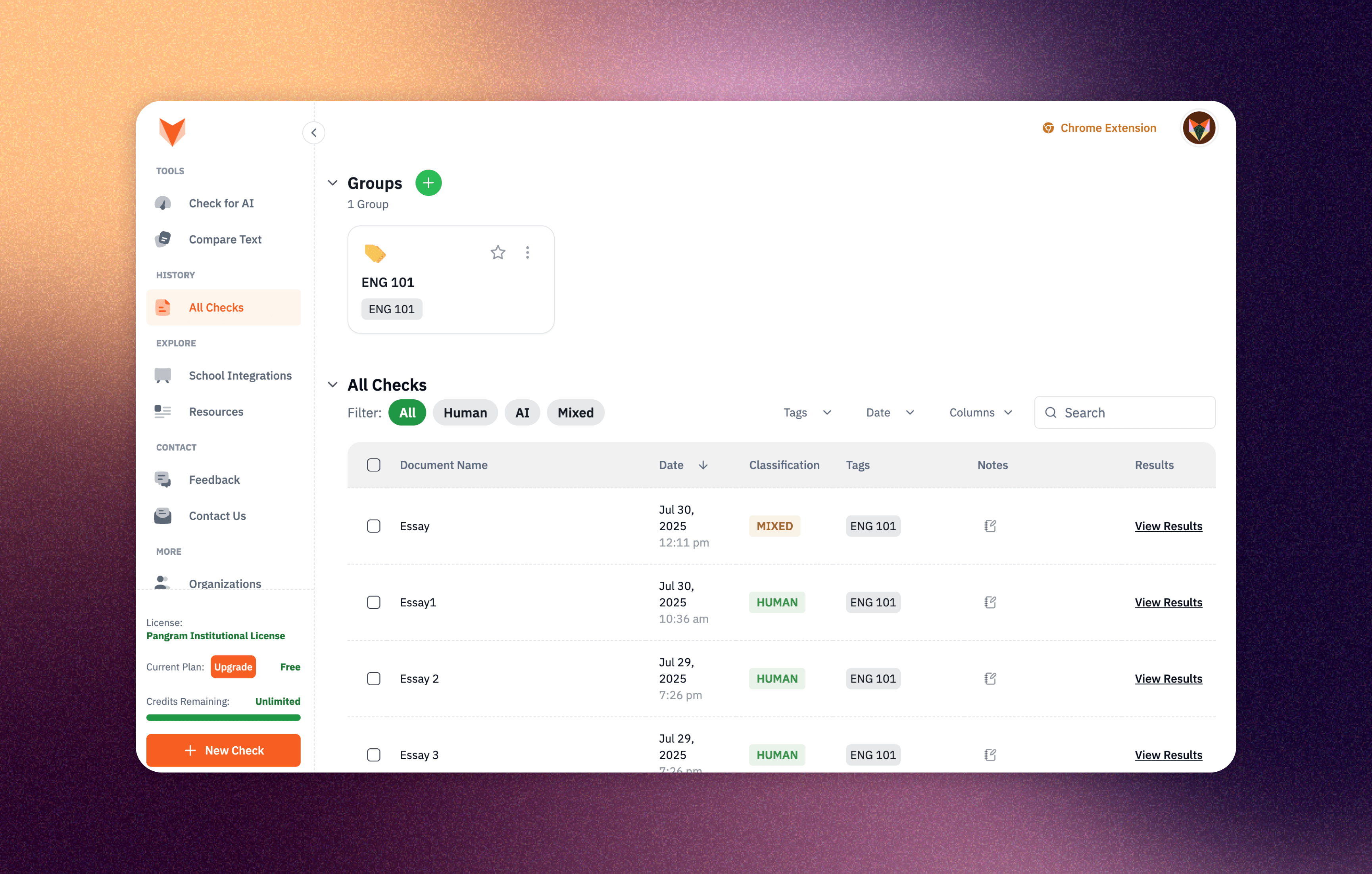
想在 Pangram 中整理文档吗?快来了解“标签”和“组”功能吧!现在您可以在“所有检查”页面中找到它们。这两项新功能可帮助您整理搜索结果,并轻松访问相关文档。
什么是标签?
标签是一种灵活且可自定义的标记,您可以将其应用于文档。标签有助于用户快速查找和筛选相关信息。您可以为一个文档添加一个或多个标签。例如,如果您是一名教师,可以使用标签按学生姓名或班级对文档进行分类。创建标签可让您根据自选的标签对内容进行整理。
标签示例:
致教师:
- 学生姓名:通过这种方式进行标记,教师可以追踪每位学生的写作记录
- 课程:将该文档标记为“ENG 101”
- 将标签用作标记系统:将文档标记为“待处理”
致出版商:
- 内容类型或类别:使用“科幻”、“非虚构”等标签
- 审核状态:“待审核”、“已批准”、“已拒绝”
什么是群组?
“组”功能可让您根据需求整理文档。您可以在每个组内根据特定条件应用筛选器或进行排序。例如,如果您是一名英语教师,可以创建一个名为“ENG 101”的组,并为其应用标签筛选器,这样该组只会显示标记为“ENG 101”的文档,从而帮助您专注于该课程的相关文档。
如何添加标签?
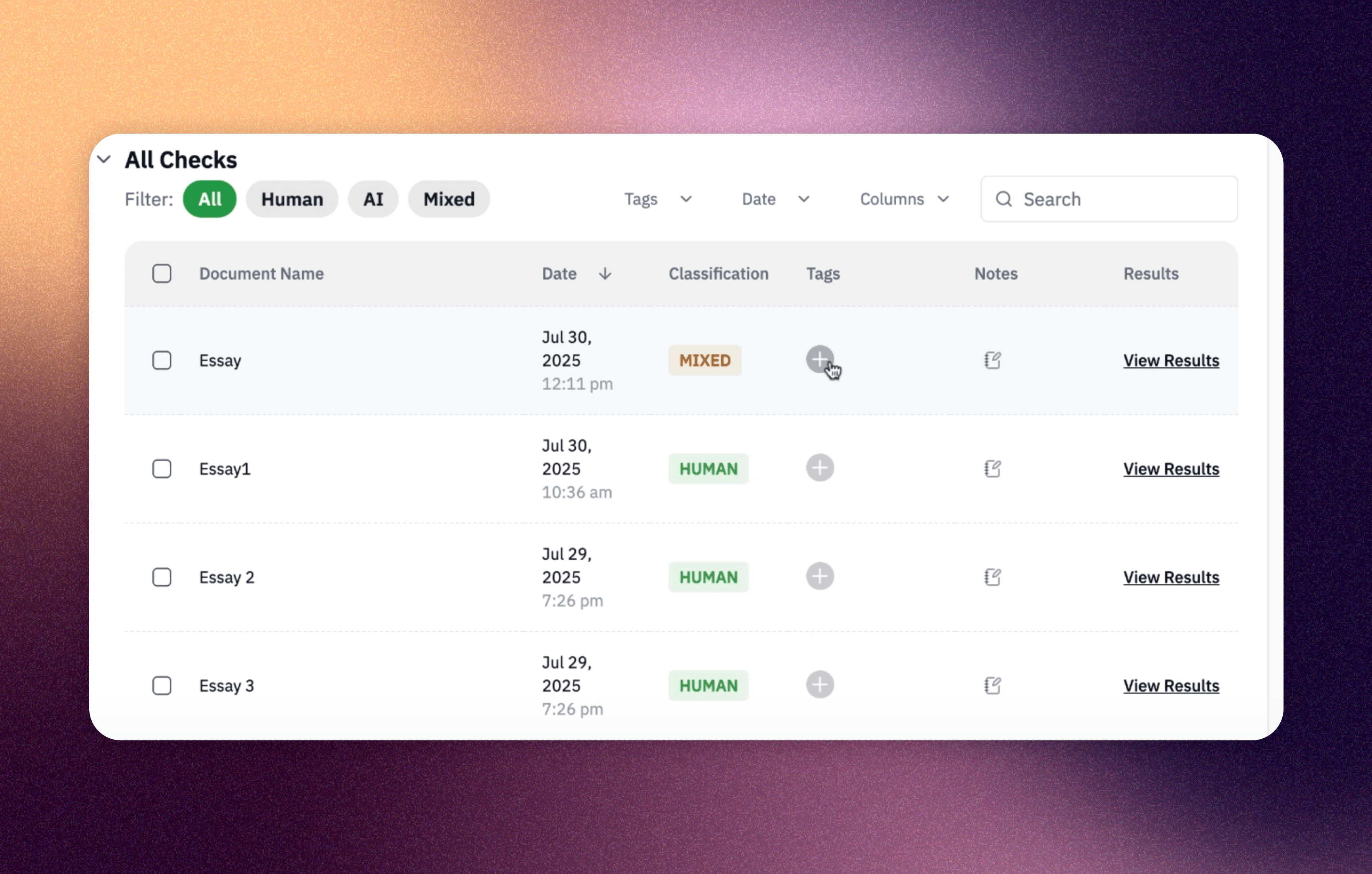
- 在“所有支票”表格下,找到“标签”列中的加号图标。
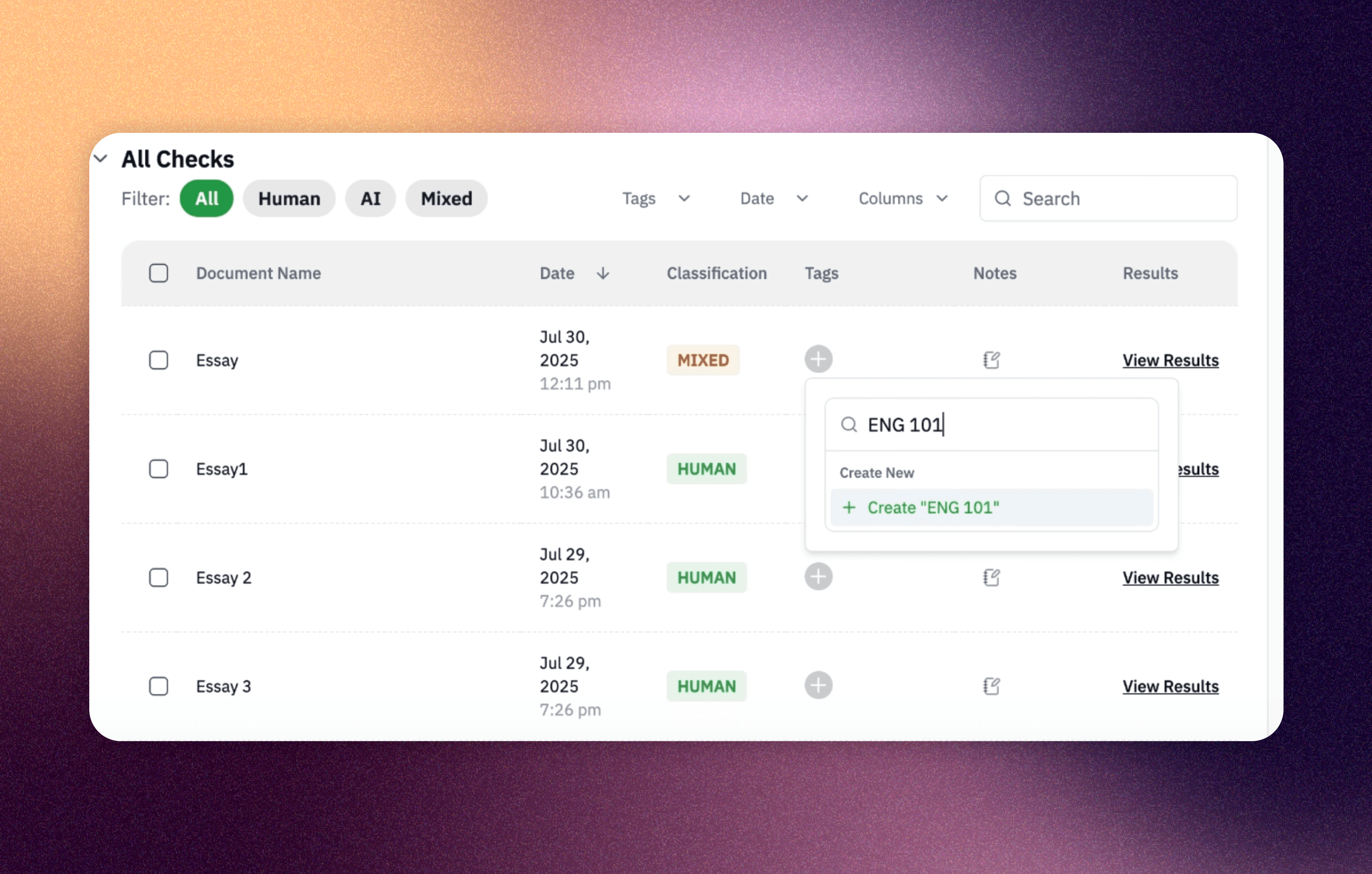
2. 输入标签名称,然后点击“创建”。同一份文档可以添加多个标签。
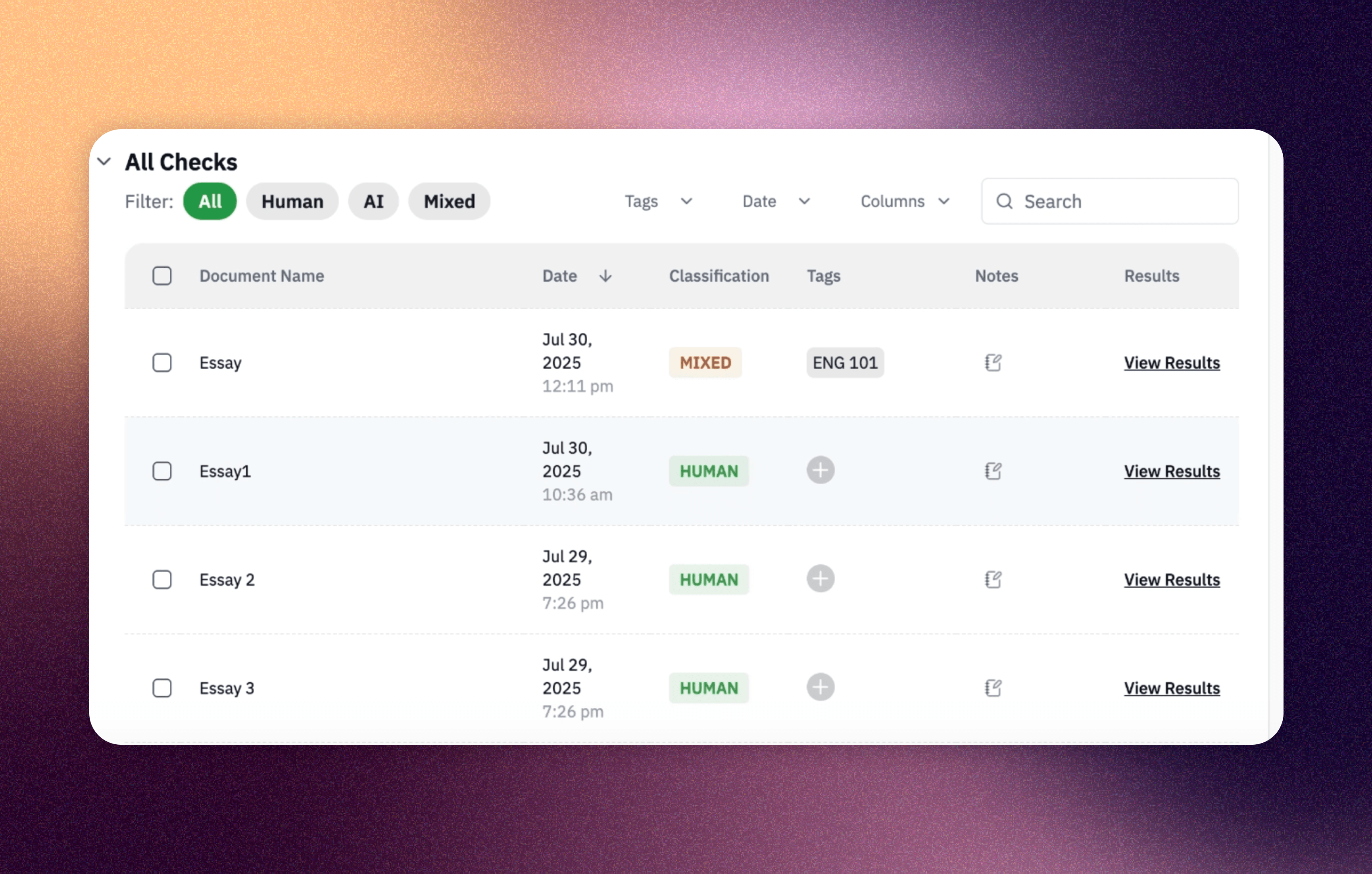
3. 恭喜!您已成功创建了第一个标签!
提示:批量添加标签
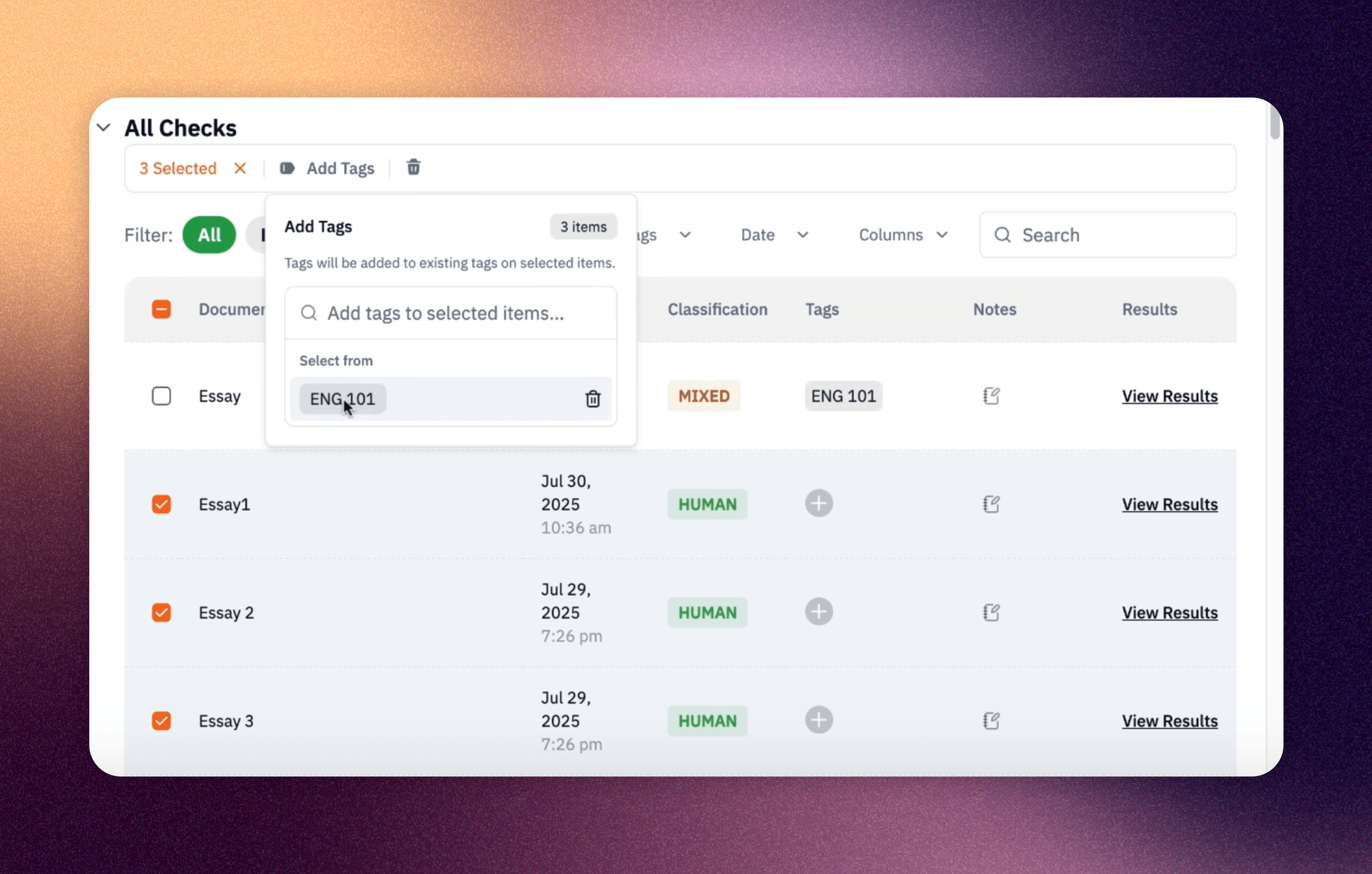
要一次性为多个文档添加标签:
- 勾选文档旁边的复选框以选择多个文档
- 点击所有复选框下方的菜单中的“添加标签”按钮
- 选择现有标签或创建新标签,将其应用于所有选中的文档
创建群组
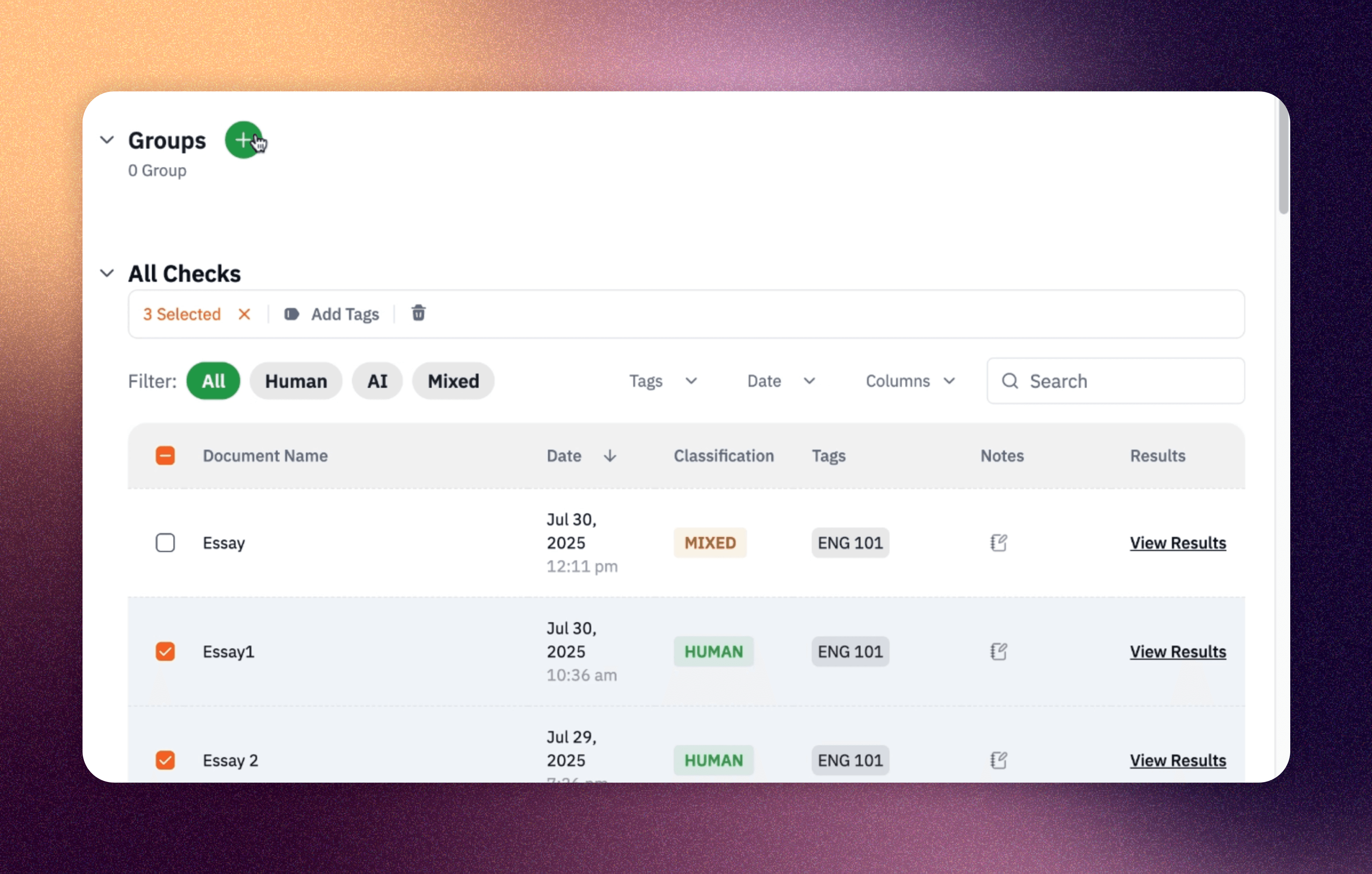
点击“群组”旁边的绿色加号图标创建一个群组
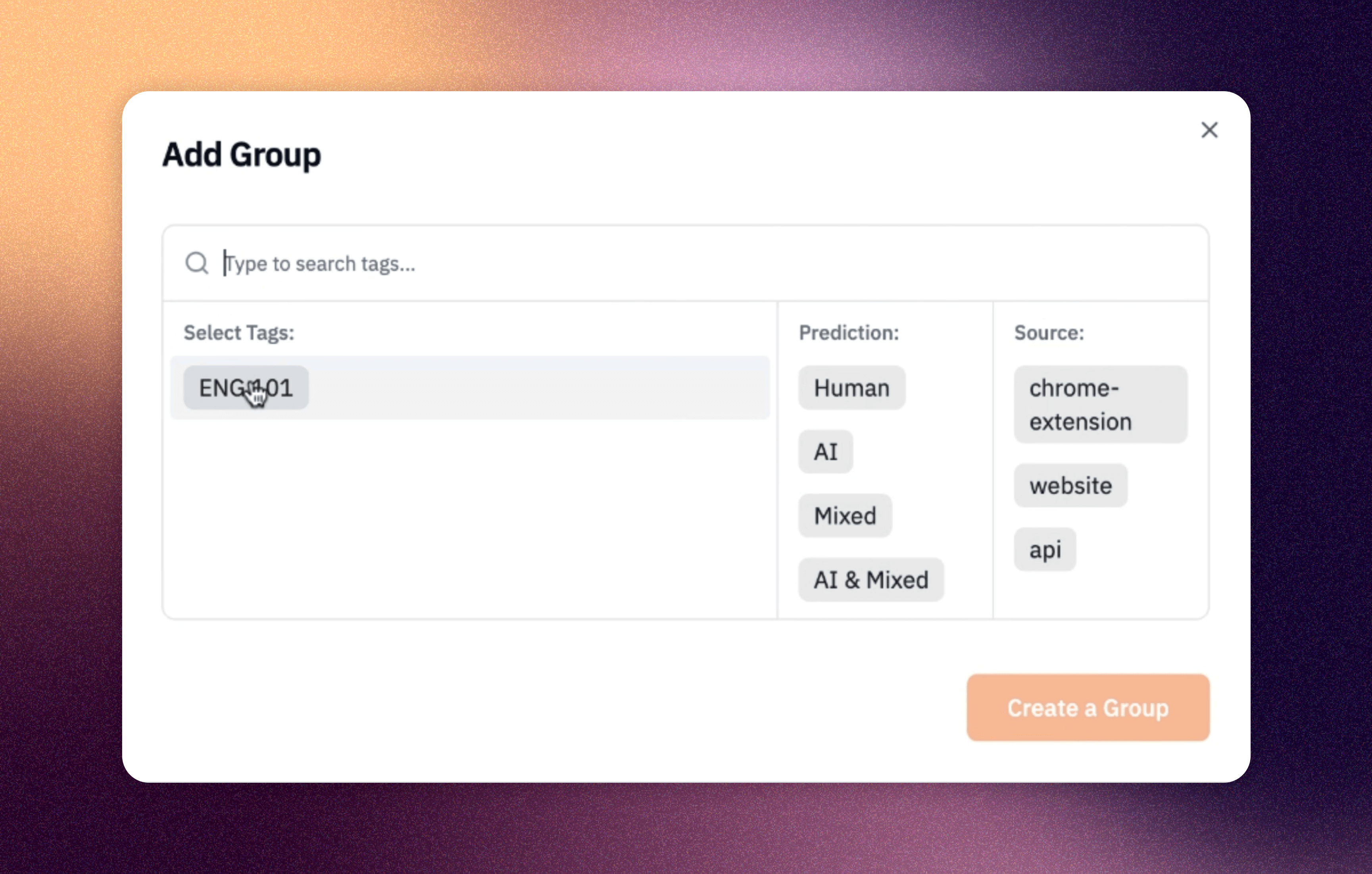
在下一屏幕中,选择您之前创建的标签,然后点击“创建组”。您还可以添加其他筛选条件,例如预测分类或测试来源。
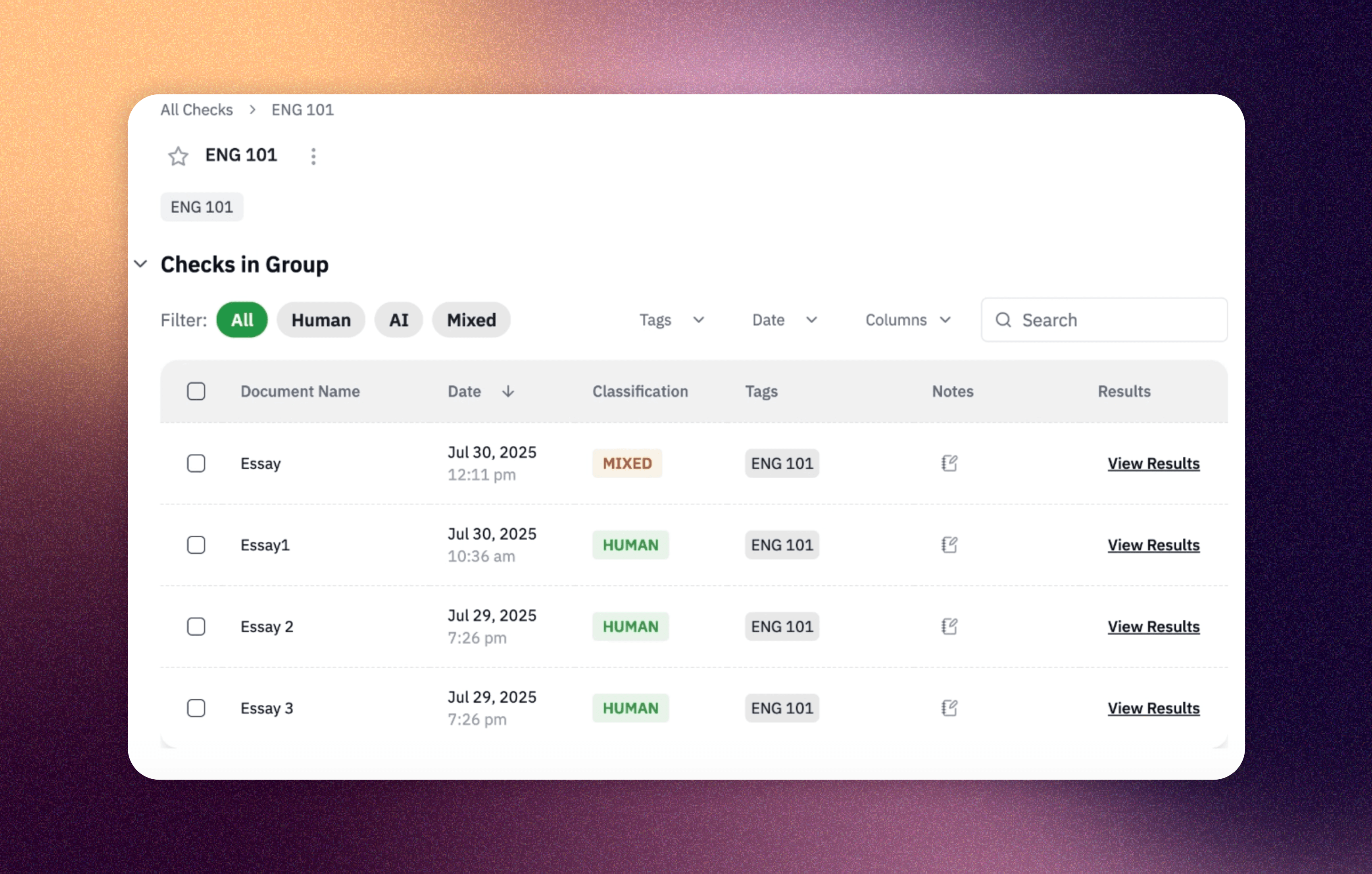
将创建一个仅显示带有您指定标签的文档的组。
小贴士:将群组加入收藏,方便随时查看!
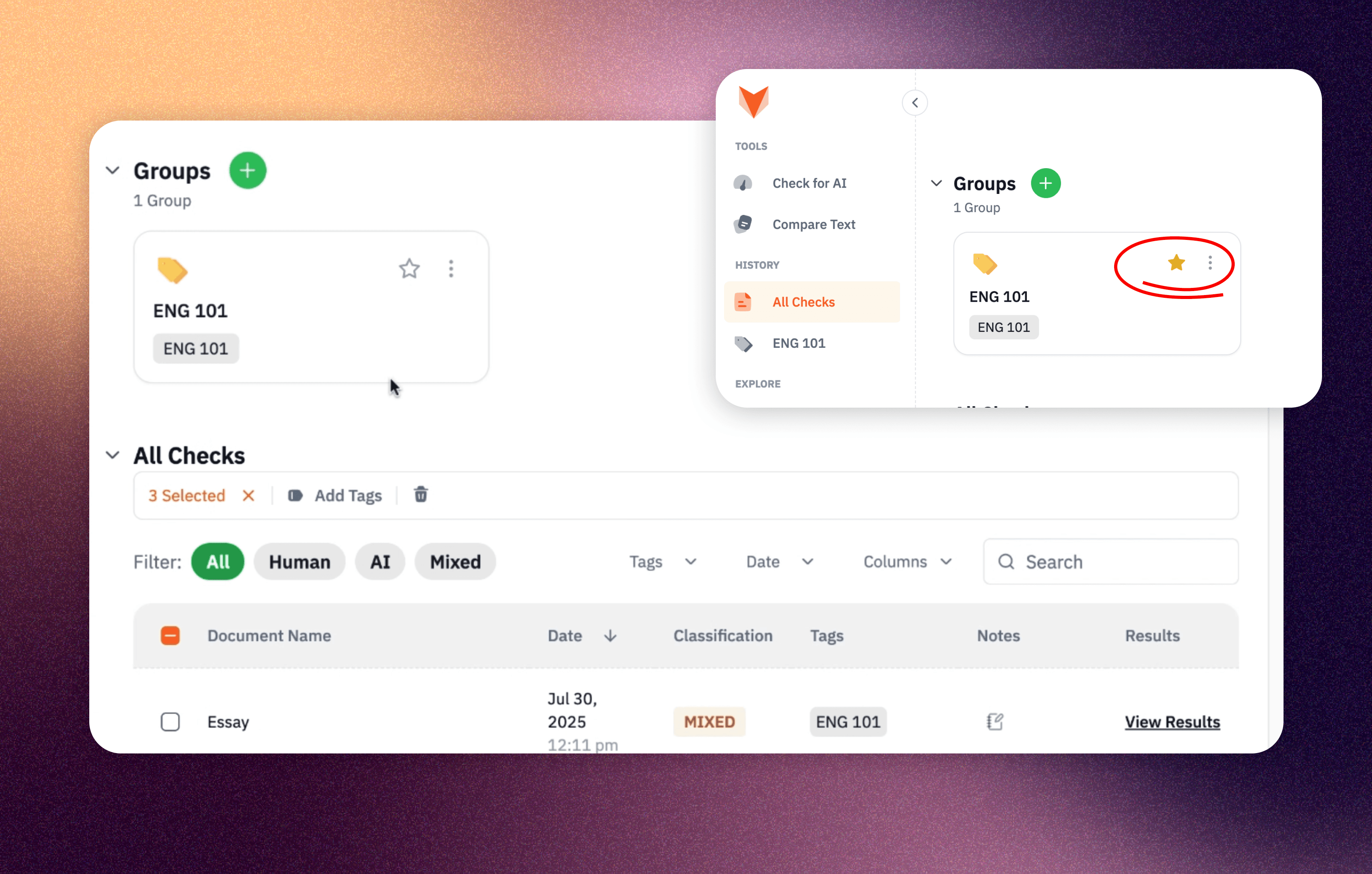
点击群组文件夹右上角的星形图标,该群组就会出现在导航菜单中,方便您快速访问。
制作标签的小贴士
- 保持标签名称简短
- 制作可重复使用的标签
- 删除未使用的标签,以保持标签的条理清晰