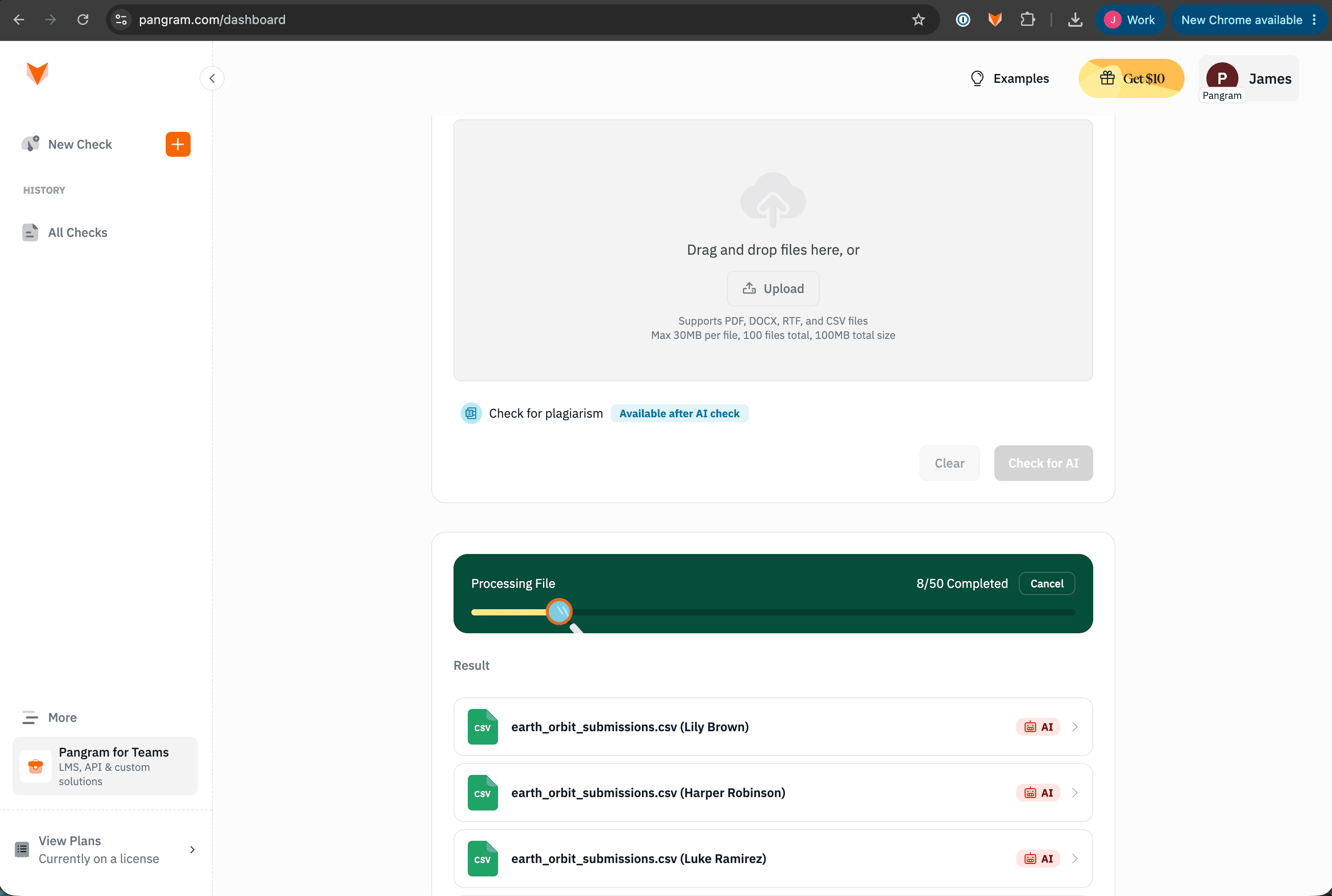
Si necesitas comprobar muchos elementos, puedes subirlos todos a la vez como filas en un archivo CSV o como varios documentos individuales y escanearlos en un solo lote, en lugar de uno por uno. Pangram también te permite establecer identificadores en las columnas para realizar un seguimiento de tus archivos subidos una vez escaneados.
Nota: esta guía se refiere a la carga masiva de envíos mediante CSV o varios archivos en el panel de control. Si necesitas realizar envíos sistemáticos y sincrónicos, consulta nuestra documentación sobre la API en https://docs.pangram.com/quickstart
Subir un lote mediante un archivo CSV
- Ve al panel de control de Pangram > Nueva comprobación y selecciona la opción «Subir» situada encima del cuadro de prueba.
- Configura tu archivo CSV para que incluya una columna de identificador (por ejemplo, «Nombre») y una columna de texto.
- Sube el archivo CSV y marca la columna de identificadores como «Columna de etiquetas» y la columna de texto como «Columna de texto». A continuación, haz clic en «Escanear {Número} filas».
- En este ejemplo, nuestro archivo CSV tiene una fila de encabezados, con una columna titulada «nombre» y otra titulada «entrega». Estamos mostrando cómo subir de forma masiva las entregas de muchos alumnos para una misma tarea. Por supuesto, todos estos datos son ficticios y se han utilizado nombres y entregas inventados.
- Dado que la columna «Etiqueta» asigna los valores de la columna como una etiqueta para cada escaneo, quizá te interese disponer de una columna para etiquetas que haga referencia a dicha asignación o al grupo correspondiente.
 Subir un lote mediante un archivo CSV
Subir varios documentos
Como alternativa, puedes seleccionar varios documentos simplemente mediante la función de arrastrar y soltar o de subir archivos. Puedes seleccionar o arrastrar y soltar hasta un total de 100 archivos o un tamaño total de 100 MB. A continuación, estos archivos se escanearán de forma independiente y cada uno generará su propio escaneo.
Revisa los resultados
Cada fila (o documento) aparece en una lista de resultados con su propio resultado. Haz clic en cualquier escaneo para abrir su resultado completo.