
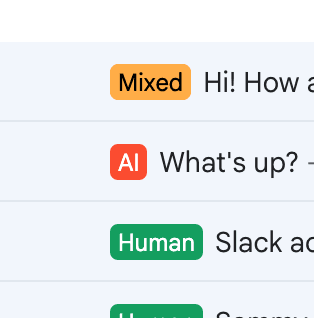
Grâce à notre intégration à Gmail, Pangram s'installe directement dans votre boîte de réception. Pangram analyse vos e-mails entrants à la recherche de texte généré par l'IA et attribue un libellé (« Humain », « IA » ou « Mixte ») à chaque message.
Ajouter Pangram à Gmail
- Rendez-vous sur https://www.pangram.com/gmail
- Cliquez
Connectez votre compte Gmailet terminez la procédure d'autorisation. - Passez en revue les options par défaut :
- Ne jamais vérifier les e-mails provenant de : ajoutez ou supprimez les types d'e-mails que vous ne souhaitez pas que Pangram analyse.
- Lorsque les e-mails sont rédigés par une IA: décidez de la manière dont Pangram doit traiter les e-mails générés par une IA (les laisser tels quels, les archiver ou les envoyer dans le dossier « spam »).
- Indiquer sur le courrier : Cochez cette case si vous souhaitez que les e-mails rédigés par une personne reçoivent un
Humainétiquette.
- Cliquez
Lancer la numérisation.- Pangram analysera les messages les plus récents de votre boîte de réception actuelle.
- Vous verrez désormais les mentions (Humain, IA ou Mixte) à côté de chaque e-mail dans votre boîte de réception.
Depuis votre tableau de bord (https://www.pangram.com/gmail), vous pouvez consulter un aperçu de votre activité et modifier vos paramètres. Vous pouvez également y déconnecter votre compte Gmail.
Remarque concernant la confidentialité des données : le détecteur ne conserve pas le contenu des e-mails et n'analyse ni ne reçoit aucune information concernant l'expéditeur, les destinataires, l'objet ou toute autre métadonnée de la boîte mail. Nous appliquons une politique de « zéro conservation des données » pour notre intégration à Gmail, ce qui signifie que nous n'enregistrons ni ne stockons vos e-mails, leur objet ou les résultats de détection sur nos serveurs.