如何在 Google 文档中检测 AI
教师只需点击一下即可在 Google 文档中检查 AI 生成的内容——如何使用 Pangram 直接在学生文档中检测 AI 内容。
许多教师直接在 Google 文档中指导学生的写作。幸运的是,有一种简单的方法可以在 Google 文档内直接检测 AI 生成的内容。只需点击一下即可!
AI 检测 Chrome 扩展程序
Pangram Labs 发布了一款Chrome 扩展程序,可轻松检测 AI 生成的内容。第一步是下载该 Chrome 扩展程序。访问Chrome 应用商店,搜索“Pangram AI Detection”。按照设置说明登录或注册账户。完成这些步骤后,您就可以检测任何 Google 文档中是否存在 AI 生成的内容。
为AI扫描文档
下载 Chrome 扩展程序后,请打开 Google 文档并创建一个文档。您会在 Google 文档右上角看到一个标有“使用 AI 扫描文档”的按钮。点击该按钮后,Pangram 将扫描整个文档,并在右下角的弹出窗口中显示分析结果。
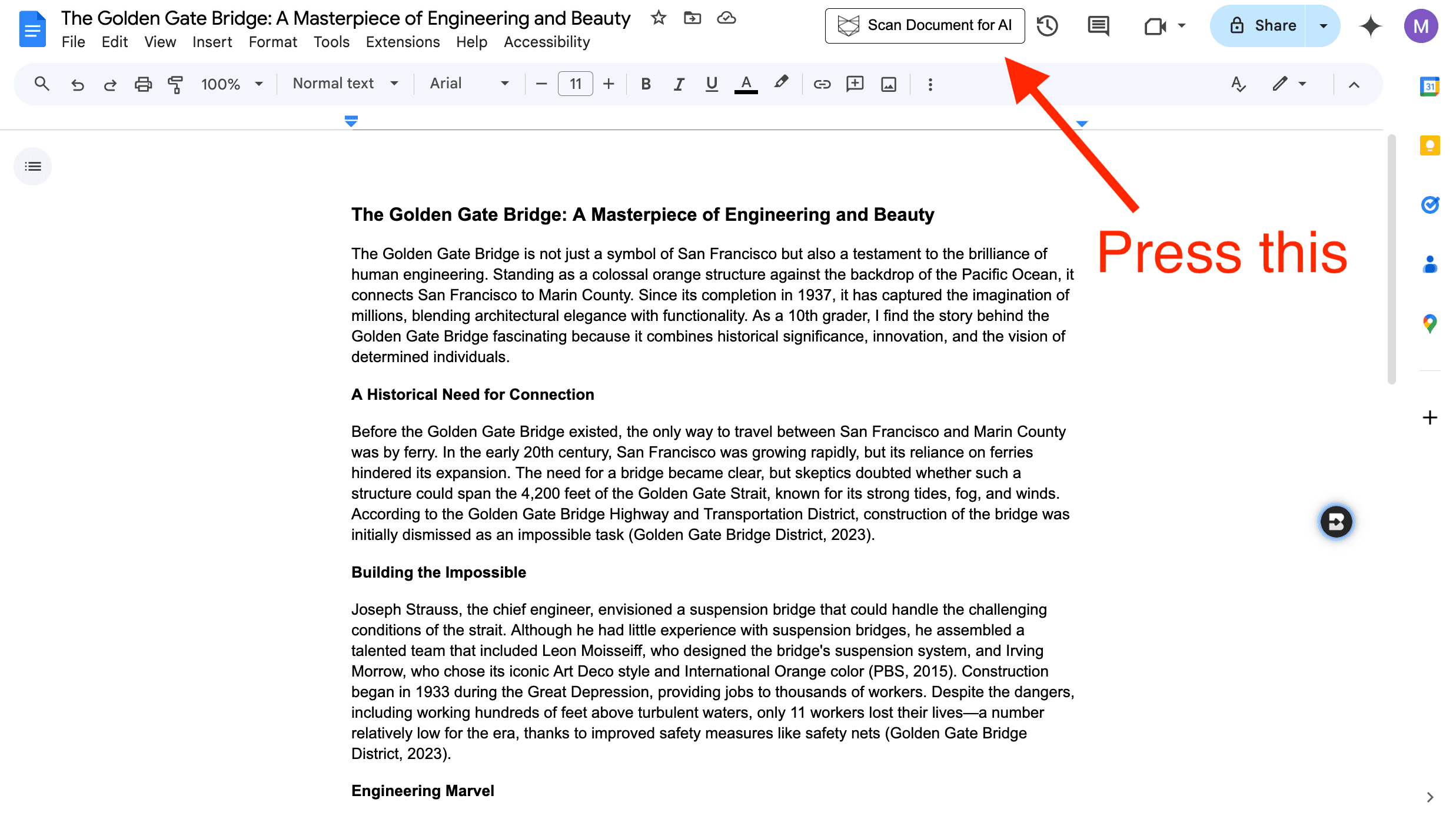 “扫描AI”按钮位于右上角,在“分享”和“评论”按钮的左侧。
如需查看更多详情,请点击“完整分析”,您将被引导至 Pangram 仪表盘,查看分段 AI 分析、短语标注等内容。
要分享结果,请点击右下角的“分享”,这样任何拥有链接的人都能查看该结果。
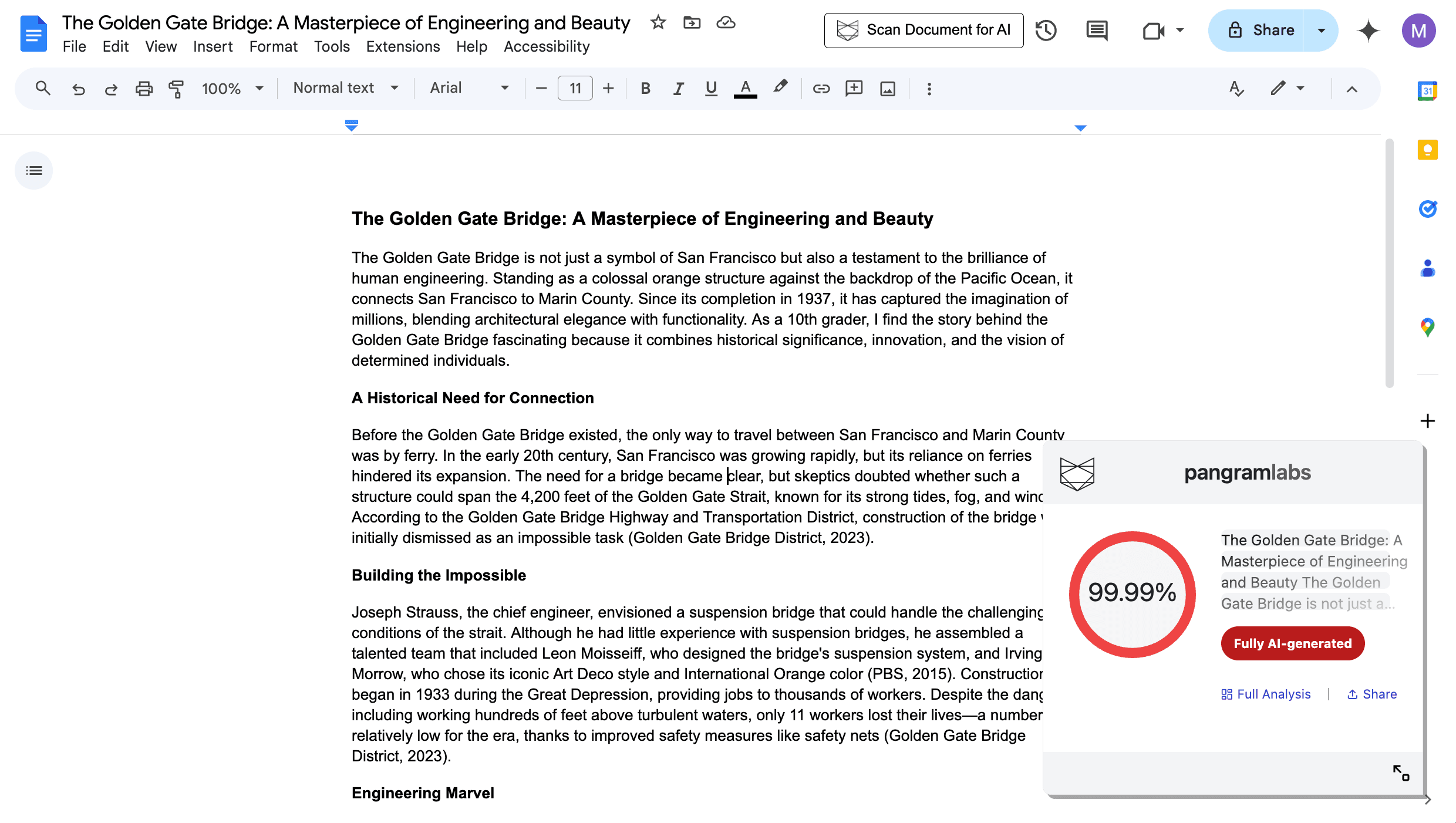 扫描结果会以弹出窗口的形式显示在屏幕右下角。
复制文本并扫描剪贴板以供AI使用
如果你只想检查某一段内容,可以选中部分文本,将其复制(⌘+C 或 Ctrl+C),点击浏览器右上角的 Pangram 扩展程序,然后点击“扫描剪贴板以进行 AI 分析”。这样只会扫描选中的文本部分。
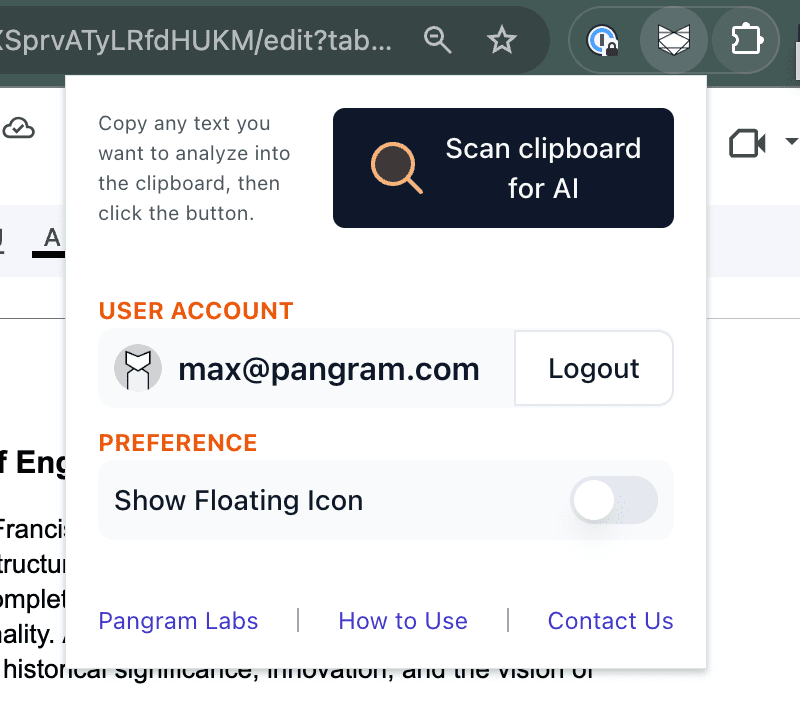 要扫描剪贴板,请点击地址栏右侧的扩展程序菜单。
使用 Pangram 仪表盘
Pangram 仪表盘还原生支持文本和 .docx 文件。您可以复制文档,或将其导出为 .docx 格式:文件 -> 下载 -> Microsoft Word (.docx)。完成上述操作后,访问Pangram 仪表盘,点击“文件上传”,然后将文件拖放至指定区域。点击“检查 AI”即可扫描文档中的 AI 生成内容。
查看版本历史
Google 文档会自动保存文档的版本历史记录。在撰写过程中,Google 文档会定期保存快照,每个快照都带有时间戳,标明快照的生成时间。这既有助于追溯写作过程,也是处理剽窃案件时的辅助工具。如果发现文本的大部分内容似乎突然出现
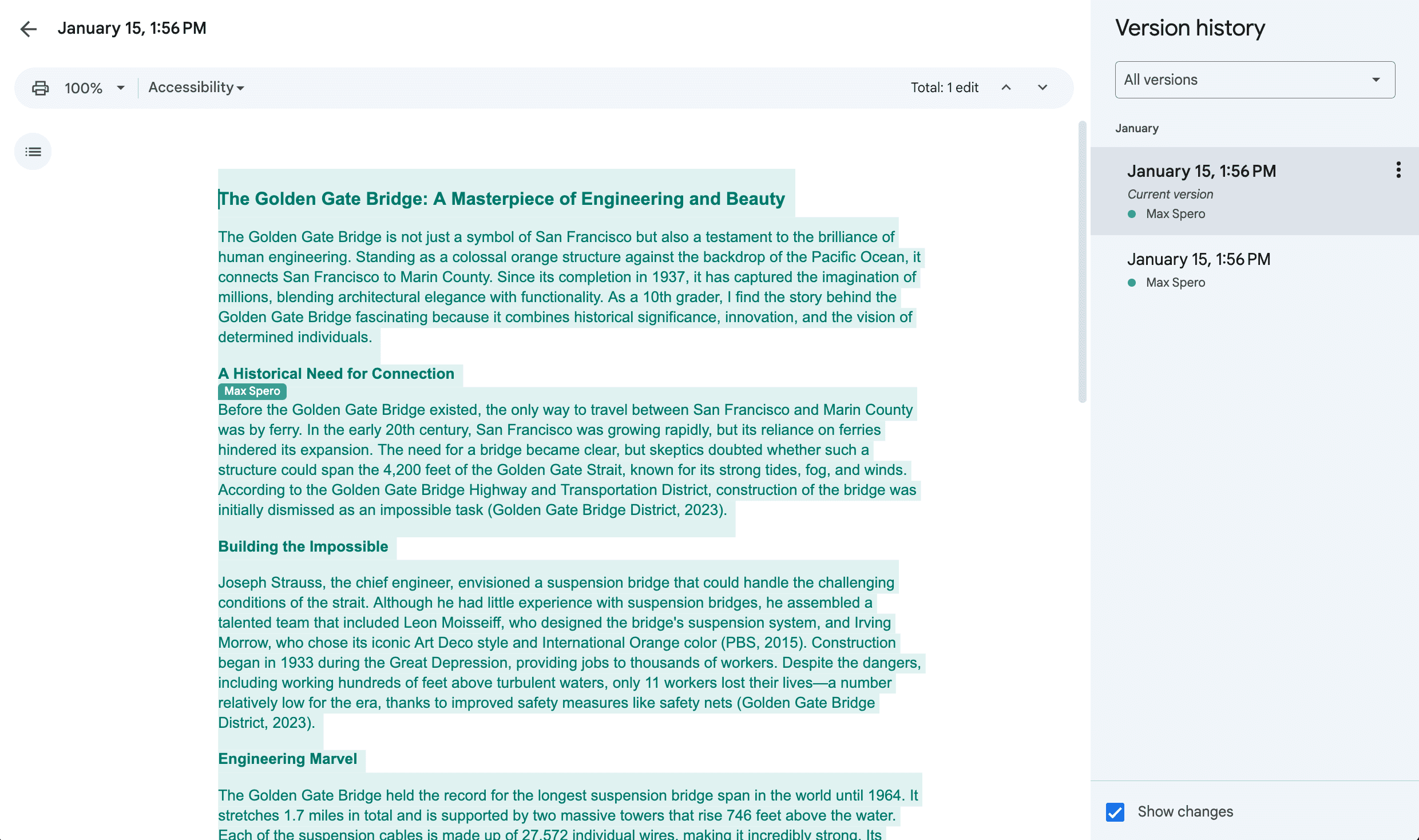 未作任何编辑直接粘贴的文档的版本历史记录将如下所示。
正在使用其他 Google 工具吗?请查看“Google Classroom 是否有 AI 检测功能?”
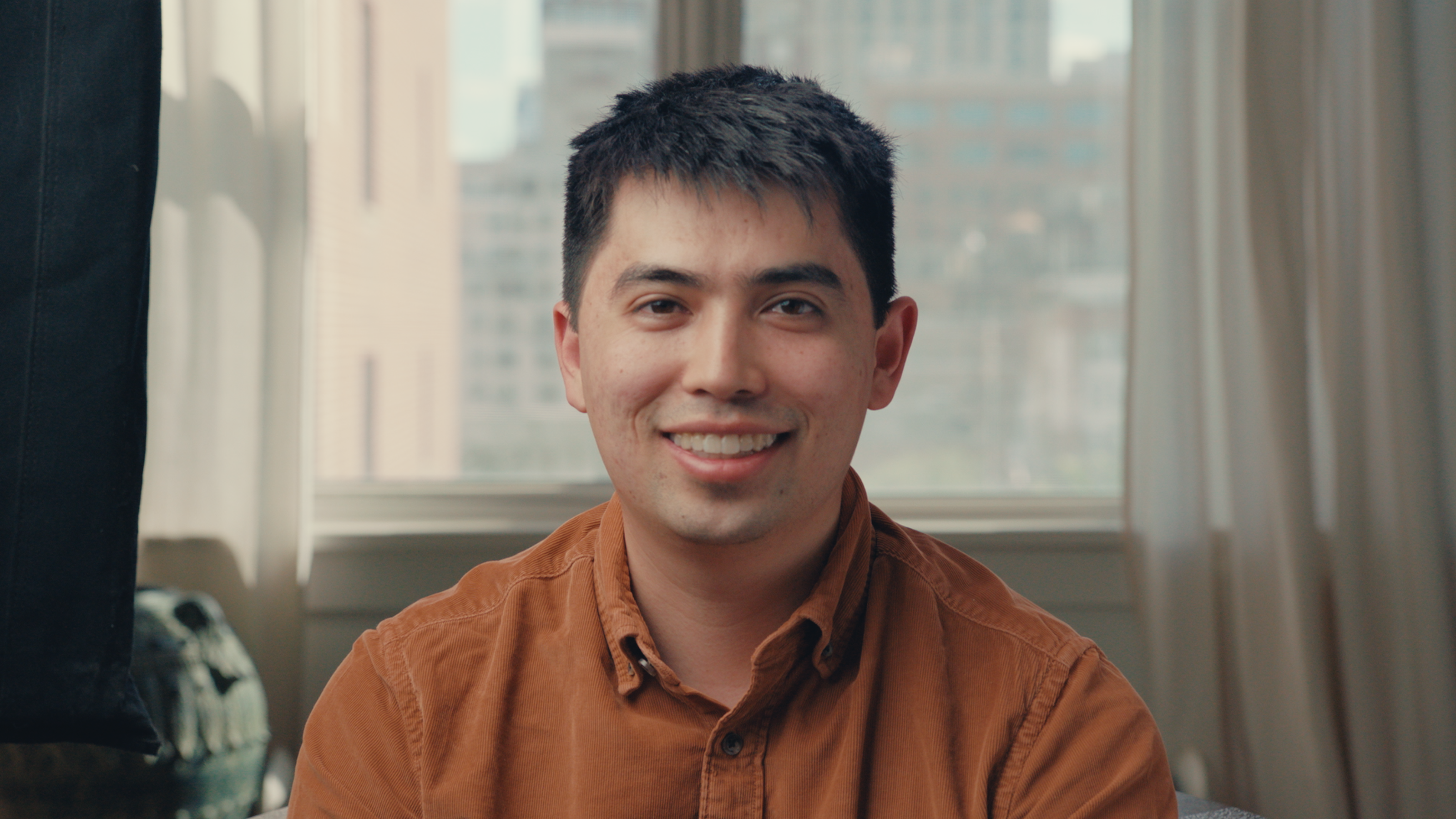
马克斯是一位经验丰富的机器学习工程师。他最近在Nuro从事自动驾驶汽车相关工作,负责领导该公司的主动学习项目。此前,他在谷歌、Two Sigma和Yelp拥有丰富的成功部署机器学习产品的经验。
马克斯拥有斯坦福大学理论计算机科学学士学位和人工智能硕士学位。除了对游戏开发的热情外,他还是《万智牌》Cube社区的活跃成员。