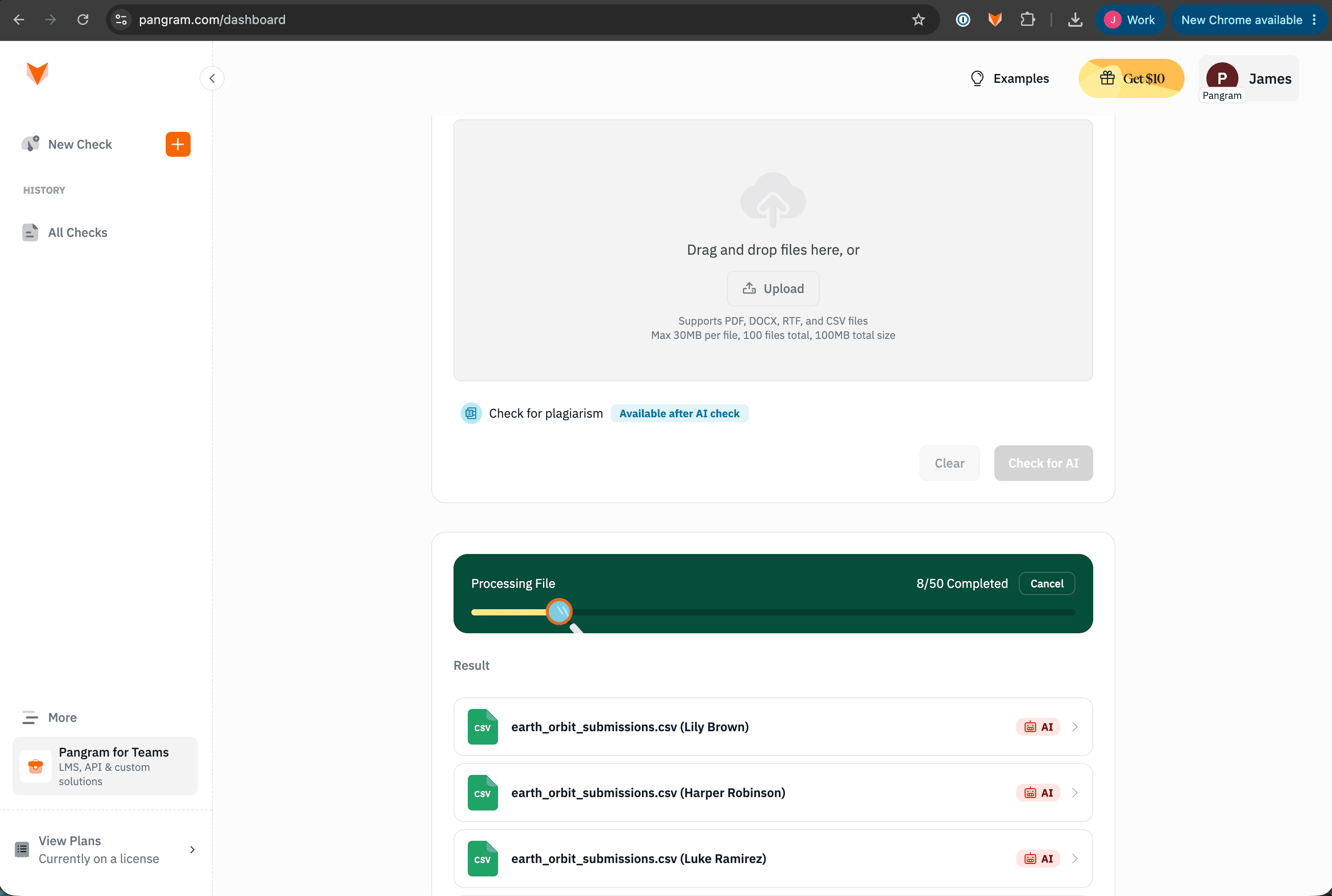
如果您需要检查大量项目,可以将它们作为 CSV 文件中的多行数据批量上传,或者作为多个独立文档上传,并一次性批量扫描,而不是逐个扫描。Pangram 还允许您在列中设置标识符,以便在扫描后跟踪您的上传内容。
注意——本指南介绍如何通过控制面板使用 CSV 或多个文件批量上传提交内容。如果您需要执行一致且同步的提交操作,请参阅我们的 API 文档:https://docs.pangram.com/quickstart
通过 CSV 批量上传
- 导航至“Pangram 仪表盘”>“新建检查”,然后选择测试框上方的“上传”选项。
- 请将您的 CSV 文件格式化为包含一个标识符列(例如“姓名”)和一个文本列。
- 上传 CSV 文件,并将标识符列标记为“标签列”,将文本列标记为“文本列”。然后点击“扫描 {数字} 行”。
- 在此示例中,我们的 CSV 文件包含一行标题行,其中有一列名为“name”,另一列名为“submission”。我们将演示如何批量上传某项作业的众多学生作业。当然,所有这些数据都是虚构的,其中使用的姓名和作业内容均为虚构。
- 由于“标签”列会将各列的值作为每次扫描的标签进行分配,因此您可能需要设置一个“标签”列,用于引用该分配或相关组。
 通过 CSV 批量上传
上传多个文档
此外,您还可以通过拖放或上传功能选择多个文档。您最多可选择或拖放100个文件,或总文件大小不超过100MB。这些文件将分别进行扫描,并各自生成独立的扫描结果。
查看结果
每行(或每份文档)都会在结果列表中显示,并附有相应的结果。点击任意一次扫描结果即可查看其完整结果。