
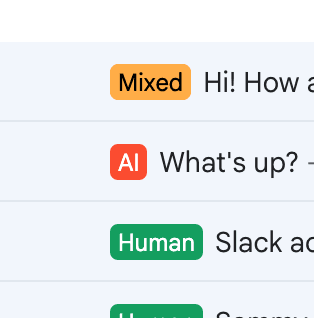
通过与 Gmail 的集成,Pangram 直接进入您的收件箱。Pangram 会检查您的收件箱中是否有由 AI 生成的文本,并为每封邮件添加一个标签(“人类”、“AI”或“混合”)。
将 Pangram 添加到 Gmail
- 访问https://www.pangram.com/gmail
- 点击
连接您的 Gmail并完成授权流程。 - 查看默认选项:
- “永不检查来自以下地址的邮件”:添加 或移除您不希望 Pangram 扫描的邮件类型。
- 当邮件由人工智能撰写时:请决定Pangram应如何处理人工智能生成的邮件(保留、归档或标记为垃圾邮件)。
- 为人类邮件添加标签: 如果希望由人工撰写的邮件收到一封
人类标签。
- 点击
开始扫描.- Pangram 将扫描您当前收件箱中的最新消息。
- 现在,您会在收件箱中每封邮件旁边看到相应的标签(“人工”、“AI”或“混合”)。
在您的仪表盘(https://www.pangram.com/gmail)中,您可以查看活动概览并调整设置。您还可以在这里解除与 Gmail 账户的绑定。
关于数据隐私的说明:该 检测器不会保留电子邮件正文内容,也不会扫描或接收任何关于发件人、收件人、主题或其他邮箱元数据的信息。我们对Gmail集成实行“零数据保留”政策,这意味着我们不会在服务器上记录或存储您的电子邮件内容、主题或检测结果。