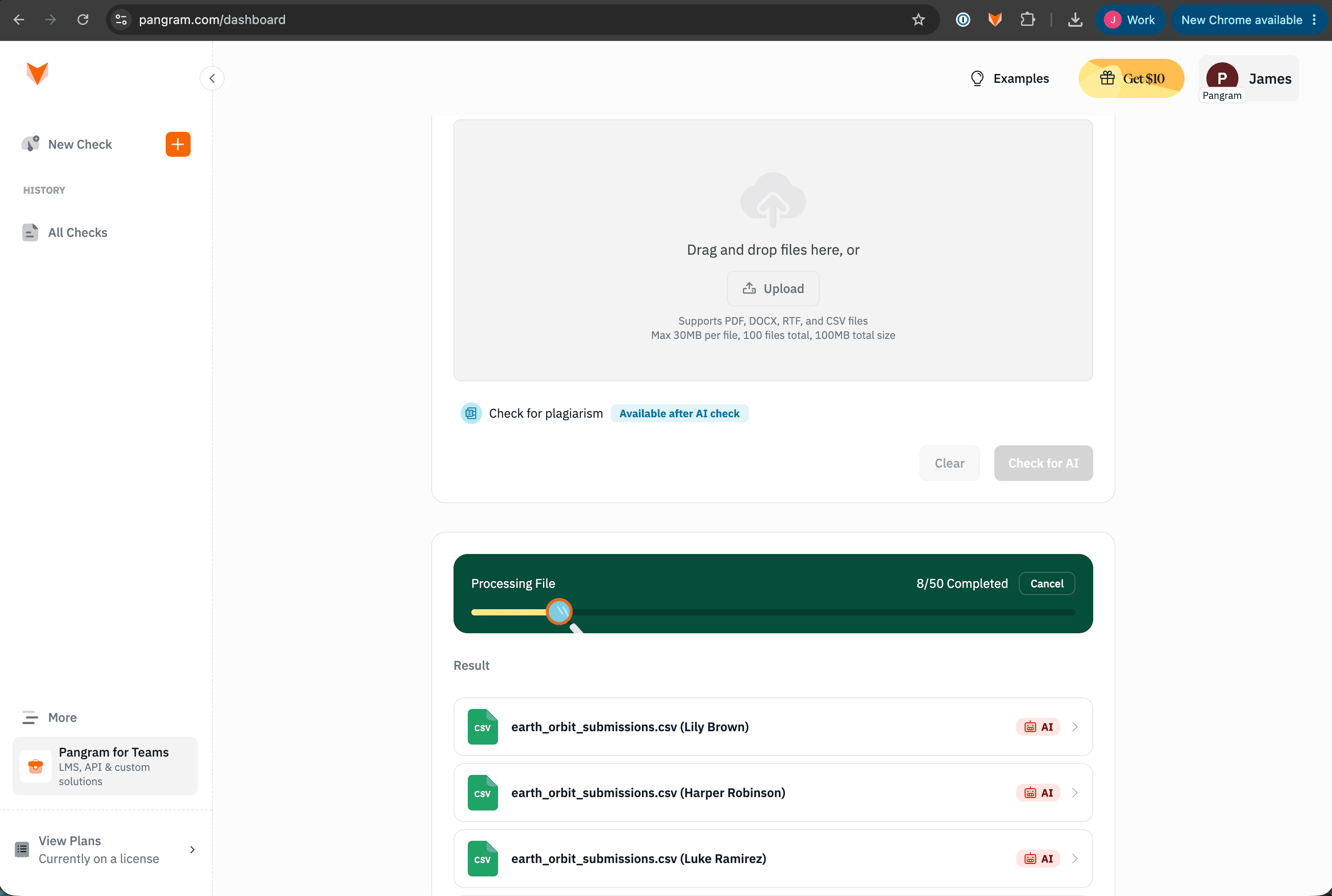
多数の項目を確認する必要がある場合は、それらをCSVファイルの行としてまとめてアップロードするか、個別のドキュメントとして複数アップロードし、1つずつではなく一括でスキャンすることができます。また、Pangramでは、スキャン後のアップロード状況を追跡するために、列に識別子を設定することも可能です。
注:このガイドでは、ダッシュボードでのCSVまたは複数のファイルを用いた一括送信について説明しています。一貫性のある同期送信を行う必要がある場合は、APIドキュメント(https://docs.pangram.com/quickstart)をご参照ください。
CSVファイルを使用して一括アップロードする
- 「パングラム・ダッシュボード」>「新規チェック」に移動し、テストボックスの上にある「アップロード」オプションを選択してください。
- CSV ファイルの形式を、識別子列(例:名前)とテキスト列が含まれるように設定してください。
- CSVファイルをアップロードし、識別子列を「タグ列」、テキスト列を「テキスト列」として指定します。その後、「{Number} 行をスキャン」をクリックします。
- この例では、CSVファイルにはヘッダー行があり、「name」という列と「submission」という列が1つずつあります。ここでは、1つの課題に対して多数の学生の提出物を一括アップロードする方法を示しています。もちろん、これらのデータはすべて架空のもので、架空の名前や提出物が使用されています。
- 「タグ」列では、各スキャンごとに列の値がタグとして割り当てられるため、その割り当てや関連するグループを参照する「タグ」用の列を設けておくとよいでしょう。
 CSVファイルを使用して一括アップロードする
複数のドキュメントをアップロードする
あるいは、ドラッグ&ドロップやアップロード機能を使って、複数の文書を選択することもできます。選択またはドラッグ&ドロップできるファイルは、合計100ファイル、または合計100MBまでです。これらのファイルは個別にスキャンされ、それぞれが独自のスキャン結果を出力します。
結果を確認する
各行(またはドキュメント)は、それぞれ独自の結果とともに結果リストに表示されます。任意のスキャンをクリックすると、その詳細結果が表示されます。