
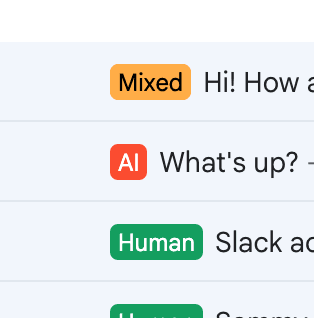
Gmailとの連携により、Pangramの機能が受信トレイに直接反映されます。Pangramは受信メールを分析してAI生成のテキストを検出し、各メールに「Human」「AI」「Mixed」のラベルを付与します。
Gmailにパングラムを追加する
- https://www.pangram.com/gmailにアクセスしてください
- クリック
Gmailを連携するそして、認証手続きを完了してください。 - デフォルトのオプションを確認してください:
- 「以下の送信者からのメールはチェックしない」: Pangramにスキャンさせたくないメールの種類を追加 または削除します 。
- AIが作成したメールの場合:AIが生成したメールについて、Pangramがどのように処理すべきか(そのままにする、アーカイブする、またはスパムとして処理する)を決定します。
- 人間のメールにラベルを付ける: 人間が書いたメールに返信を受け取りたい場合は、このスイッチを切り替えてください。
人間ラベル。
- クリック
スキャンを開始.- Pangramは、現在の受信トレイにある最新のメッセージをスキャンします。
- これで、受信トレイ内の各メールの横に、「人間」「AI」「混合」というラベルが表示されるようになります。
ダッシュボード(https://www.pangram.com/gmail)では、アクティビティの概要を確認したり、設定を変更したりできます。また、ここからGmailアカウントの連携を解除することもできます。
データプライバシーに関する注意事項:本検出ツールは メール本文を保持せず、送信者、受信者、件名、その他のメールボックスのメタデータに関する情報をスキャンまたは受信することはありません。Gmailとの連携においては「データ保持ゼロ」の方針を採用しており、お客様のメール本文、件名、および検出結果を当社のサーバーに記録または保存することはありません。